Eine benutzerdefinierte Shop-Domain hinzufügen
- Last verified
- Last verified 12. Juli 2026
Verwenden Sie diese Option, wenn Kunden Tickets über eine markenspezifische Adresse wie beispielsweise `tickets.example.org` anstelle der Standard-Shop-Adresse KORONA Event kaufen sollen.
Die Einrichtung der Domain erfolgt in zwei Schritten: Ihr DNS-Administrator erstellt einen CNAME-Eintrag, anschließend ordnet KORONA Event die Domain dem richtigen Shop zu und aktiviert dessen Sicherheitszertifikat.
Bevor Sie beginnen
Bevor Sie die DNS-Einstellungen ändern, vergewissern Sie sich bitte, dass:
- die genaue Subdomain, die Sie verwenden möchten, beispielsweise `tickets.example.org`
- Wer darf die DNS-Einträge für `example.org` bearbeiten?
- Welchen KORONA Event-Shop soll die Domain öffnen?
- die derzeitige Standarddomain des Shops
- der sich an KORONA Event wenden wird, um die Aktivierung zu beantragen
Überprüfen Sie die aktuelle Domain
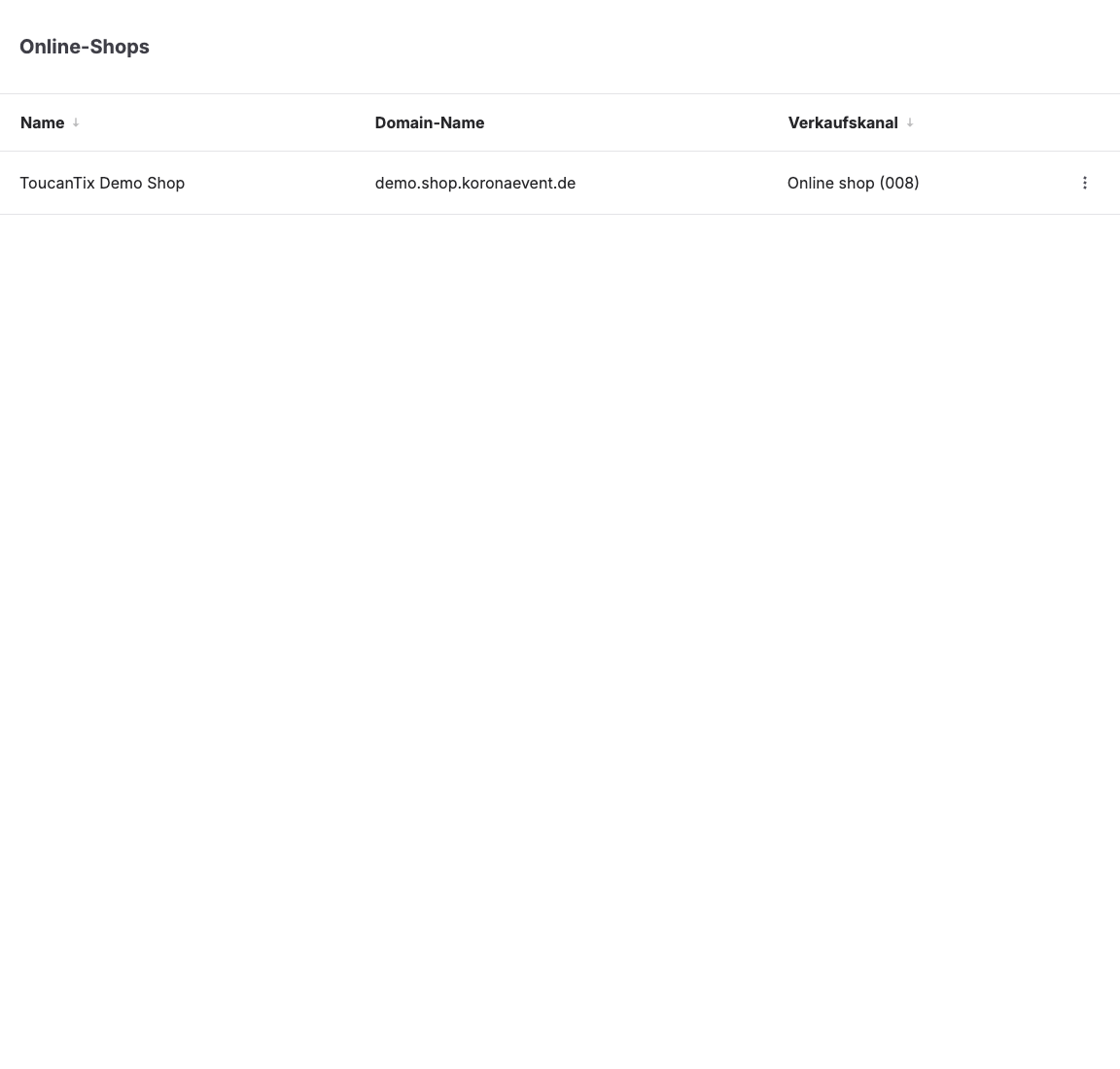
Öffnen Sie im Backoffice den Bereich Shops und suchen Sie den entsprechenden Shop. Kopieren Sie dessen aktuellen Domainnamen. Dies ist das Ziel für den DNS-Eintrag und lautet in der Regel ähnlich wie „`example.shop.koronaevent.de`“.
Erstellen Sie den DNS-Eintrag
Bitten Sie den DNS-Administrator, diesen Eintrag bei dem Anbieter hinzuzufügen, der Ihre Domain verwaltet:
| DNS-Feld | Wert |
|---|---|
| Typ | `CNAME` |
| Name / Gastgeber | Die markenspezifische Subdomain. Ein Anbieter kann entweder „`tickets`“ oder das vollständige „`tickets.example.org`“ erwarten. |
| Ziel | Der aktuelle Domainname des Shops, ohne „`https://`“ oder einen Pfad. |
| TTL | Verwenden Sie den Standardwert des Anbieters, es sei denn, Ihr DNS-Administrator hat einen Grund, diesen zu ändern. |
Wenn beispielsweise die aktuelle Shop-Domain „`example.shop.koronaevent.de`“ lautet und die neue Adresse „`tickets.example.org`“ ist, verweist der Eintrag auf:
```text tickets.example.org CNAME example.shop.koronaevent.de ```
Beantragen Sie die Aktivierung bei KORONA Event
Warten Sie, bis der CNAME-Eintrag aufgelöst ist, und wenden Sie sich anschließend an Ihren KORONA Event-Ansprechpartner oder den Support. Geben Sie dabei Folgendes an:
- Ihr Konto und Ihr Shop-Name
- die neue benutzerdefinierte Domain
- der derzeitige Domainname, der als CNAME-Ziel verwendet wird
- Bestätigung, dass der CNAME-Eintrag angelegt wurde
- der geplante Starttermin
KORONA Event ordnet dem Shop die benutzerdefinierte Domain zu und stellt das sichere HTTPS-Zertifikat bereit. Die DNS-Übertragung hängt vom DNS-Anbieter ab, und es kann bis zu 24 Stunden dauern, bis das Zertifikat nach der Übertragung des Eintrags verfügbar ist. Veröffentlichen Sie die neue Adresse erst, wenn KORONA Event die Aktivierung bestätigt hat und die folgenden Prüfungen erfolgreich abgeschlossen sind.
Vor der Einführung testen
- Öffnen Sie „`https://`“, gefolgt von der benutzerdefinierten Domain, in einem privaten Browserfenster.
- Bitte stellen Sie sicher, dass der richtige Shop ohne Warnmeldung des Browsers bezüglich des Zertifikats geöffnet wird.
- Öffnen Sie ein Produkt oder eine Veranstaltung und überprüfen Sie, ob die Domain beim Durchblättern korrekt bleibt.
- Legen Sie einen Artikel in den Warenkorb und führen Sie einen Testkauf durch.
- Testen Sie alle Zahlungsmethoden, die Sie anbieten möchten, einschließlich Apple Pay oder Google Pay, sofern diese verfügbar sind.
- Öffnen Sie einen bestehenden Link, der die Standard-Shop-Domain verwendet. Er sollte auf denselben Pfad auf der benutzerdefinierten Domain weiterleiten.
- Aktualisieren Sie Ihre Website, E-Mails, QR-Codes und Kampagnen erst, nachdem alle Prüfungen erfolgreich abgeschlossen wurden.
Erwartetes Ergebnis
Die benutzerdefinierte Domain öffnet den gewünschten Shop auf sichere Weise und wird zur bevorzugten Adresse für Ihre Kunden. Links zur Standard-Shop-Domain werden auf den entsprechenden Pfad auf der benutzerdefinierten Domain umgeleitet, und der Bestellvorgang sowie die aktivierten Zahlungsmethoden funktionieren weiterhin einwandfrei.
Fehlerbehebung
| Problem | Was Sie überprüfen sollten |
|---|---|
| Die benutzerdefinierte Domain lässt sich nicht öffnen | Der CNAME-Name und das Ziel, die DNS-Verbreitung sowie die Frage, ob die Aktivierung von KORONA Event abgeschlossen ist. |
| Die benutzerdefinierte Domain führt zum falschen Shop | Der Shop und beide Domains, die in der Aktivierungsanfrage angegeben wurden. Wenden Sie sich bitte an KORONA Event, anstatt das CNAME-Ziel selbst zu ändern. |
| Der Browser zeigt eine Zertifikatswarnung an | Ob die Aktivierung abgeschlossen ist. Bitte rechnen Sie mit einer Wartezeit von bis zu 24 Stunden für die Bereitstellung des Zertifikats, nachdem sich der DNS-Eintrag verbreitet hat. |
| Die Standarddomain leitet nicht wie erwartet weiter | Ob die benutzerdefinierte Domain als bevorzugte Domain des Shops zugewiesen ist und ob der Link die korrekte Shop-Bezeichnung verwendet. |
| Apple Pay oder Google Pay fehlt oder funktioniert nicht | Überprüfung der Zahlungsdomain für die benutzerdefinierte Domain sowie der Frage, ob die Wallet für das Konto, den Browser und das Gerät aktiviert ist. |
