Überprüfen Sie die Ressourcenzuweisung für einen Tag
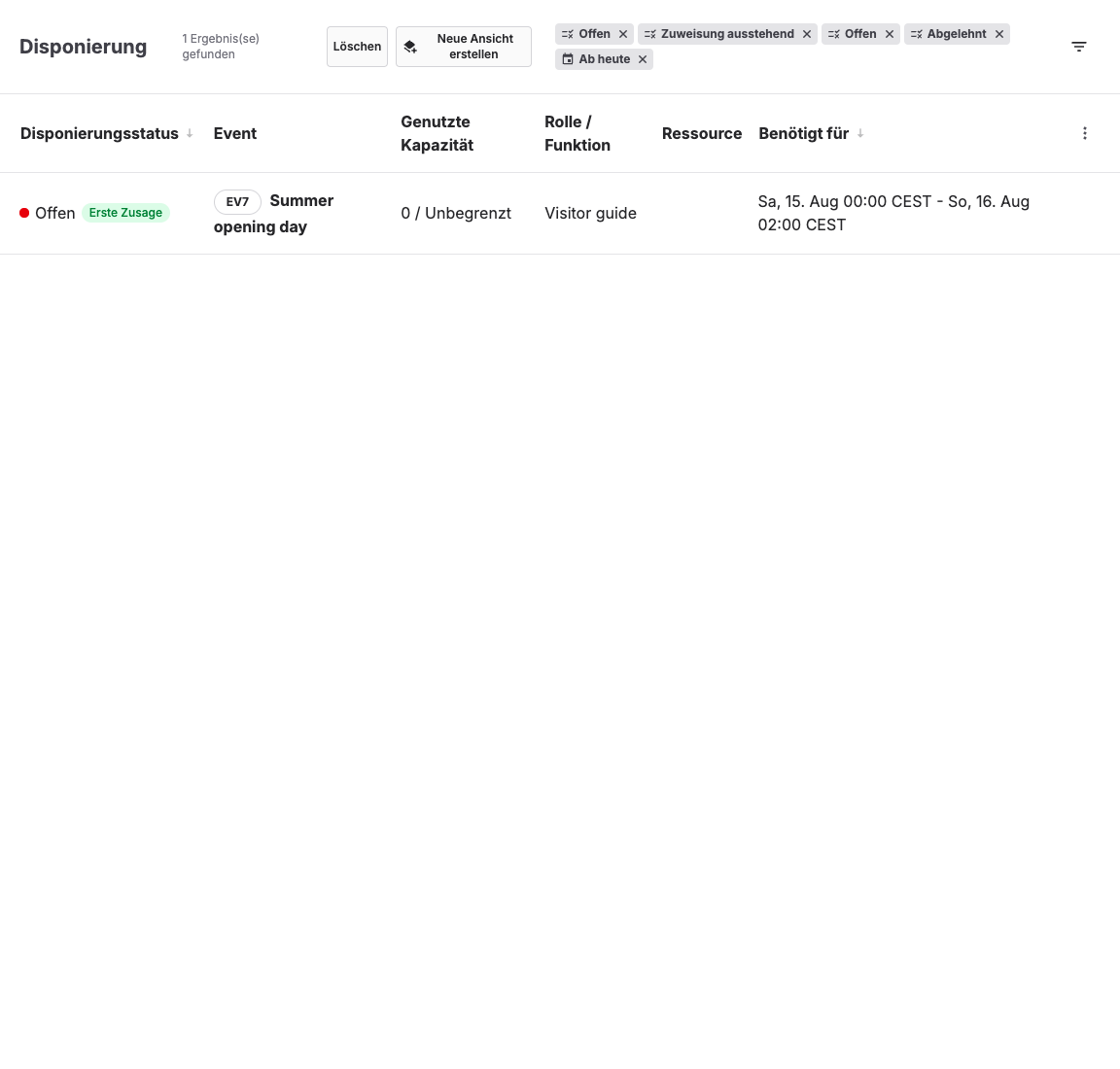
Nutzen Sie diese Ansicht zur täglichen Überprüfung, ob für jede Veranstaltung das erforderliche Personal, die erforderlichen Räume und die erforderliche Ausrüstung zur Verfügung stehen. In der Zuweisungsansicht werden die Ressourcenanforderungen mit ihrem aktuellen Status aufgelistet, sodass Sie Ressourcen zuweisen, Anfragen stellen oder Konflikte beheben können, bevor die Veranstaltung beginnt.
Bevor Sie beginnen
Bitte vergewissern Sie sich, dass für die Veranstaltungen des Tages die entsprechenden Ressourcenanforderungen festgelegt wurden; in der Ansicht „Zuweisung“ werden nur Veranstaltungen mit Ressourcenanforderungen angezeigt, nicht solche ohne.
Filtern Sie die Liste nach einem Tag
- Öffnen Sie im Backoffice Ressourcen > Disponierung.
- Öffnen Sie den Filter und wählen Sie den Datumsfilter aus. Wählen Sie Heute oder Morgen oder wählen Sie Benutzerdefiniert für ein bestimmtes Datum.
- Grenzen Sie die Auswahl bei Bedarf weiter nach Zuweisungsstatus, Ressourcentyp, Rollen/Funktionen oder Ressourcen-Tags ein.
- Speichern Sie die Kombination als Ansicht, falls Sie diese Überprüfung täglich durchführen.
Jede Zeile enthält das Ereignis, die Rolle/Funktion, Tags, die zugewiesene oder angefragte Ressource sowie den Zeitraum, für den die Ressource benötigt wird. Die Registerkarten Zuweisung und Anfrage in einer Zeile unterscheiden zwischen der direkten Zuweisung und dem E-Mail-Anfrageprozess.
Offene Posten klären
- Wählen Sie Zuweisen und wählen Sie eine Ressource aus, um einen Zeitblock direkt zu besetzen, oder markieren Sie mehrere Zeilen und verwenden Sie die Option Allen ausgewählten zuweisen.
- Wählen Sie Anfragen, um den Ressourcen eine E-Mail zu senden und ihnen die Möglichkeit zu geben, den Auftrag anzunehmen oder abzulehnen, oder Jetzt versenden, um Anfragen an alle verfügbaren Ressourcen zu senden.
- Sobald eine Anfrage zur manuellen Überprüfung Antworten enthält, wählen Sie Ressource auswählen, um eine der Ressourcen auszuwählen, die die Anfrage angenommen haben; andere Anfragen für diesen Termin werden storniert.
- Verwenden Sie Anfrage stornieren oder Disponierung entfernen, um eine ausstehende Anfrage oder eine bestehende Zuweisung rückgängig zu machen.
Um eine visuelle Übersicht über den aktuellen Tag zu erhalten, öffnen Sie den Kalender und wechseln Sie über die Schaltfläche Ressourcen zur Ressourcenzeitleiste; dort werden die Ressourcen als Zeilen mit ihren Reservierungen und ihrer Verfügbarkeit angezeigt.
Disponierungen nach einer Verringerung der Teilnehmerzahl prüfen
Bei einer teilnehmerbezogenen Anforderung kann eine geringere Teilnehmerzahl bedeuten, dass weniger Ressourcen benötigt werden. Eine Warnmeldung wie 1 erforderlich · 2 zugewiesen zeigt an, wenn die reservierten Plätze den aktuellen Bedarf übersteigen. Akzeptierte und manuell zugewiesene Ressourcen bleiben reserviert, bis Sie beschließen, sie freizugeben.
Sie können die zusätzlichen Zuweisungen bewusst beibehalten. Um eine Ressource freizugeben, öffnen Sie die Ressourcenanforderungen der Veranstaltung oder wählen Sie Ressourcen > Disponierung, suchen Sie den Slot dieser Ressource und wählen Sie Disponierung entfernen. Lesen Sie im Dialog die Hinweise zur Stornierungs-E-Mail und entscheiden Sie, ob das Honorar der Ressource beibehalten werden soll, bevor Sie auf Speichern klicken. Wenn Sie das Dialogfeld schließen, bleibt die Zuweisung bestehen. Sie benötigen die entsprechende Berechtigung, um die Ressourcenanforderungen zu aktualisieren.
Ausstehende Anfragen bleiben auch dann aktiv, wenn die Nachfrage zurückgeht. Verwenden Sie die Funktion Anfrage stornieren und deren Bestätigung, um nicht mehr benötigte Anfragen zu beenden. Überzählige freie Plätze können automatisch entfernt werden.
Die Zuordnungszustände verstehen
Die Ansicht „Zuweisung“ zeigt den Status jedes Ressourcenbedarfs an. Anhand dieser Status können Sie entscheiden, ob eine Zeile einer direkten Zuweisung, einer Nachverfolgung der Anfrage oder einer manuellen Überprüfung bedarf:
Disponierungsstatus benötigter Ressourcen
Der Status einer benötigten Ressource zeigt den Fortschritt für eine Rolle, einen Raum, eine Person oder einen Ausrüstungs-Slot.
| Option | Was sie bewirkt | Wann sie sinnvoll ist | Worauf Sie achten sollten |
|---|---|---|---|
| Offen | Zeigt, dass mindestens ein Slot noch eine Ressource benötigt und kein späterer Anfrage- oder Disponierungsstatus gilt. | Disponieren Sie eine passende Ressource, senden Sie Anfragen oder korrigieren Sie die benötigte Ressource und die Ressourceneinrichtung. | Offen bedeutet nicht, dass aktuell eine passende Ressource verfügbar ist. |
| Offen | Zeigt, dass für jeden aktiven Slot eine Ressource vorläufig vorausgewählt ist. | Prüfen und bestätigen Sie die vorläufigen Ressourcen, wenn der Ablauf einen manuellen Abschluss erfordert. | Das Backoffice zeigt diesen Status als Offen an, weil eine Vorauswahl keine endgültige Disponierung ist. |
| Disponiert | Zeigt, dass jeder aktive Slot direkt einer ausgewählten Ressource zugewiesen wurde. | Bestätigt, dass die direkte Disponierung der benötigten Ressource abgeschlossen ist. | Das Entfernen einer Disponierung oder eine Änderung der benötigten Ressource kann den Status wieder öffnen. |
| Angefragt | Zeigt aktive Anfragen, deren Antworten oder Abschluss noch ausstehen. | Überwachen Sie Antworten, stornieren Sie überholte Anfragen oder senden Sie bei Bedarf weitere Anfragen. | Eine Anfrage wird erst nach Abschluss des jeweiligen Anfrageablaufs zu einer Disponierung. |
| Zuweisung ausstehend | Zeigt, dass mindestens eine Ressource angenommen hat und die manuelle Prüfung auf Ihre Auswahl wartet. | Wählen Sie Ressource auswählen und schließen Sie die Disponierung mit einer angenommenen Antwort ab. | Im manuellen Prüfmodus werden angenommene Antworten nicht automatisch disponiert. |
| Angenommen | Zeigt, dass jeder aktive Slot über eine angenommene Anfrage disponiert ist. | Bestätigt, dass die Disponierung über den Anfrageprozess erfolgreich abgeschlossen wurde. | Das Stornieren oder Entfernen der entstandenen Disponierung öffnet die benötigte Ressource erneut. |
| Abgelehnt | Zeigt, dass alle aktiven Slots einen endgültig abgelehnten Status erreicht haben. | Senden Sie neue Anfragen, disponieren Sie manuell oder ändern Sie die benötigte Ressource, damit eine andere Ressource passen kann. | Die benötigte Ressource ist weiterhin ungeklärt und kann die buchbare Kapazität verringern. |
| Storniert | Zeigt, dass der Anfrage- oder Disponierungsprozess für die benötigte Ressource storniert wurde. | Starten Sie eine neue Anfrage oder disponieren Sie manuell, wenn die Ressource weiterhin benötigt wird. | Die Stornierung des Disponierungsablaufs entfernt die benötigte Ressource nicht. |
Ereignislisten und Ereignisdetails fassen ihre Anforderungen zu einem zusammenfassenden Status auf Ereignisebene zusammen:
Disponierungsstatus von Events
Der Disponierungsstatus auf Eventebene fasst die benötigten Ressourcen zusammen, die bestimmen, ob ein Event bereit ist.
| Option | Was sie bewirkt | Wann sie sinnvoll ist | Worauf Sie achten sollten |
|---|---|---|---|
| Keine | Zeigt, dass für das Event keine Ressourcen disponiert werden müssen. | Unterscheidet Events ohne Ressourcenbedarf von Events mit offenen Disponierungsaufgaben. | Wenn das Event Personal, Räume oder Ausrüstung benötigt, fehlen die entsprechenden benötigten Ressourcen. |
| Offen | Zeigt, dass mindestens ein Slot einer benötigten Ressource noch nicht besetzt ist. | Suchen Sie damit Events, die eine Disponierung, Anfragen oder eine Korrektur der Ressourceneinrichtung benötigen. | Offen bedeutet nicht, dass aktuell eine passende Ressource verfügbar ist. |
| Offen | Zeigt, dass für mindestens eine benötigte Ressource eine vorläufig vorausgewählte Ressource vorhanden, aber noch nicht endgültig disponiert ist. | Behandeln Sie den Status als offene Aufgabe, bis die Disponierung bestätigt ist. | Das Backoffice zeigt diesen Status bewusst als Offen an; eine Vorauswahl ist keine endgültige Disponierung. |
| Angefragt | Zeigt, dass mindestens eine Ressourcenanfrage noch auf Antworten oder Abschluss wartet. | Überwachen Sie den Fortschritt, bevor Sie nachfassen oder weitere Anfragen senden. | Eine versendete Anfrage disponiert noch keine Ressource. |
| Zuweisung ausstehend | Zeigt, dass eine Ressource angenommen hat und im manuellen Prüfablauf auf eine Auswahl gewartet wird. | Öffnen Sie die benötigte Ressource und wählen Sie die angenommene Ressource aus, um die Disponierung abzuschließen. | Das Event bleibt unvollständig, bis die angenommene Ressource ausgewählt wurde. |
| Disponiert | Zeigt, dass für alle in der Eventzusammenfassung berücksichtigten benötigten Ressourcen eine Ressource disponiert ist. | Verwenden Sie den Status als Signal, dass die Ressourcendisponierung des Events abgeschlossen ist. | Spätere Verfügbarkeitsänderungen oder entfernte Disponierungen können das Event wieder öffnen. |
| Storniert | Zeigt, dass die Disponierung oder der Anfrageprozess mindestens einer benötigten Ressource storniert wurde. | Prüfen Sie die betroffene benötigte Ressource und starten Sie eine neue Anfrage oder disponieren Sie manuell. | Dieser Status beschreibt die Ressourcendisponierung; das Event selbst ist dadurch nicht storniert. |
Erwartetes Ergebnis
Alle Anforderungen für den Tag werden als zugewiesen angezeigt, und alle verbleibenden offenen oder ausstehenden Zeilen sind solche, die Sie bewusst für später zurückgestellt haben.
Fehlerbehebung
| Problem | Was Sie überprüfen sollten |
|---|---|
| Eine Anforderung bleibt offen | Verfügbarkeit von Ressourcen für diesen Zeitraum, Sperrzeiten und Zuweisungen zu sich überschneidenden Terminen. |
| Anfragen bleiben unbeantwortet | E-Mail-Adressen der Ansprechpartner und die Angabe, ob die Anfrage an die richtigen Personen gesendet wurde. |
| Für die angenommene Anfrage wurde niemand zugewiesen | Im Zuweisungsmodus „Manuelle Überprüfung“ müssen Sie die Option „Ressource auswählen“ auswählen. |
| Zwei Ereignisse beanspruchen dieselbe Ressource | Die gemeinsame Einstellung für die Anforderung und die gemeinsam nutzbare Einstellung der Rolle oder Funktion. |
