Ein Bild für Kunden hinzufügen oder ändern
Verwenden Sie diese Option, wenn ein für Kunden sichtbares Logo, ein Angebotsbild, ein Gutscheinbild, ein Banner oder ein Bild für den Wallet-Pass veraltet ist.
Wählen Sie den Speicherort des Bildes aus
| Bild | Wo kann man Änderungen vornehmen? |
|---|---|
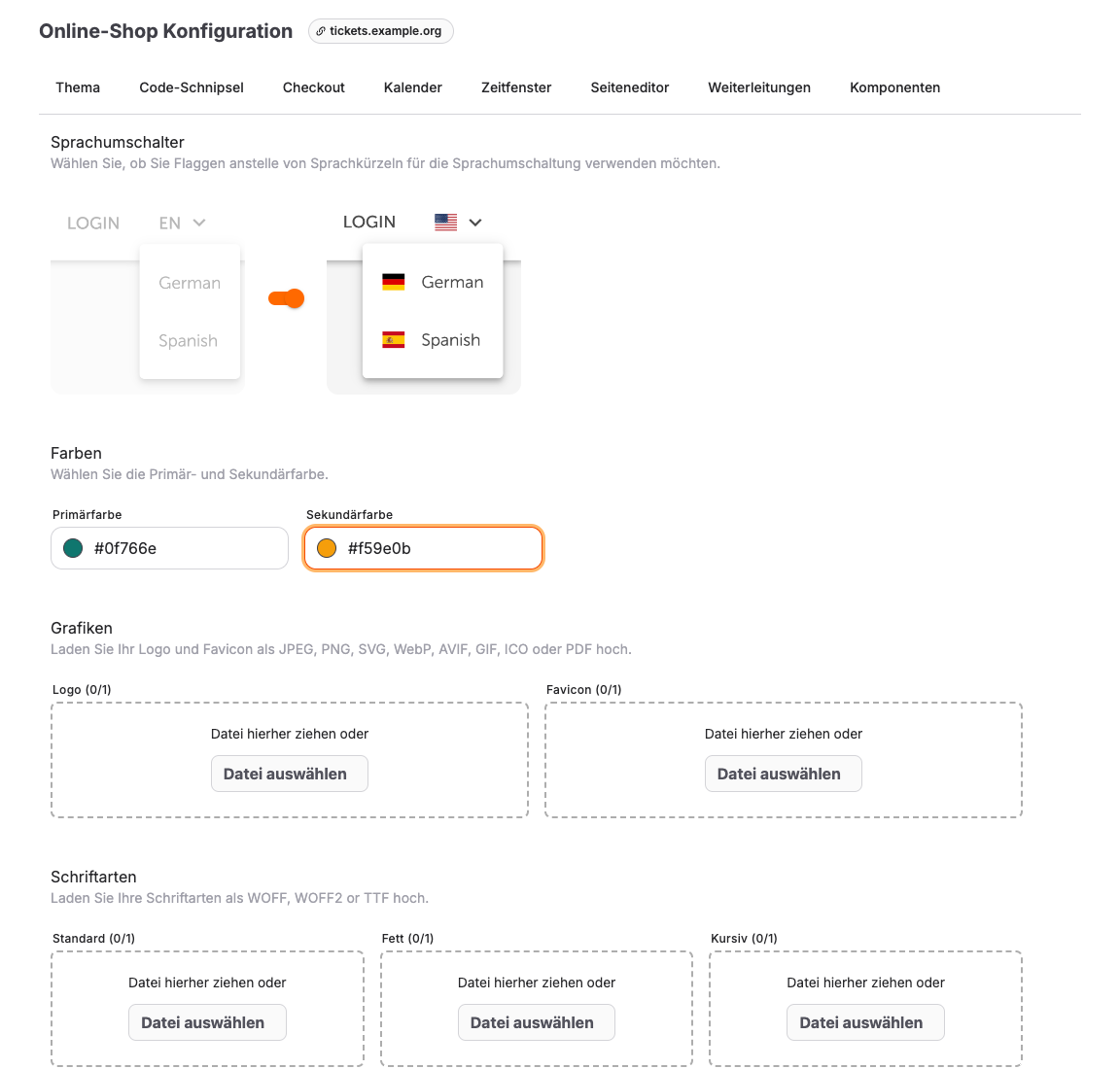
| Shop-Logo oder Favicon | Geschäfte > Geschäft > Markenauftritt. |
| Shop-Banner | Shops > Shop > Seiten oder Seiten-Editor. |
| Veranstaltungsbild | Die Seite „Bearbeiten“ der Veranstaltung oder der Veranstaltungsvorlage. |
| Abbildung des Gutscheins | Registerkarte „Gutschein – Online-Anzeige“. |
| Wallet-Pass-Logo, Symbol oder Hintergrundbild | Kommunikation > Passbook. |
Schritte
- Öffnen Sie die Seite, auf der sich das Bild befindet.
- Wählen Sie das Feld zum Hochladen von Bildern aus, z. B. Logo, Favicon, Bild, Hintergrund oder Symbol.
- Bitte laden Sie das genehmigte Bild hoch.
- Speichern Sie die Seite.
- Öffnen Sie den Online-Shop oder die Vorschau des Kundendokuments.
- Bitte überprüfen Sie die Desktop- und Mobilansicht sowie alle übersetzten Shop-Seiten, auf denen das Bild erscheint.
Erwartetes Ergebnis
Kunden sehen das aktualisierte Bild an der vorgesehenen Stelle, ohne dass es zu Fehlschnitten, unlesbarem Text oder veralteten, im Cache gespeicherten Markenelementen kommt.
Fehlerbehebung
| Problem | Was Sie überprüfen sollten |
|---|---|
| Das alte Bild wird weiterhin angezeigt | Browser-Cache, Vorschau des Shops im Vergleich zum Live-Shop sowie die Frage, ob das Bild zu einer anderen Seite gehört. |
| Das Bild wurde beschnitten | Seitenverhältnis, sicherer Bereich und die Angabe, ob das Ziel das „Cover“- oder das „Contain“-Verhalten anwendet. |
| Der Upload schlägt fehl | Dateityp, Dateigröße, Zugriffsrechte und Netzwerkverbindung. |
| Das Profilbild in der Wallet sieht falsch aus | Bildgröße, Kontrast und Darstellung in mobilen Geldbörsen bei Passbook. |
