Eine Bestellung stornieren und das Ergebnis überprüfen
- Last verified
- Last verified 16. Juli 2026
Verwenden Sie diesen Artikel, wenn eine bezahlte Bestellung ganz oder teilweise erstattet werden muss oder wenn bei einer Bestellung der Status „Erstattung erforderlich“ angezeigt wird und Sie bestätigen müssen, dass der Betrag an den Kunden zurücküberwiesen wurde.
Für eine Rückgabe, die über das KORONA Event-Kassensystem eingeleitet wurde, folgen Sie bitte dem Link Rückerstattung oder Rückgabe eines Kassengeschäfts. Wählen Sie Rückerstattung und anschließend Online-Rückerstattung für eine Zahlung über einen unterstützten Anbieter oder Rückerstattung zum Beleg hinzufügen, um den Betrag über den KORONA-Beleg zurückzuerstatten.
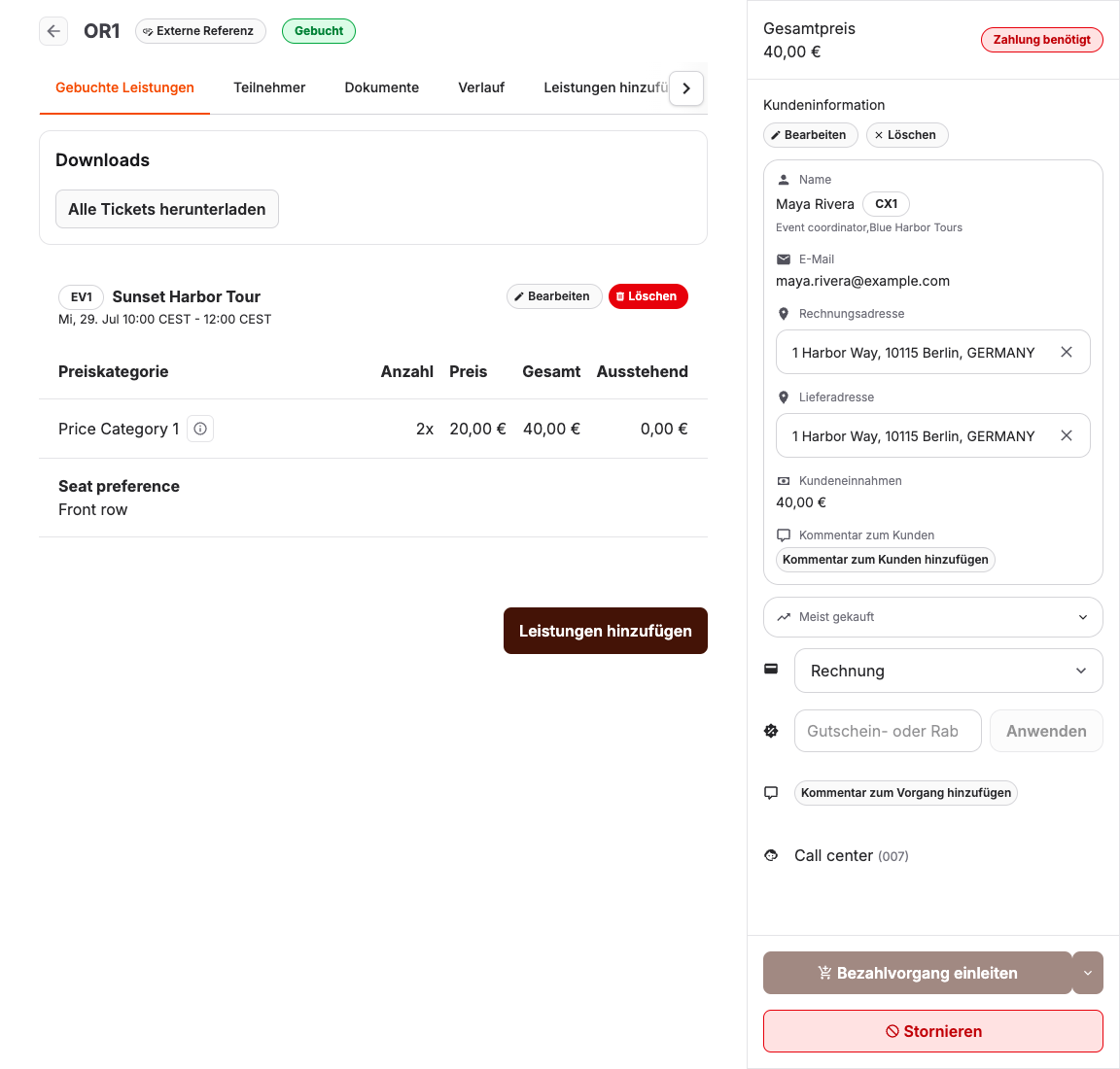
Im Backoffice gibt es keine eigenständige Schaltfläche für Rückerstattungen. Eine Rückerstattung ist das finanzielle Ergebnis einer Auftragsänderung: Durch die Stornierung eines bezahlten Auftrags oder die Reduzierung eines bezahlten Auftrags und die Bestätigung der Änderung wird eine negative Korrekturrechnung erstellt, und KORONA Event kann diesen Betrag automatisch über den Zahlungsanbieter zurückerstatten.
Bevor Sie beginnen
Bestätigen Sie:
- die Bestellnummer und den Betrag, der an den Kunden zurückerstattet werden soll
- dass die Zahlung über einen Zahlungsdienstleister abgewickelt wurde; Zahlungen, die außerhalb eines Zahlungsdienstleisters entgegengenommen wurden (z. B. in bar), müssen außerhalb von KORONA Event zurückerstattet werden
- Wer in Ihrem Team bestätigt Rückerstattungen, bevor den Kunden mitgeteilt wird, dass das Geld unterwegs ist?
Die Rückerstattung veranlassen
- Öffnen Sie im Backoffice Vertrieb > Aufträge und rufen Sie den Auftrag auf.
- Für eine vollständige Rückerstattung wählen Sie bitte Stornieren. Für eine teilweise Rückerstattung entfernen Sie zunächst die bezahlten Artikel oder reduzieren Sie deren Anzahl und wählen Sie anschließend Zahlung veranlassen, um die Änderung abzuschließen.
- Überprüfen Sie im Bestätigungsdialog den Betrag. Wenn der Betrag über den Zahlungsdienstleister zurückerstattet werden kann, wird im Dialog das Kontrollkästchen Rechnung automatisch über den Zahlungsdienstleister zurückerstatten angezeigt, das standardmäßig aktiviert ist. Lassen Sie es aktiviert.
- Sollte im Dialogfeld stattdessen angezeigt werden, dass eine automatische Rückerstattung nicht möglich ist, muss der angezeigte Betrag manuell – über das Anbieter-Dashboard oder per Banküberweisung – zurückerstattet und anschließend verbucht werden (siehe unten).
- Bestätigen Sie den Vorgang. Die Rückerstattung wird im Hintergrund über den Zahlungsanbieter abgewickelt.
Überprüfen Sie das Ergebnis
- Aktualisieren Sie die Bestellung und überprüfen Sie den Zahlungsstatus. Bei einer ausstehenden Rückerstattung wird Rückerstattung erforderlich angezeigt (oder Maßnahme erforderlich, wenn zudem eine Zahlung aussteht); nach Abschluss der Rückerstattung wird der Status der Bestellung wieder auf Abgeschlossen gesetzt.
- Öffnen Sie die Registerkarte Dokumente des Auftrags. Die Korrekturrechnung sollte den Status Rückerstattet aufweisen. Alle Status finden Sie unter Wie Aufträge, Zahlungen, Rechnungen und Belege zusammenhängen.
- Was den Geldbetrag selbst betrifft, überprüfen Sie die Rückerstattung bitte im Dashboard des Zahlungsanbieters. Die Statusangabe „KORONA Event“ bestätigt, dass die Rückerstattung beim Anbieter erstellt wurde – nicht erst, wenn die Bank des Kunden den Betrag gutschreibt.
Vorgehensweise bei einer fehlgeschlagenen Rückerstattung
Falls die Rechnung im Status „Rückerstattung erforderlich“ verbleibt:
- Öffnen Sie Vertrieb > Dokumente und öffnen Sie die Rechnung.
- Lesen Sie den Bereich Rückerstattung fehlgeschlagen. Dort werden der Grund des Anbieters sowie eine Debug-ID für den Support angezeigt.
- Wählen Sie Rückerstattung erneut versuchen, nachdem Sie die Ursache behoben haben (z. B. unzureichendes Guthaben beim Anbieter). Die Schaltfläche ist deaktiviert, wenn keine Rückerstattungstransaktion vorliegt, die erneut versucht werden kann.
- Falls die Rückerstattung nicht über KORONA Event durchgeführt werden kann, erstatten Sie den Betrag im Anbieter-Dashboard und wählen Sie anschließend auf der Rechnung die Option Rechnung als erstattet kennzeichnen aus.
Erwartetes Ergebnis
Der Auftrag wird als Beglichen angezeigt, die Korrekturrechnung als Rückerstattet, und die Rückerstattung erscheint im Dashboard des Zahlungsanbieters in gleicher Höhe.
Fehlerbehebung
| Problem | Was Sie überprüfen sollten |
|---|---|
| Im Dialogfeld fehlt das Kontrollkästchen „Keine Rückerstattung“ | Ob die Bestellung über einen Zahlungsdienstleister beglichen wurde und der Betrag vollständig erstattungsfähig ist. |
| Bestellung bleibt bestehen – Rückerstattung erforderlich | Die Angaben zur fehlgeschlagenen Rückerstattung auf der Rechnung, die Option Rückerstattung erneut versuchen sowie das Anbieter-Dashboard. |
| Der Kunde gibt an, dass kein Geld eingegangen sei | Status der Rückerstattung und Bearbeitungszeit im Anbieter-Dashboard; es kann mehrere Tage dauern, bis die Rückerstattung auf Ihrem Bankkonto eingeht. |
| Der erstattete Betrag war höher oder niedriger als erwartet | Korrigieren Sie die Rechnungspositionen und Beträge, bevor Sie einen erneuten Versuch unternehmen. |
| Rückerstattung bei Barzahlung oder Zahlung über einen externen Zahlungsdienst erforderlich | Führen Sie die Rückerstattung außerhalb von KORONA Event durch und kennzeichnen Sie die Rechnung anschließend als zurückerstattet, um dies zu dokumentieren. |
