Führen Sie eine Überprüfung der Go-Live-Bereitschaft durch
Verwenden Sie diese Checkliste in den Tagen vor der Ankündigung des Ticketverkaufs. Jeder Punkt enthält einen Link zu dem Artikel, in dem die einzelnen Schritte ausführlich beschrieben werden; auf dieser Seite sind die Reihenfolge und die Kriterien für die Freigabe übersichtlich zusammengefasst.
Führen Sie die Prüfungen der Reihe nach durch – eine fehlerhafte Veranstaltungskonfiguration macht jede nachfolgende Prüfung sinnlos, und ein Zahlungsproblem führt dazu, dass die darauf aufbauenden E-Mail- und Ticket-Tests ungültig werden.
Bevor Sie beginnen
- Das Ereignis, die Preise und die Vertriebskanäle sind eingerichtet. Falls nicht, beginnen Sie bitte mit der Checkliste zur Einrichtung des ersten Ereignisses.
- Benutzer, Rechtstexte und Kontodaten sind bereits eingerichtet. Siehe Benutzer einladen und deren Rolle auswählen, Rechtstexte vor dem Start hinzufügen und Kontosprache, Zeitzone und Kontaktdaten festlegen.
- Sie haben Zugriff auf die öffentliche Shop-URL, die Ihre Kunden nutzen werden, und nicht nur auf das Backoffice.
1. Sichtbarkeit des Shops
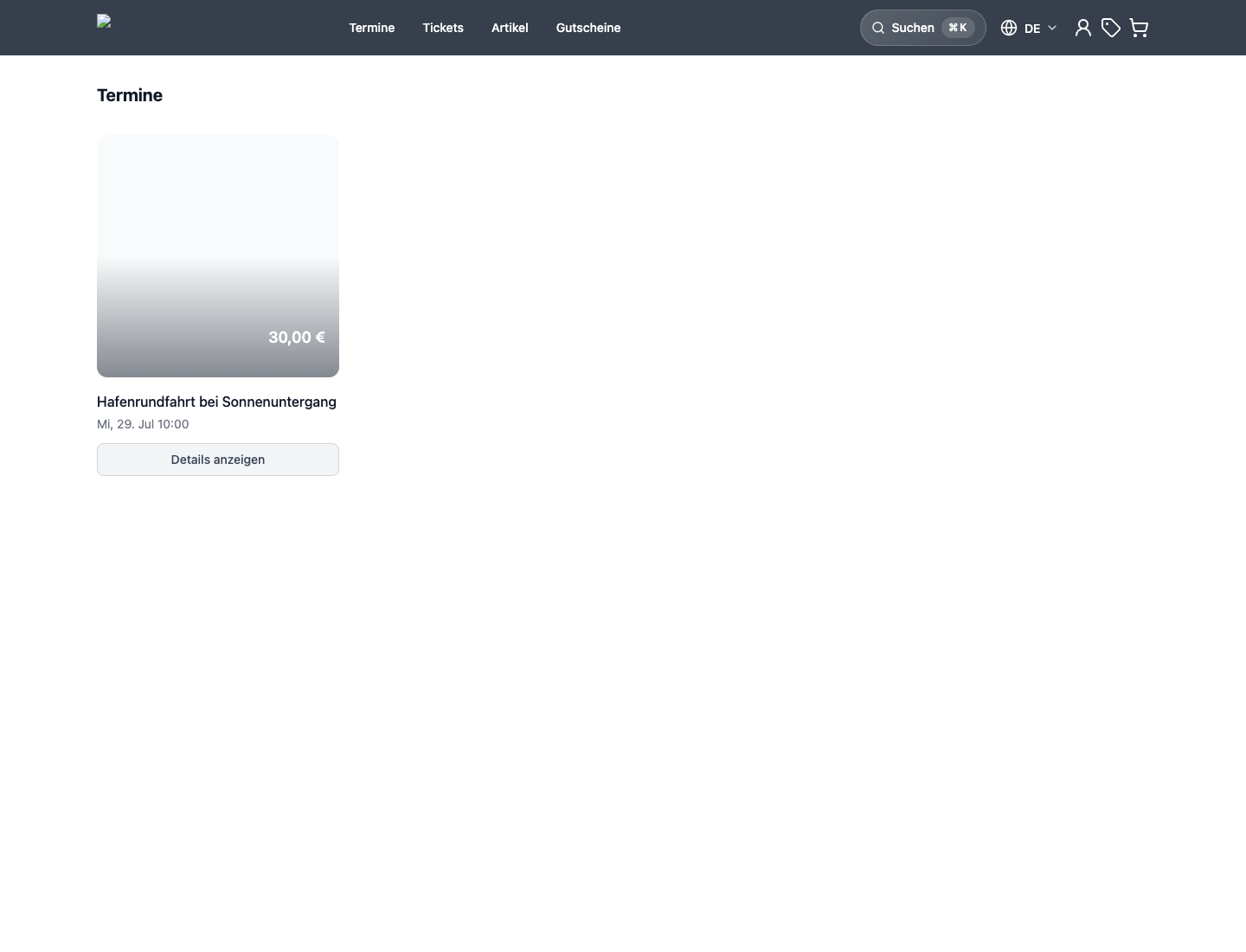
Öffnen Sie den öffentlichen Shop so, wie es ein Kunde tun würde. Die Veranstaltung muss auf der vorgesehenen Seite auffindbar sein, mit dem richtigen Namen, Datum, den richtigen Preisen und dem richtigen Bild, und es darf keine aus Tests stammende Einstellung „Im Shop ausblenden“ mehr vorhanden sein.
Details: So veröffentlichen Sie Ihren ersten Online-Shop und Checkliste für die Vorbereitung Ihrer ersten Veranstaltung.
2. Zahlungsarten
Bitte vergewissern Sie sich, dass der Zahlungsanbieter konfiguriert ist, die gewünschten Zahlungsmethoden an der Kasse angezeigt werden und sich das Konto im vorgesehenen Modus befindet. Durch die Aktivierung des Live-Modus werden Ihre Kontodaten und die Zahlungskonfiguration überprüft.
Details: Übersicht über die Zahlungsabwicklung.
3. Vollständiger Test des Bestellvorgangs
Führen Sie einen vollständigen Bestellvorgang über die öffentliche Shop-URL durch: Suchen Sie die Veranstaltung, legen Sie Tickets in den Warenkorb, füllen Sie die Kundenfelder und rechtlichen Bestätigungen aus und schließen Sie den Vorgang mit der Zahlung oder einer Bestätigung ab. Befolgen Sie bei Live-Zahlungskonten die Richtlinien Ihres Teams für Testzahlungen.
Details: Testen Sie den Bezahlvorgang für Kunden.
4. E-Mails und Ticket-PDFs
Überprüfen Sie die Bestätigungs-E-Mail und die PDF-Datei des Tickets aus Ihrer Testbestellung so, wie sie beim Kunden eingehen: Absender, Wortlaut, Veranstaltungsdetails und Anhänge.
Details: Vorbereitung von E-Mails und Tickets für Kunden vor der Inbetriebnahme.
5. Überprüfung am Eingang
Falls bei der Veranstaltung ein Einlass-Scansystem zum Einsatz kommt, scannen Sie bitte ein Test-Ticket an der Einlass-Hardware und vergewissern Sie sich, dass der Einlass registriert wird. Stellen Sie sicher, dass das Türpersonal über die manuelle Ausweichlösung im Backoffice informiert ist.
Details: Tickets am Eingang scannen.
6. Aufträge und Berichterstattung
Öffnen Sie die Testbestellung im Backoffice und überprüfen Sie, ob die Angaben zu Dokumenten, Teilnehmern und Tickets korrekt sind. Sprechen Sie mit Ihrem Team ab, wer die Veranstaltung im Anschluss abrechnet und welchen Bericht dafür verwendet wird.
Details: Bestellungen und Rechnungen und Ein Ereignis nach dessen Ende abgleichen.
:::wichtig Stornieren oder bereinigen Sie Testaufträge gemäß den Richtlinien Ihres Teams, bevor die Berichterstellung beginnt, damit die Testdaten die ersten tatsächlichen Zahlen nicht verfälschen. :::
Erwartetes Ergebnis
Ein Testkunde kann die Veranstaltung finden, bezahlen und eine korrekte E-Mail sowie ein Ticket erhalten; ein Testticket lässt sich am Eingang scannen; und im Backoffice werden der daraus resultierende Auftrag, die Dokumente sowie die Teilnehmerdaten angezeigt. Wenn alle Prüfungen erfolgreich verlaufen sind, können Sie den Verkauf bekannt geben.
Fehlerbehebung
| Problem | Was Sie überprüfen sollten |
|---|---|
| Eine Überprüfung schlägt fehl und verhindert den Start | Der verlinkte Artikel zu dieser Prüfung; beheben Sie den Fehler und führen Sie nur die fehlgeschlagene Prüfung sowie die darauf folgenden Prüfungen erneut durch. |
| Die Veranstaltung ist im Shop nicht sichtbar. | Veröffentlichungsstatus, Im Shop ausblenden, Vertriebskanäle, Preise und Einrichtung der Shop-Seite. |
| Der Bestellvorgang wird bei der Zahlung beendet | Status und Art des Zahlungsanbieters, Zahlungsmethoden sowie etwaige für den Kunden sichtbare Fehlermeldungen. |
| E-Mails oder Tickets sehen falsch aus | E-Mail-Vorlagen und PDF-Vorlagen, anschließend führen Sie eine Testbestellung erneut durch. |
