Fehlerbehebung bei Verfügbarkeit und Kapazität
Bitte nutzen Sie diese Anleitung, wenn ein Angebot fehlt, als „ausverkauft“ angezeigt wird, an der Kasse nicht verfügbar ist, beim Bezahlvorgang gesperrt wird oder in einer anderen Menge als erwartet verfügbar ist.
Die Verfügbarkeit ergibt sich aus dem Zusammenspiel verschiedener Einstellungen: Veröffentlichung, Sichtbarkeit, Vertriebskanäle, Preise, Termine, Kapazität, Ressourcen, Anforderungen an den Bestellvorgang und Zahlungsmodalitäten.
Beginnen Sie mit dem Symptom
| Symptom | Der Bereich, den Sie am ehesten zuerst überprüfen sollten |
|---|---|
| Das Angebot ist im Online-Shop nicht zu finden | Veröffentlichung, Im Shop ausblenden, Shop-Seiten, Vertriebskanal, aktuelle Preise oder zukünftige Verfügbarkeit. |
| Das Angebot wird angezeigt, kann jedoch nicht in den Warenkorb gelegt werden | Kapazität, Preis- und Mengenbeschränkungen, erforderliche Optionen, Zahlungsbedingungen oder erforderliche Angaben. |
| Für diesen Termin sind keine Termine verfügbar | Zeitraster, Veranstaltungstermine, Verkaufszeiträume, Kapazitäten oder Ressourcen. |
| Der Zeitblock wird als ausverkauft angezeigt | Veranstaltungskapazität, Zuordnung zu Vertriebskanälen, Ressourcenkapazität oder bestehende Buchungen. |
| Das POS-System kann das Ereignis nicht finden | Vertriebskanal an der Kasse, Datum, aktive, an der Kasse angezeigte Preise, Einrichtung der Kasse oder Kapazität. |
| Das Backoffice kann Überbuchungen vornehmen, der Shop jedoch nicht | Das Backoffice lässt möglicherweise eine absichtliche Überbuchung zu; das Geschäft und das Kassensystem gewährleisten in der Regel die für den Kunden sichtbare Verfügbarkeit. |
Erfassen Sie die wichtigsten Angaben
Bevor Sie die Einstellungen ändern, stellen Sie Folgendes bereit:
- betroffene Shop-URL oder POS
- Angebotsart: Veranstaltung, Veranstaltungsvorlage, Eintrittskarte, Produkt oder Gutschein
- Name und Nummer des Angebots, sofern sichtbar
- Datum und Startzeit
- Preiskategorie
- gewünschte Menge
- Für den Kunden sichtbare Meldung oder Fehleranzeige, wie beispielsweise Ausverkauft, Keine Termine verfügbar oder Preis derzeit nicht verfügbar
- ob das Problem ein Datum, ein Angebot, ein Geschäft, eine Kasse oder alle Angebote betrifft
- jüngste Änderungen in Bezug auf Preise, Vertriebskanäle, Zeitraster, Ressourcen, Shop-Seiten, Zahlungseinstellungen oder rechtliche Dokumente
Veröffentlichung und Sichtbarkeit prüfen
Öffnen Sie das Angebot im Backoffice.
Bitte überprüfen Sie:
| Feld oder Bundesland | Was ist zu überprüfen? |
|---|---|
| Veröffentlichungsstatus | Das Angebot wird entweder bereits jetzt veröffentlicht oder soll veröffentlicht werden, bevor die Kunden es benötigen. |
| Nicht veröffentlicht | Das Angebot wird vorerst noch nicht im Online-Shop angezeigt. |
| Veröffentlicht am | Das Veröffentlichungsdatum ist bereits verstrichen oder es handelt sich um das geplante zukünftige Datum. |
| Im Shop ausblenden | Für öffentliche Einträge und die Suche deaktiviert. Nur für gezielte Direktverlinkungen oder private Weiterleitungen aktiviert. |
| Archivierter Zustand | Archivierte Angebote können erst nach ihrer Wiederherstellung verkauft werden. |
| Datum und Uhrzeit | Der Termin bzw. das generierte Zeitfenster liegt in der Zukunft und entspricht den Erwartungen hinsichtlich der Zeitzone des Geschäfts. |
Die Veröffentlichung ersetzt weder Preise noch Vertriebskanäle, Kapazitäten oder die Einrichtung Ihrer Shop-Seite. Bitte lesen Sie die übrigen Abschnitte weiter durch.
Preise prüfen
Preise anzeigen.
Für den Vertriebskanal, den der Kunde oder der Kassierer nutzt, muss mindestens ein aktiver Preis gültig sein.
Bitte überprüfen Sie:
- Preiskategorie
- Produkt
- der angezeigte Preis des synchronisierten Produkts
- Auf den folgenden Vertriebskanälen sichtbar
- Mindestmenge
- Maximale Menge
- ob die Preisregelung zu einer Verringerung der Kapazität führt
- ob das Produkt wie erwartet Tickets oder Teilnehmerdatensätze erstellt
Falls im Backoffice die Meldung „Für einige Vertriebskanäle fehlen Preise“ angezeigt wird, fügen Sie bitte einen gültigen Preis für den fehlenden Kanal hinzu oder entfernen Sie diesen Kanal aus dem Angebot.
Vertriebskanäle prüfen
Vertriebskanäle eröffnen.
Bitte überprüfen Sie, ob das Angebot eine Vertriebskanalregel für den zu testenden Pfad enthält:
- Online-Shop für den Bezahlvorgang
- Kassensystem für den Verkauf am Schalter
- Backoffice für von Mitarbeitern bearbeitete Bestellungen
Überprüfen Sie anschließend die Mengenbeschränkung für den Vertriebskanal – Veranstaltungskapazität, Begrenzt oder Unbegrenzt. Bei einer Begrenzt-Regel wird über den Kanal nur die in dieser Regel angegebene Kapazität zur Verfügung gestellt, selbst wenn die Veranstaltung noch über mehr freie Plätze verfügt. Die Mengenbeschränkungen werden unter Eine verkaufsfähige Veranstaltung erstellen beschrieben.
Überprüfen Sie Verkaufsbeginn und Verkaufsende. Eine gültige Veranstaltung kann dennoch nicht verfügbar sein, wenn der Verkaufszeitraum noch nicht begonnen hat oder bereits abgelaufen ist.
Veranstaltungskapazität prüfen
Öffnen Sie den Bereich mit den Veranstaltungsdetails oder den Aktionsbereich und überprüfen Sie die Kapazität.
Vergleichen Sie:
- Gesamtkapazität
- gebuchte Kapazität
- reservierte Kapazität
- verbleibende Kapazität
- gewünschte Menge
- Preisregeln, die zu einer Verringerung der Kapazität führen
- Preise oder Produkte, die nicht zu einer Verringerung der Kapazität führen sollten
Sollte die Kapazität korrekt sein, die Filiale jedoch weiterhin keine Verfügbarkeit anzeigen, fahren Sie mit der Kapazitätsplanung und der Zuordnung zu den Vertriebskanälen fort.
Ressourcenkapazität prüfen
Geben Sie die erforderlichen Ressourcen an, wenn für die Veranstaltung Reiseleiter, Räumlichkeiten, Ausrüstung, Fahrzeuge, Personal oder andere Ressourcen benötigt werden.
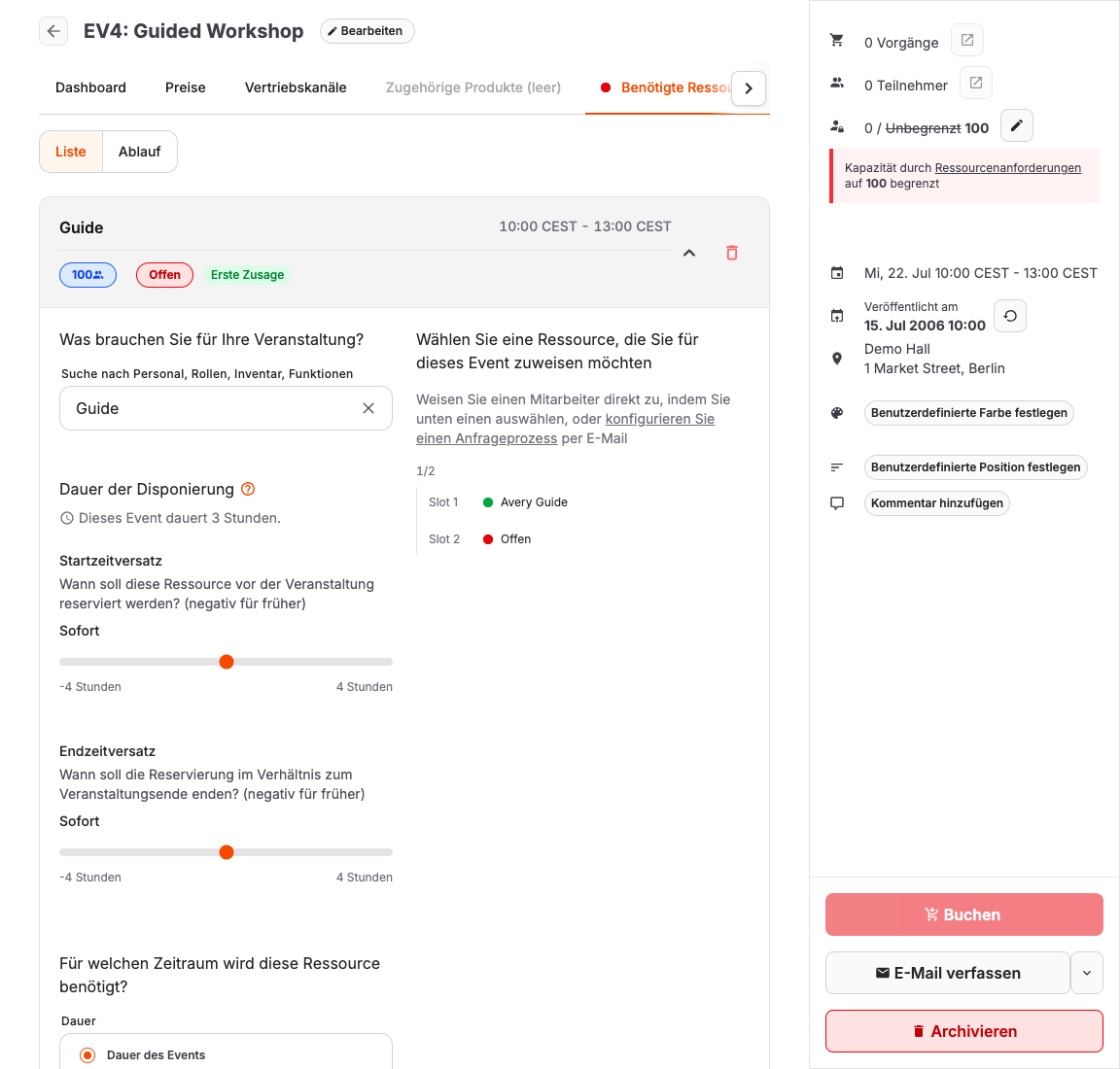
Bitte überprüfen Sie:
- ob für jede Anforderung eine entsprechende Ressource oder Rolle / Funktion vorhanden ist
- Menge
- Verfügbarkeit der Ressourcen zum ausgewählten Zeitpunkt
- bereits zugewiesene Ressourcen
- Anfragestatus, wie beispielsweise Offen, Angefragt, Ausstehend, Angenommen, Abgelehnt oder Storniert
- ob auf der Seite Kapazitätsengpässe anzeigen oder eine Kapazitätsdiagnose angezeigt wird
Aufgrund von Ressourcenbeschränkungen kann eine Veranstaltung möglicherweise nicht verfügbar sein, selbst wenn die Kapazität der Veranstaltung noch als verfügbar angezeigt wird. Ein häufiges Anzeichen hierfür ist eine Veranstaltung, bei der zwar noch Kapazität vorhanden ist, für den ausgewählten Zeitraum jedoch keine Ressource zur Verfügung steht.
Überprüfen Sie die Zeitraster und die generierten Zeitfenster
Bei Veranstaltungsvorlagen und Eintritten mit wiederkehrenden Startzeiten überprüfen Sie bitte das Zeitraster bzw. die Zeitplaneinstellungen.
Bestätigen Sie:
- Das ausgewählte Datum ist enthalten
- Die ausgewählte Startzeit wird generiert
- Die Startzeit wurde nicht ausgeschlossen.
- Die Startzeit liegt nicht in der Vergangenheit.
- Der Verkaufszeitraum läuft noch
- Die Gestaltung des Kalenders oder der Zeitfenster führt nicht dazu, dass das Datum vor den Kunden verborgen bleibt
Falls im Shop die Meldung „Für dieses Datum sind keine Termine verfügbar“ oder „Keine Termine verfügbar“ angezeigt wird, vergleichen Sie bitte das vom Kunden angegebene Datum mit dem Terminplan im Backoffice und der Zeitzone des Kundenkontos.
Einrichtung der Shop-Seite überprüfen
Falls das Angebot verkaufsfähig ist, aber nicht im Shop angezeigt wird, öffnen Sie Shops und wählen Sie den Shop aus.
Bitte überprüfen Sie:
- der Vertriebskanal des Geschäfts
- ob die entsprechenden Shop-Seiten aktiv sind
- ob die Page Builder-Seite eine Angebotsliste für diesen Angebotstyp enthält
- Filter, Kategorien, Tags und Seitenreihenfolge
- ob der Kunde die erwartete Sprache und den erwarteten Fachbereich verwendet
- ob die Option „Anmeldung für Mitarbeiter erforderlich“ noch aktiviert ist
Direktlinks können sich von Shop-Einträgen unterscheiden. Testen Sie denselben Pfad, den Ihre Kunden nutzen.
Falls sich die Verfügbarkeit während des Bestellvorgangs ändert
Nachdem ein Kunde ein Datum und eine Uhrzeit ausgewählt hat, können andere Kunden oder Vertriebskanäle die letzten verfügbaren Plätze buchen. Der Online-Shop überprüft die Verfügbarkeit erneut, bevor er die Buchung in den Warenkorb legt.
Sollte das ausgewählte Datum, die ausgewählte Uhrzeit oder die ausgewählte Menge nicht mehr verfügbar sein, wird der Shop:
- bricht den Bestellvorgang ab, anstatt einen nicht verfügbaren Artikel in den Warenkorb zu legen
- erklärt, dass die Auswahl nicht mehr verfügbar ist
- bringt den Kunden zurück zur Datums- oder Zeitauswahl
- aktualisiert die verfügbaren Termine und Uhrzeiten
Wählen Sie ein anderes verfügbares Datum, eine andere Uhrzeit oder eine andere Menge aus und versuchen Sie es erneut. Sollte der Shop stattdessen eine allgemeine Meldung zum erneuten Versuch anzeigen, versuchen Sie es einmal erneut. Notieren Sie sich die unten aufgeführten Details, falls die Meldung erneut erscheint.
Überprüfen Sie die für den Bezahlvorgang spezifischen Hindernisse
Falls das Angebot zwar in den Warenkorb gelegt werden kann, der Bestellvorgang jedoch nicht abgeschlossen werden kann, überprüfen Sie bitte Folgendes:
- Erforderliche Kundenfelder in der Konfiguration des Bezahlvorgangs
- Fragen der Teilnehmer
- Fragen zur Buchung
- Einrichtung der Verzichtserklärung
- erforderliche rechtliche Unterlagen
- Hinweise zu den Richtlinien für den Checkout bei gemischten Warenkörben
- Standardzahlungsmethode und Richtlinien für den Bestellvorgang
- Verfügbarkeit von Zahlungsanbietern
Im Shop können Fehlermeldungen wie Dieser Warenkorb kann derzeit nicht abgeschickt werden, Einige Artikel in Ihrem Warenkorb erfordern eine andere Abwicklung an der Kasse oder Einige für Ihre Bestellung erforderliche Angaben fehlen noch angezeigt werden. Anhand des Fehlertextes können Sie feststellen, ob das Problem bei der Einrichtung, der Datenerfassung oder der Zahlung liegt.
Kassenbezogene Einstellungen prüfen
Falls das Kassensystem das Angebot nicht verkaufen kann, bestätigen Sie bitte:
- Der Kassierer verwendet das richtige Kassensystem
- Das Ereignis ist für den POS-Vertriebskanal sichtbar.
- Es liegt ein am POS sichtbarer Preis vor
- Das Veranstaltungsdatum bzw. der Tag der Tagesordnung ist korrekt
- Für die POS-Zuteilung steht noch Kapazität zur Verfügung
- Die erforderlichen Optionen können ausgewählt werden
- An der Kasse kann der Artikel mit der Option „Zum Beleg hinzufügen“ zurückgegeben werden.
Die Verfügbarkeit an den Verkaufsstellen kann von der Verfügbarkeit im Online-Shop abweichen, wenn sich die Vertriebskanäle oder die Kapazitäten der einzelnen Kanäle unterscheiden.
Erwartetes Ergebnis
Das Problem gilt als diagnostiziert, wenn Sie die blockierende Einstellung benennen können:
- veröffentlichter oder versteckter Status
- Shop-Seite oder Navigationseinstellungen
- fehlender Vertriebskanal
- Aktueller Kurs fehlt
- Verkaufszeitraum
- Veranstaltungskapazität
- Vertriebskanalzuordnung
- Ressourcenkapazität
- generierter Zeitrahmen
- Kassenfeld, Verzichtserklärung, rechtliche Hinweise oder Zahlungssperre
- Einrichtung des Kassensystems
Nachdem Sie die Einstellung geändert haben, testen Sie bitte erneut genau dieselbe Shop-URL oder denselben POS-Ablauf, dasselbe Datum, dieselbe Uhrzeit, dieselbe Preiskategorie und dieselbe Menge, bei denen zuvor ein Fehler aufgetreten ist.
Informationen, die Sie vor der Kontaktaufnahme mit dem Support bereithalten sollten
Bitte teilen Sie diese Angaben dem KORONA Event-Support mit, falls die Ursache unklar ist:
- betroffene Shop-URL oder POS
- Bezeichnung und Art des Angebots
- Datum und Startzeit
- Preiskategorie und Menge
- Für den Kunden sichtbarer Status oder Fehlertext
- Screenshot des Kunden- oder Kassenzustands
- Screenshot der Preise
- Screenshot der Vertriebskanäle
- Screenshot der Kapazität oder Erforderliche Ressourcen
- Bestellnummer, falls beim Bezahlvorgang eine Bestellung erstellt wurde
- Zahlungsanbieter und Zahlungsstatus, falls ein Zahlungsversuch unternommen wurde
- jüngste Änderungen an der Konfiguration
