Erstellen Sie einen wiederkehrenden Termin mit Zeitfenstern
- Last verified
- Last verified 3. Aug. 2026
Verwenden Sie eine Veranstaltungsvorlage oder eine Eintrittskarte, wenn Kunden aus wiederkehrenden Terminen oder Zeitfenstern wählen können, anstatt aus einem festen Veranstaltungstermin.
Diese Konfiguration wird häufig für Führungen, Museumseintritte, Verleihangebote, Workshops und wiederkehrende Aktivitäten verwendet. Die gemeinsame Konfiguration ist in der Vorlage oder im Eintrittsformular hinterlegt; die individuelle Verfügbarkeit ergibt sich aus dem Zeitraster und den generierten oder verfügbaren Zeitfenstern.
Bevor Sie beginnen
Vorbereitung:
- Kunden sichtbarer Name und Beschreibung
- Dauer des Besuchs oder der Aktivität
- Tage und Uhrzeiten, die buchbar sein sollten
- Kapazität pro Steckplatz
- Preiskategorien und Vertriebskanäle
- ob Kunden Datum/Uhrzeit zuerst oder Menge zuerst wählen
- die für jeden Termin erforderlichen Ressourcen, wie z. B. Begleitpersonen, Räume oder Ausrüstung
Wählen Sie die richtige Konfiguration
| Einrichtung | Verwenden Sie es, wenn |
|---|---|
| Veranstaltungsvorlage | Die gleiche Veranstaltung wiederholt sich, und jede einzelne Veranstaltung sollte sich wie ein Ereignis mit Datum, Uhrzeit, Preisen, Ressourcen und Teilnehmern verhalten. |
| Zulassung | Kunden erwerben Eintrittskarten ohne separat verwaltete Veranstaltung; ein optionales Zeitraster kann einfache Zeitfenster für den Einlass bereitstellen. |
| Veranstaltung mit festem Termin | Das Angebot gilt einmalig zu einem bestimmten Datum und einer bestimmten Uhrzeit. |
Für eine Veranstaltung mit festem Termin verwenden Sie stattdessen bitte Verkaufsfähige Veranstaltung erstellen.
Erstellen Sie die Vorlage oder die Zulassung
Für eine Veranstaltungsvorlage befolgen Sie bitte die ausführliche Anleitung Erstellen einer Veranstaltungsvorlage. Die nachfolgend aufgeführten allgemeinen Schritte gelten auch für die Zulassungen.
- Öffnen Sie im Backoffice den Menüpunkt Dienstleistungen.
- Wählen Sie Veranstaltungsvorlagen oder Zulassungen.
- Wählen Sie Erstellen.
- Geben Sie den für den Kunden sichtbaren Namen und die Beschreibung ein.
- Legen Sie die Dauer fest.
- Legen Sie die Kapazitätsgrenze für jeden Slot bzw. jedes Vorkommen fest.
- Aktivieren Sie die Option „Im Shop ausblenden“, solange die Einrichtung noch in Vorbereitung ist. Deaktivieren Sie diese Option, bevor Sie das Angebot im öffentlichen Shop testen.
- Fügen Sie gegebenenfalls Tags, den Standort, die Ticketgruppierung und die Einstellungen für die Anzeige der Kundenzeit hinzu.
- Konfigurieren Sie das Zeitraster für die Tage und Uhrzeiten, zu denen Kunden Termine buchen können. Befolgen Sie die Anleitung Zeitraster erstellen für Wiederholungsregeln und einmalige Ausnahmen.
Bitte machen Sie sich mit den standardmäßigen Optionen zur Ticketgruppierung vertraut, bevor Sie einen Gruppierungsmodus auswählen.
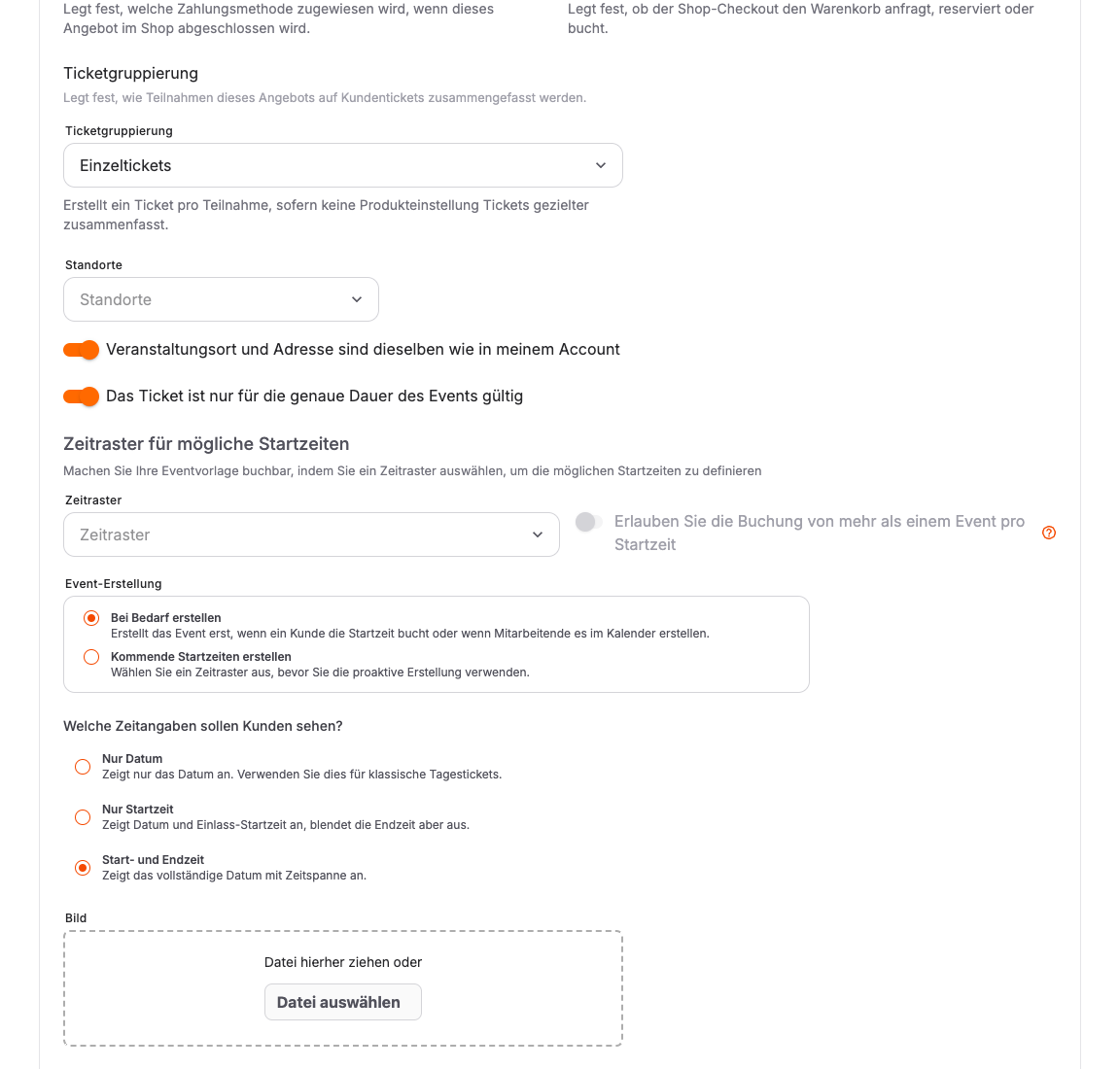
Verwenden Sie Zeitrasterperioden, wenn für die Hochsaison, die Nebensaison, Feiertage oder einen anderen Zeitraum ein gruppierter Zeitplan erforderlich ist, der über den Kalender aktiviert werden kann.
Preise und Vertriebskanäle hinzufügen
Nachdem Sie die Vorlage oder die Aufnahme gespeichert haben:
- Preise anzeigen.
- Fügen Sie die Preiskategorien hinzu, die Kunden oder Mitarbeiter benötigen, wie beispielsweise „Erwachsene“, „Kinder“, „ermäßigt“, „Mitglieder“ oder „Gruppen“.
- Bitte überprüfen Sie die synchronisierten Produktpreise, Mengenbeschränkungen, Kapazitäten und Verhaltensregeln für Teilnehmer sowie die für Kunden sichtbaren Beschriftungen.
- Behalten Sie die standardmäßige „Alle POS“-Regel ohne kanalspezifische Beschränkung bei, es sei denn, Sie benötigen eine POS-Einschränkung, eine reservierte Zuteilung oder ein Verkaufsfenster.
- Sollten Sie eine Ausnahme benötigen, öffnen Sie Vertriebskanäle und bearbeiten oder teilen Sie die Regel auf.
Fügen Sie Ressourcen hinzu, wenn die Kapazität von Personal oder Ausrüstung abhängt
Öffnen Sie Erforderliche Ressourcen, wenn für einen Termin Begleitpersonen, Räume, Fahrzeuge, Ausrüstung oder Personal benötigt werden.
Überprüfen Sie für jede Anforderung Folgendes:
- Rolle / Funktion
- benötigte Menge
- ob Ressourcen automatisch oder manuell ausgewählt werden
- ob fehlende Ressourcen die Verfügbarkeit beeinträchtigen sollten
- ob ein Untersuchungsverfahren erforderlich ist
Testen Sie den Kundenpfad
- Eröffnen Sie den öffentlichen Online-Shop.
- Finden Sie das Angebot.
- Befolgen Sie den konfigurierten Buchungsablauf:
- Wählen Sie zunächst unter „Datum/Uhrzeit“ das Datum und die Startzeit aus und legen Sie anschließend die Ticketanzahl fest.
- Wählen Sie bei „Menge zuerst“ zunächst die Preiskategorien und Mengen aus und legen Sie anschließend das Datum und die Startzeit fest.
- Bitte vergewissern Sie sich im Monatskalender, dass jeder angezeigte Preis mit ab beginnt. Dies ist der niedrigste verfügbare Preis für diesen Tag; der genaue Preis kann von der gewählten Startzeit abhängen.
- Bevor Sie im Ablauf „Menge zuerst“ eine Startzeit auswählen, vergewissern Sie sich bitte, dass in jedem Zeitfenster entweder die Gesamtsumme für die ausgewählte Ticketkombination oder die lokalisierte, barrierefreie Anzeige „Nicht verfügbar“ angezeigt wird, wenn kein passender Preis ermittelt werden kann. Dies ist besonders wichtig, wenn die Preise vom Datum, der Uhrzeit oder der verbleibenden Kapazität abhängen.
- Legen Sie die Tickets in den Warenkorb.
- Vergewissern Sie sich, dass im Warenkorb dieselbe Startzeit, dieselbe Ticketanzahl und derselbe Gesamtbetrag wie im ausgewählten Zeitfenster angezeigt werden. Bei kapazitätsabhängigen Preisen wiederholen Sie diese Überprüfung mit Zeitfenstern auf beiden Seiten einer Preisschwelle und vergleichen Sie dabei den Gesamtbetrag im Warenkorb jedes Zeitfensters mit dem für dasselbe Zeitfenster angezeigten Gesamtbetrag.
- Führen Sie den Bestellvorgang mit einem Testkunden durch.
- Öffnen Sie die Auftrags- und Teilnehmerliste im Backoffice.
- Bitte überprüfen Sie das ausgewählte Datum, die Uhrzeit, den Preis, die Anzahl, das Ticket sowie den Zahlungs- oder Bestätigungsstatus.
Erwartetes Ergebnis
Kunden können ausschließlich die gewünschten Termine und Uhrzeiten auswählen, die korrekten Preise und die verfügbaren Plätze einsehen, den Bestellvorgang abschließen und Bestellungen sowie Teilnehmer für den ausgewählten Termin anlegen.
Fehlerbehebung
| Problem | Was Sie überprüfen sollten |
|---|---|
| Es werden keine Daten oder Uhrzeiten angezeigt | Zeitraster, Veröffentlichung, Verkaufszeitraum, Status „verborgen“, Kapazität und Ressourcenverfügbarkeit. |
| Ein Termin ist zu früh ausgebucht | Kapazität pro Termin, Ressourcenbedarf, bestehende Buchungen, Synchronisation mit externen Systemen und Mengenbeschränkungen. |
| Der Preis fehlt | Status der Preiskategorie, Sichtbarkeit im Vertriebskanal, datumsbezogene Preisregeln und die Angabe, ob der Kunde eine unterstützte Menge ausgewählt hat. |
| Der Preis für das Zeitfenster weicht vom Warenkorb ab | Wiederholen Sie den Test mit denselben Preiskategorien, Mengen, demselben Datum und derselben Startzeit. Überprüfen Sie die zeit- und kapazitätsbasierten Preisregeln in der ausgewählten Vorlage, bevor Sie sich an den Support wenden. |
| Die POS-Kasse kann den Zeitplatz nicht verkaufen | POS-Vertriebskanal, POS-Anbindung, POS-Nummer der Veranstaltung, Preissichtbarkeit und die Angabe, ob der Termin noch verfügbar ist. |
| Die bestehenden Zeitfenster haben sich nicht geändert | Prüfen Sie, ob das Datum vor der Änderung der Vorlage angelegt wurde und ob das Feld vererbt oder kopiert wurde. |
