Eine Bestätigungs-E-Mail oder ein Ticket erneut senden
- Last verified
- Last verified 25. Aug. 2026
Verwenden Sie diese Option, wenn ein Kunde angibt, seine Bestätigung, Zahlungsaufforderung, Tickets oder Rechnung nicht erhalten zu haben, oder wenn er die Nachricht oder Unterlagen erneut benötigt.
Bevor Sie beginnen
- Vergewissern Sie sich, dass es sich um die richtige Bestellung handelt. Vergleichen Sie den Namen oder die E-Mail-Adresse des Kunden, die Veranstaltung oder Dienstleistung, das Datum und den Gesamtbetrag der Bestellung.
- Überprüfen Sie die E-Mail-Adresse des Kunden in der Seitenleiste der Bestellung. Sollte diese falsch sein, korrigieren Sie sie bitte zunächst – die erneute Zusendung erfolgt an die aktuelle E-Mail-Adresse des Kunden. Siehe Kunden- oder Rechnungsdaten korrigieren.
Überprüfen Sie, was bereits gesendet wurde
- Öffnen Sie Vertrieb > Aufträge und rufen Sie den Auftrag auf.
- Öffnen Sie die Registerkarte Verlauf.
- Suchen Sie nach E-Mail-Einträgen. Jede versendete E-Mail enthält die Empfängeradresse, den Betreff und die Liste der angehängten Dateien.
- Wählen Sie E-Mail anzeigen, um den gespeicherten Empfänger, den Betreff, die Sprache, den Text sowie die Liste der Anhänge für diesen Versand einzusehen.
Die Vorschau zeigt die gespeicherte Nachricht aus diesem Versandvorgang an, nicht die aktuelle E-Mail-Vorlage. Wenn der erwartete E-Mail-Eintrag mit der richtigen Adresse und den richtigen Anhängen vorhanden ist, hat KORONA Event die Nachricht an den E-Mail-Dienst weitergeleitet. Bitten Sie den Kunden, vor einem erneuten Versand den Spam-Ordner und die Liste der blockierten Absender zu überprüfen.
Falls keine E-Mail-Adresse angegeben ist, hat die Bestellung möglicherweise noch keinen Status erreicht, bei dem eine Bestätigung versendet wird. Bei einer neuen oder abgebrochenen Bestellung wird keine Bestätigung versendet; siehe Eine automatisch stornierte oder abgebrochene Bestellung suchen.
Die letzte Bestell-E-Mail erneut senden
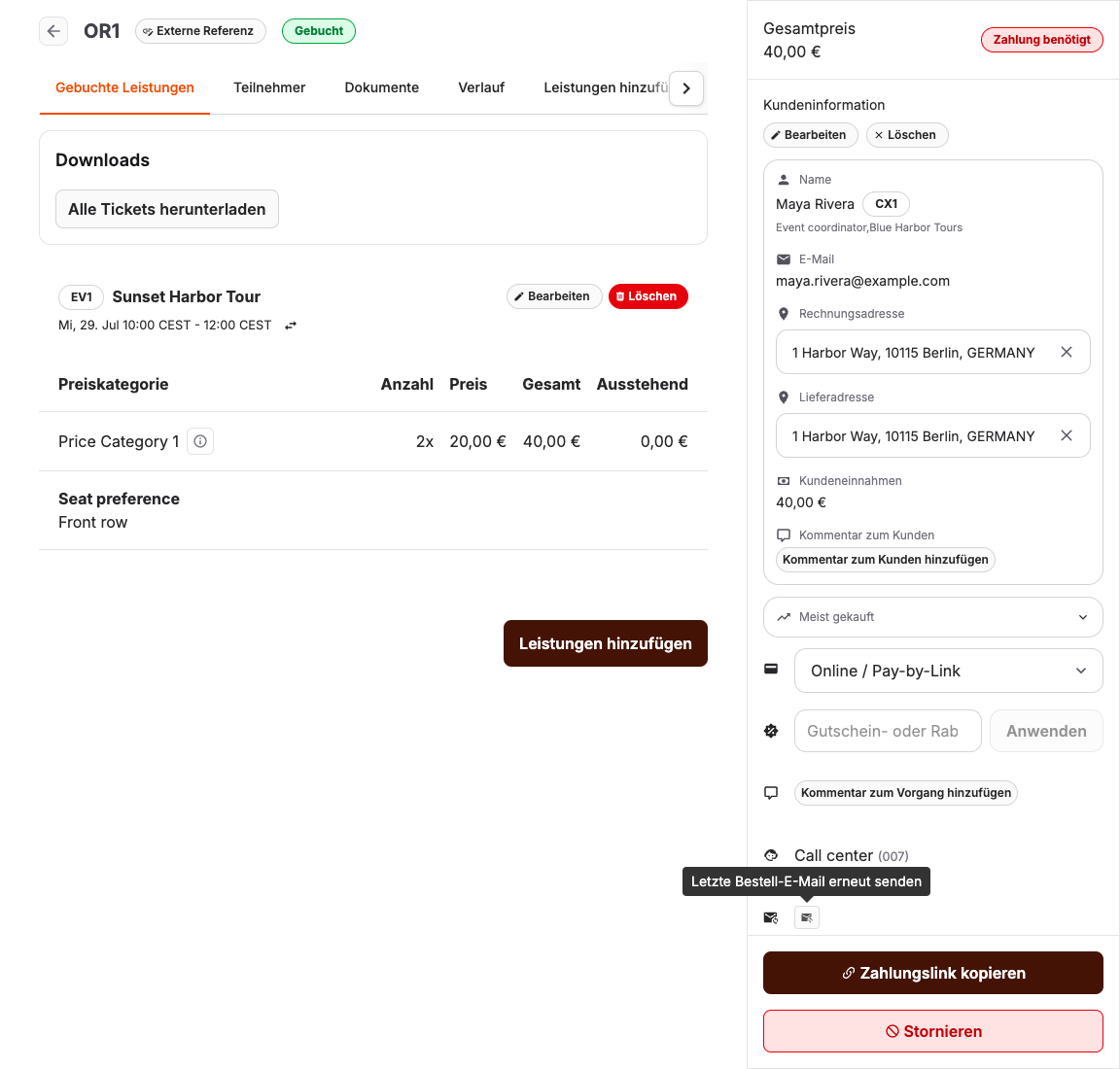
- Wählen Sie in der Seitenleiste des Auftrags die Schaltfläche mit dem Tooltip Letzte Bestell-E-Mail erneut senden.
- Warten Sie auf die Bestätigung, dass die letzte Bestell-E-Mail erneut versendet wurde.
Bei der erneuten Zusendung wird die letzte Bestell-E-Mail anhand der aktuellen Auftragsdaten neu erstellt und an die aktuelle E-Mail-Adresse des Kunden gesendet. Wenn diese E-Mail einen Zahlungslink enthält, erzeugt KORONA Event einen neuen Link, anstatt den Link aus der früheren Nachricht wiederzuverwenden. Für die erneute Zusendung muss dem Auftrag ein Kunde zugeordnet sein und mindestens eine Auftrags-E-Mail zuvor versendet worden sein.
Dokumente für den Kunden herunterladen
Sollte die Zustellung per E-Mail immer wieder fehlschlagen, laden Sie die Dokumente bitte herunter und senden Sie sie über einen anderen Kanal:
- Wählen Sie auf der Seite „Übersicht“ unter „Downloads“ die Optionen „Alle Tickets herunterladen“ und „Alle Gutscheine herunterladen“ aus.
- Wählen Sie auf der Registerkarte Teilnehmende die Option Ticket herunterladen, um das Ticket für einen einzelnen Teilnehmer herunterzuladen.
- Öffnen Sie auf der Registerkarte Dokumente die Rechnung und wählen Sie die Option Rechnung herunterladen (sowie Lieferschein herunterladen, sofern vorhanden).
Erwartetes Ergebnis
Der Kunde verfügt über die Bestätigungs-E-Mail mit den Anhängen, oder Sie haben die Ticket- und Rechnungsdateien, um diese auf andere Weise zu übermitteln, und unter Verlauf wird angezeigt, was wann versendet wurde.
Fehlerbehebung
| Problem | Was Sie überprüfen sollten |
|---|---|
| Die Schaltfläche „Erneut senden“ ist deaktiviert | Ihre Berechtigung zur Aktualisierung von Bestellungen und die Angabe, ob die Bestellung einen Kunden hat. |
| „Erneut senden“ meldet einen ungültigen Status | Unabhängig davon, ob für die Bestellung jemals eine E-Mail versendet wurde; bei neuen Bestellungen gibt es nichts, was erneut versendet werden müsste. |
| Die E-Mail wurde versendet, der Kunde erhält jedoch keine Benachrichtigung | Spam und gesperrte Absender, die genaue Adresse im Verlauf sowie Tippfehler in der E-Mail-Adresse des Kunden. |
| In der E-Mail fehlen die Tickets | Bestellstatus, Zahlungsstatus und die Angabe, ob unter Downloads auf der Seite Übersicht Tickets vorhanden sind. |
| Rechnung fehlt | Die Registerkarte Dokumente, die Zahlungsart und die Angabe, ob die Bestellung abgeschlossen wurde. |
