Es wurde kein Ticket erstellt
Verwenden Sie diese Option, wenn ein Kunde bezahlt oder gebucht hat, aber kein Ticket vorweisen kann, oder wenn Mitarbeiter eine Bestellung öffnen und die erwarteten Ticketunterlagen fehlen.
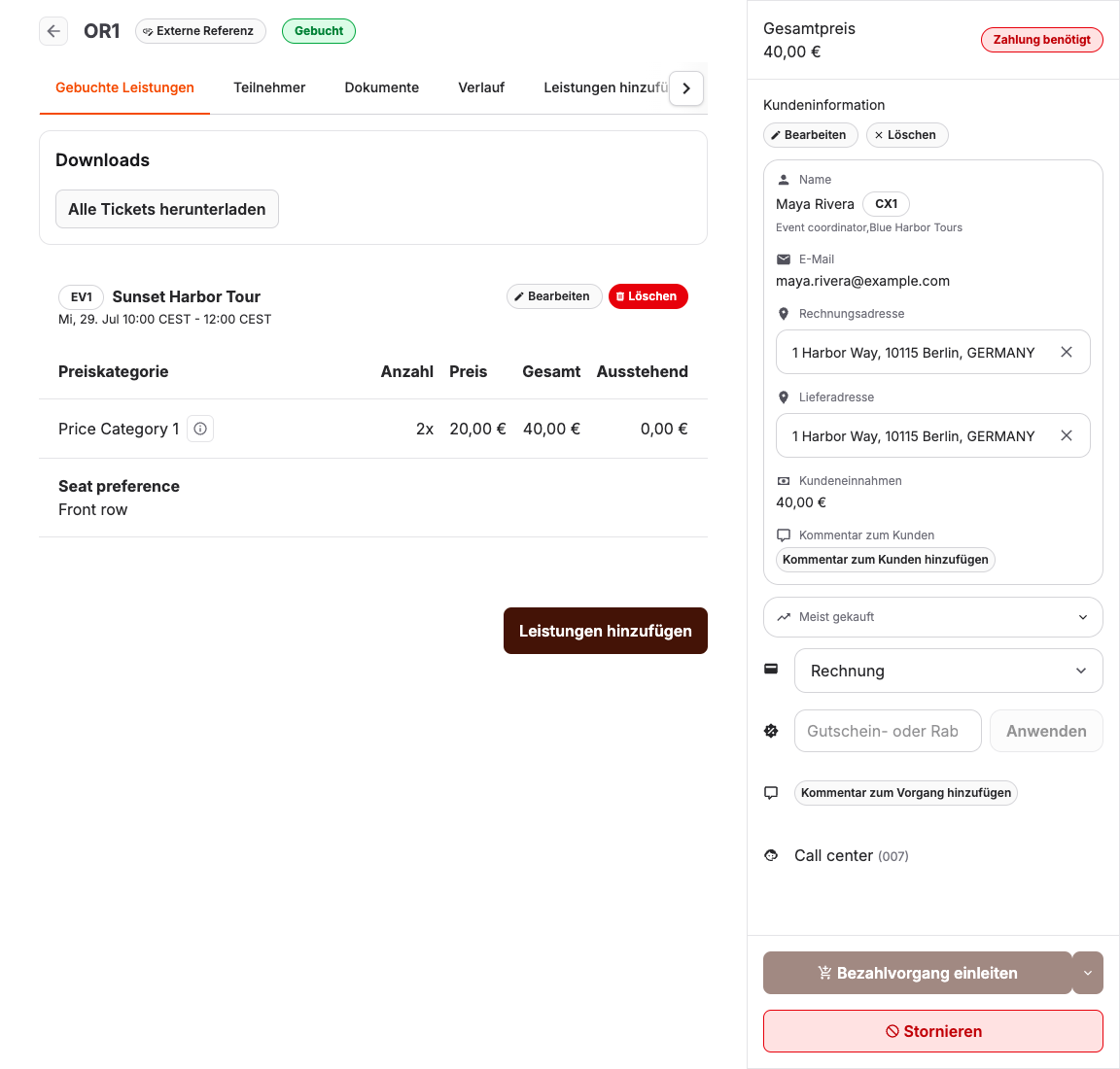
1. Überprüfen Sie den Status der Bestellung und der Zahlung
Öffnen Sie den Auftrag unter Vertrieb > Aufträge und überprüfen Sie den Auftragsstatus sowie den Zahlungsstatus gemeinsam. Ein Auftrag, der noch nicht verbucht wurde oder für den keine Zahlung eingegangen ist, enthält möglicherweise zu Recht noch keine Tickets. Nutzen Sie Wie Aufträge, Zahlungen, Rechnungen und Tickets zusammenhängen als Referenz für die Statusangaben – der Status Verbucht ist kein Nachweis für eine Zahlung, und eine bezahlte Rechnung ist kein Nachweis dafür, dass Tickets erstellt wurden.
Sollte die Bestellung überhaupt nicht auffindbar sein, überprüfen Sie bitte zunächst die Liste der abgebrochenen Bestellungen: Eine automatisch stornierte oder abgebrochene Bestellung finden.
2. Überprüfen Sie, ob zu der Bestellung Tickets vorhanden sind
- Suchen Sie auf der Seite „Übersicht“ unter „Downloads“ nach „Alle Tickets herunterladen“.
- Öffnen Sie die Registerkarte Teilnehmende und überprüfen Sie, ob jeder Teilnehmer eine Ticketnummer und ein zugehöriges Ticket hat.
Falls hier Tickets vorhanden sind, liegt das Problem in der Zustellung, nicht in der Erstellung – fahren Sie fort unter E-Mails fehlen oder sind unvollständig.
3. Prüfen Sie, ob für den Eintrag ein Ticket angelegt werden soll
Nicht jede Bestellzeile führt zur Erstellung eines Tickets. Bitte prüfen Sie, ob für das gekaufte Produkt die Erstellung von Tickets und Teilnehmerdatensätzen eingerichtet ist. Bei einem Produkt ohne Ticketkonfiguration oder bei einem Produkt, bei dem absichtlich mehrere Personen auf einem Ticket zusammengefasst werden, kann es vorkommen, dass die Anzahl der Tickets von der gekauften Menge abweicht, ohne dass dabei ein Fehler vorliegt.
4. Überprüfen Sie den Zeitpunkt
Nach einer Zahlung oder Buchung kann sich die Ticketerstellung vorübergehend verzögern. KORONA Event sendet trotzdem die normale Zahlungs- oder Bestellbestätigung, damit der Kunde weiß, dass die Bestellung eingegangen ist. Diese erste E-Mail enthält keine unvollständige Auswahl von Tickets und erklärt, dass die Tickets noch vorbereitet werden.
KORONA Event versucht die Ticketerstellung automatisch erneut. Sobald alle erwarteten Tickets bereit sind, erhält der Kunde eine separate Buchungsbestätigung mit den vollständigen Tickets im Anhang. Die automatischen Versuche können bis zu sieben Tage dauern. Prüfen Sie die Bestellung und den Verlauf während dieses Zeitraums erneut. Wenn die Tickets nach sieben Tagen noch fehlen, wenden Sie sich an den Support.
5. Lesen Sie die Geschichte
Öffnen Sie die Registerkarte Verlauf der Bestellung. Vergleichen Sie, wann die Zahlung verbucht wurde, wann die Dokumente erstellt wurden und welche E-Mails mit welchen Anhängen versendet wurden. Bei einer verzögerten Zustellung sehen Sie in der Regel zuerst eine Zahlungs- oder Bestellbestätigung ohne Tickets und danach eine Buchungsbestätigung mit den Ticketdateien. So können Sie feststellen, ob die Erstellung noch aussteht, verspätet erfolgte oder zwar stattfand, die E-Mail jedoch nie zugestellt wurde.
Erwartetes Ergebnis
Sie wissen, ob das fehlende Ticket auf den Bestell- oder Zahlungsstatus, auf ein Produkt, für das keine Tickets erstellt werden, auf den Zeitpunkt oder auf die E-Mail-Zustellung zurückzuführen ist – oder ob die Erstellung tatsächlich fehlgeschlagen ist und Sie Unterstützung benötigen.
Bevor Sie sich an den Support wenden
Sammeln:
- Bestellnummer und E-Mail-Adresse des Kunden
- Auftragsstatus, Zahlungsstatus und Rechnungsstatus
- Was auf den Registerkarten „Teilnehmende“ und „Downloads“ angezeigt wird
- relevante Verlauf-Einträge mit Zeitstempeln
- das genaue Produkt und die gekaufte Menge
