Fügen Sie eine Verzichtserklärung zum Bestellvorgang hinzu
- Last verified
- Last verified 29. Juli 2026
Verwenden Sie diese Option, wenn Kunden vor Abschluss ihrer Buchung eine Haftungsausschlusserklärung oder einen ähnlichen Rechtstext akzeptieren müssen, beispielsweise für Klettertouren, Bootsverleih oder geführte Aktivitäten.
Das Verfahren besteht aus zwei Teilen: dem Verzichtserklärungsdokument selbst und der im Angebot enthaltenen Auflage, dass Kunden dieses bei der Buchung unterzeichnen müssen.
Bevor Sie beginnen
Vorbereitung:
- der endgültige Wortlaut der Verzichtserklärung
- Übersetzungen, falls Sie in mehr als einer Sprache verkaufen
- Ob jeder Teilnehmer unterschreiben muss oder ob eine Unterschrift pro Bestellung ausreicht
Sie benötigen die Berechtigung, um Verzichtserklärungen zu verwalten und Angebote zu bearbeiten.
Erstellen Sie das Verzichtserklärungsdokument
- Öffnen Sie im Backoffice Einstellungen > Verzichtserklärungen.
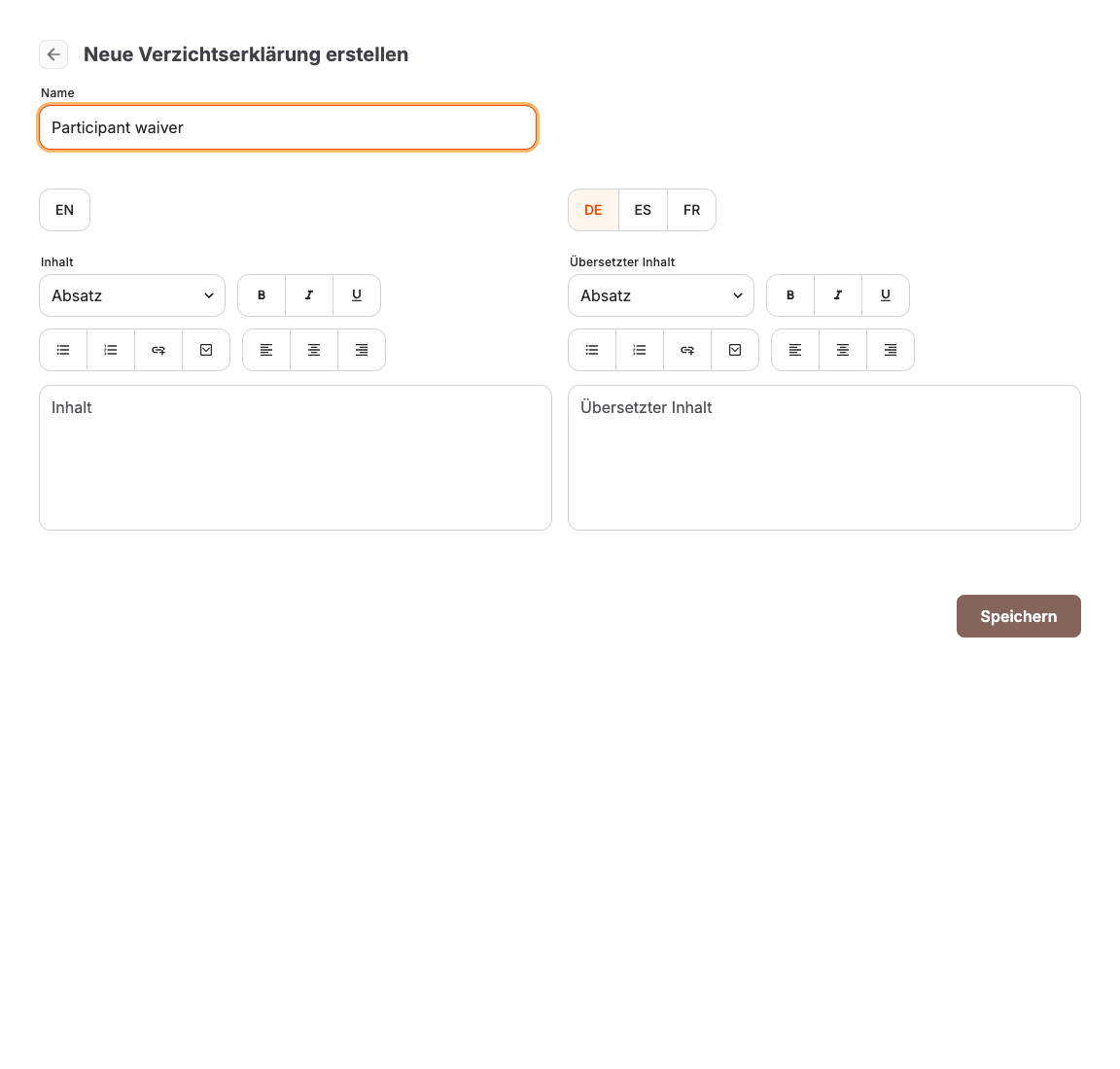
- Erstellen Sie eine Verzichtserklärung. Der Seitentitel lautet Neue Verzichtserklärung erstellen.
- Geben Sie den Namen und den rechtlichen Inhalt ein. Fügen Sie für jede weitere Shop-Sprache den übersetzten Inhalt hinzu.
- Bitte speichern Sie die Verzichtserklärung.
:::wichtig Behandeln Sie den Inhalt von Verzichtserklärungen als versionierten Rechtstext. Die Unterschriften beziehen sich auf die Verzichtserklärung, die die Kunden tatsächlich gesehen haben; stimmen Sie daher Änderungen mit dem Verantwortlichen für den Rechtstext ab, bevor Sie eine bereits verwendete Verzichtserklärung bearbeiten. :::
Verlangen Sie die Verzichtserklärung im Rahmen eines Angebots
Öffnen Sie das Angebot unter Dienstleistungen und wählen Sie die Registerkarte Datenerfassung aus. Was Sie dort sehen, hängt von den Einstellungen zur Datenerfassung Ihres Kontos ab.
Falls auf der Registerkarte ein Abschnitt „Verzichtserklärung“ angezeigt wird:
- Aktivieren Sie die Option „Von allen Teilnehmern muss eine Verzichtserklärung unterzeichnet werden“.
- Wählen Sie die gewünschte Verzichtserklärung aus. Über den Link Verzichtserklärungen verwalten gelangen Sie zurück zur Einstellungsliste.
- Speichern Sie die Registerkarte. Jeder Teilnehmer muss bei der Buchung unterschreiben.
Falls Ihr Konto Formularabschnitte verwendet, fügen Sie stattdessen eine Frage zur Verzichtserklärung hinzu:
:::Beta Die Fragen zur Verzichtserklärung innerhalb der Formularabschnitte werden schrittweise eingeführt und sind möglicherweise in Ihrem Konto noch nicht verfügbar. :::
- Fügen Sie im Formularbereich eine Frage mit dem Antworttyp Verzichtserklärung hinzu.
- Wählen Sie das Dokument Verzichtserklärung aus.
- Überprüfen Sie den Einwilligungstext zur elektronischen Unterschrift (Standard: „Ich stimme zu, diese Verzichtserklärung elektronisch zu unterzeichnen.“) sowie die Einwilligungsversion, deren Nummer Sie erhöhen, wenn sich der Wortlaut der Einwilligung ändert.
- Wählen Sie die Unterschriftsmethoden aus: Typisierte Unterschrift zulassen, Gezogene Unterschrift zulassen und optional Nach dem Namen des Minderjährigen fragen, wenn Erwachsene für Kinder unterschreiben.
Eine Unterschrift pro Bestellung oder pro Teilnehmer
- Im Abschnitt „Unterschrift zur Verzichtserklärung“ wird stets jeweils eine Unterschrift pro Teilnehmer erfasst.
- Eine Frage zur Verzichtserklärung folgt auf den Abschnitt Eingabebereich des Formulars: Bei der Option Pro Teilnehmer wird für jede Person eine Unterschrift erfasst, bei der Option Pro Buchung wird eine Unterschrift für die gesamte Bestellung erfasst.
Wählen Sie die Option „pro Teilnehmer“, wenn die Verzichtserklärung persönliche Risiken abdeckt; eine einzige Unterschrift auf Auftragsebene gilt nicht als Nachweis für die Zustimmung der übrigen Teilnehmer.
Wo unterschriebene Verzichtserklärungen vorliegen
Öffnen Sie Verkauf > Teilnehmende und wählen Sie den Teilnehmer aus. Auf der Registerkarte Verzichtserklärung wird die unterzeichnete Verzichtserklärung mit dem Namen des Unterzeichners, dem Namen des Minderjährigen (sofern erfasst), der Unterschrift, Erstellt am, die IP-Adresse und den User-Agent. Handschriftliche Unterschriften sind im Feld Unterschrift sichtbar, sodass Ihre Mitarbeiter die aufgezeichnete Markierung überprüfen können.
Die Teilnehmerliste kann nach „Verzichtserklärung unterzeichnet“ und „Verzichtserklärung nicht unterzeichnet“ gefiltert werden; dies ist die schnellste Möglichkeit, eine Gruppe vor der Ankunft zu überprüfen.
Die Verzichtserklärungen werden beim Bezahlvorgang im Online-Shop unterzeichnet. Der Bezahlvorgang an der Kasse umfasst keinen Schritt zur Unterzeichnung der Verzichtserklärung. Sammeln Sie daher bei Verkäufen am Schalter die Unterschriften über den Online-Prozess oder auf Papier und bewahren Sie diese zusammen mit der Bestellung auf.
Erwartetes Ergebnis
Kunden können den Bezahlvorgang nicht abschließen, ohne zu unterschreiben, und die Mitarbeiter können vor Beginn der Veranstaltung die Daten jedes Teilnehmers aufrufen und die Unterschriftsangaben überprüfen.
Fehlerbehebung
| Problem | Was Sie überprüfen sollten |
|---|---|
| Beim Bezahlvorgang wird kein Schritt zur Verzichtserklärung angezeigt | Die Registerkarte Datenerfassung des Angebots sowie die Angabe, ob der zugewiesene Formularabschnitt archiviert ist. |
| Nur eine Person wurde gebeten, zu unterschreiben | Im Formularabschnitt Eingabebereich; Pro Buchung wird eine einzelne Unterschrift erfasst. |
| Für einen Teilnehmer liegt keine Unterschrift vor | Die Registerkarte Verzichtserklärung im Teilnehmerprofil sowie der Teilnehmerfilter Hat die Verzichtserklärung nicht unterzeichnet. |
| Der Wortlaut der Verzichtserklärung ist veraltet | Der Verzichtserklärung Inhalt unter Einstellungen > Verzichtserklärungen sowie die Einwilligungsversion in der Frage. |
