Bestellungen und Rechnungen
- Last verified
- Last verified 1. Sept. 2026
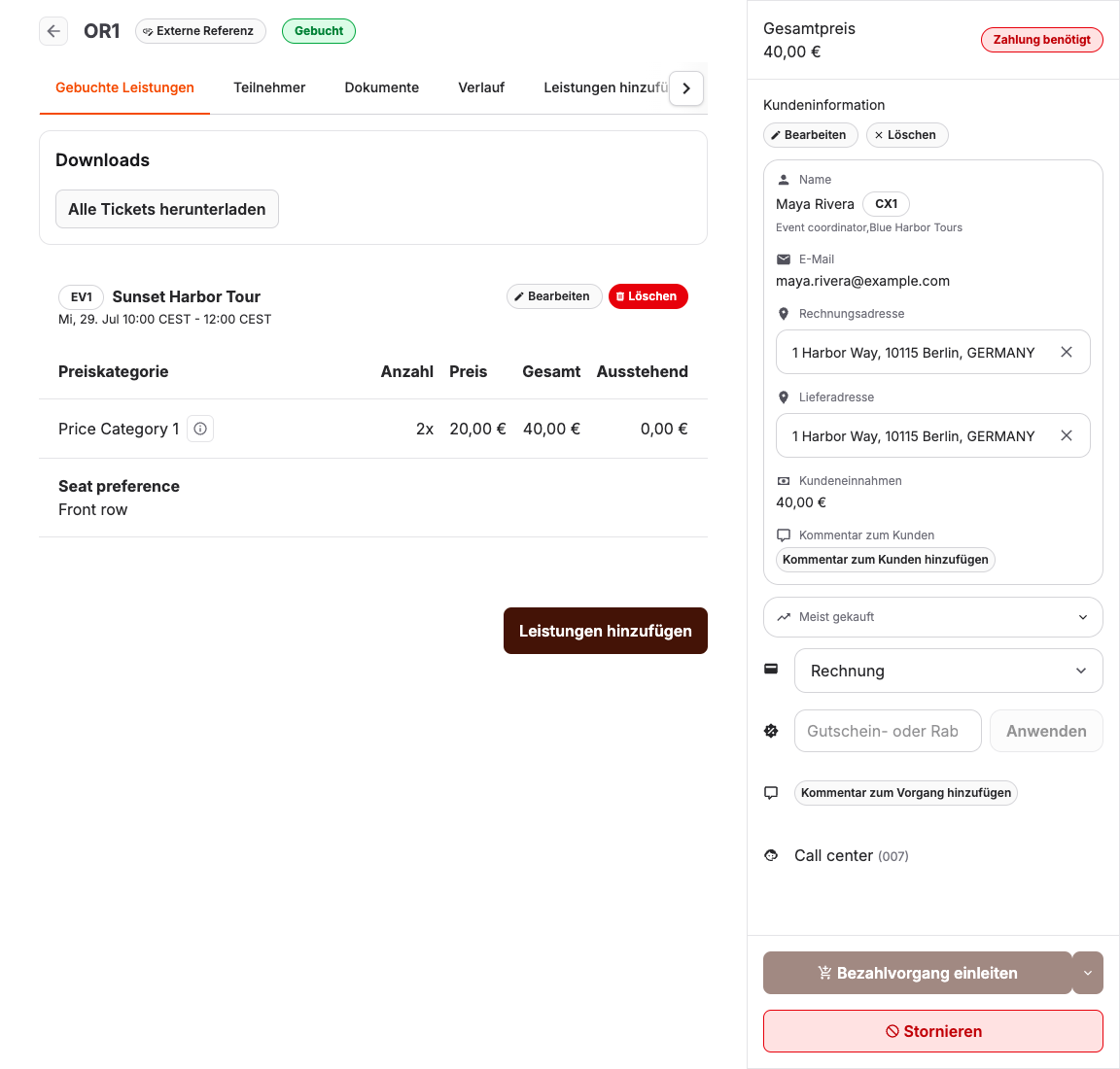
Ein KORONA Event-Auftrag Der zentrale Verkaufsdatensatz mit Kundendaten, ausgewählten Angeboten, Mengen, Preisen, Zahlungsstatus, Rechnungen, Tickets und Dokumenten. ist der zentrale Vorgangsdatensatz für einen Verkauf. Er enthält Angaben zum Kunden, zu den ausgewählten Leistungen, Preisen, dem Zahlungsstatus, Rechnungen, Teilnehmern, Tickets, Gutscheinen, Dokumenten, Kommentaren und dem Verlauf.
Eine Rechnung Das Finanzdokument eines Vorgangs. Der Zahlungsstatus zeigt, ob noch eine Zahlung oder Erstattung erforderlich ist. ist der finanzielle Beleg zu einer Bestellung. Der Kunde Die Person oder Organisation, die über Online-Shop, POS oder Backoffice kauft. ist die Person oder Organisation, die mit diesem Auftrag verbunden ist. Berücksichtigen Sie sowohl den Auftrags- als auch den Rechnungsstatus, bevor Sie Dokumente erneut versenden, Zahlungslinks kopieren, einen bezahlten Auftrag stornieren, eine Rückerstattung vornehmen oder Änderungen daran vornehmen.
Wann Sie diesen Artikel nutzen sollten
Nutzen Sie diesen Artikel, wenn Sie Folgendes benötigen:
- einen Kundenauftrag suchen
- Prüfen Sie, ob eine Bestellung bezahlt, verbucht, reserviert, storniert oder abgelaufen ist
- feststellen, ob der Auftrag offene Posten oder eine Rechnung enthält
- Die E-Mail zur letzten Bestellung erneut senden
- einen Zahlungslink kopieren oder versenden
- Rechnungs- oder Ticketunterlagen herunterladen
- Entscheiden Sie, ob eine Bestellung sicher geändert werden kann
- Bitte sammeln Sie alle relevanten Informationen, bevor Sie sich wegen einer Zahlung, eines Tickets oder eines Buchhaltungsproblems an den KORONA Event-Support wenden.
Eine Bestellung suchen
Öffnen Sie im Backoffice den Menüpunkt Vertrieb > Aufträge.
Die Suche in der Auftragsliste ermöglicht es Ihnen, Aufträge anhand der Auftragsnummer, des Kundennamens oder der Kundennummer zu finden. Für andere Identifikatoren verwenden Sie bitte das globale Suchfeld Suche in der Seitenleiste, über das Sie außerdem Folgendes finden können:
- Tickets nach Ticketnummer
- Rechnungen und Belege nach Rechnungs- oder Belegnummer
- Kunden nach Name, E-Mail-Adresse oder Kundennummer
Öffnen Sie das Suchergebnis, um zur entsprechenden Bestellung zu gelangen.
Wenn Sie einem Kunden helfen, überprüfen Sie ausreichend Details, um zu vermeiden, dass die falsche Bestellung geändert wird. Vergleichen Sie mindestens den Namen oder die E-Mail-Adresse des Kunden, den Namen der Veranstaltung, das Datum und den Gesamtbetrag der Bestellung.
Gutscheine und Rabattcodes anwenden
Fügen Sie der Bestellung mindestens eine Position hinzu, bevor Sie einen Gutschein- oder Rabattcode anwenden. Die Code-Eingabe ist erst verfügbar, wenn die Bestellung eine aktive Position enthält.
Gutscheine und Rabattcodes anwenden
Fügen Sie der Bestellung mindestens eine Position hinzu, bevor Sie einen Gutschein- oder Rabattcode anwenden. Die Code-Eingabe ist erst verfügbar, wenn die Bestellung eine aktive Position enthält.
Lesen Sie die Bestellübersicht
Öffnen Sie den Auftrag und beginnen Sie mit der Übersicht.
Bitte überprüfen Sie:
| Gebiet | Was ist zu prüfen? |
|---|---|
| Kunden-Seitenleiste | Name, E-Mail-Adresse, Rechnungsadresse, Telefonnummer, Kundenkonto sowie die Angabe, ob die Bestellung dem richtigen Kunden zugeordnet ist. |
| Dienstleistungen | Veranstaltung, Eintritt, Produkt, Gutschein, Datum, Uhrzeit, Preiskategorie, Menge und Status der Einzelposition. |
| Gesamtbetrag (brutto) | Der Gesamtbetrag der Bestellung und ob noch offene Posten vorhanden sind. |
| Zahlung | Zahlungsstatus und gewählte Zahlungsart. |
| Maßnahmen | Es steht die Auswahl zwischen Anfragen, Reservieren, Buchen, Bezahlvorgang einleiten, Stornieren, Zahlungslink kopieren oder Zahlungslink per E-Mail senden zur Verfügung. |
| Downloads | Ob Tickets, Gutscheine, Rechnungen oder Lieferscheine zum Herunterladen bereitstehen. |
Gehen Sie nicht davon aus, dass eine für den Kunden sichtbare Bestätigung bedeutet, dass der Buchungsvorgang vollständig ist. Überprüfen Sie stets den Zahlungs- und Rechnungsstatus, bevor Sie Änderungen vornehmen.
Auftragsstatus verstehen
Verwenden Sie die kanonische Statusreferenz, um den operativen Status eines Auftrags von dessen Zahlungs- und Rechnungsstatus zu unterscheiden.
Vorgangstatus
Der Vorgangstatus beschreibt den betrieblichen Fortschritt; Zahlungs- und Rechnungsstatus werden getrennt gelesen.
| Option | Was sie bewirkt | Wann sie sinnvoll ist | Worauf Sie achten sollten |
|---|---|---|---|
| Neu | Kennzeichnet einen offenen oder noch nicht fortgeschrittenen Vorgang. | Während ein Vorgang erstellt oder vor Anfrage, Reservierung oder Buchung geprüft wird. | Vor Zahlungslinks oder Dokumenten prüfen. |
| Angefragt | Erfasst eine Kundenanfrage, die auf Prüfung oder eine spätere Aktion wartet. | Wenn die Buchung nicht automatisch bestätigt werden darf. | Nicht als endgültige Buchung behandeln. |
| Reserviert | Hält Kapazität bis zu einer Frist oder nächsten Aktion. | Für vorübergehende Platzhalter und spätere Zahlung. | Die Reservierung kann ablaufen und Kapazität freigeben. |
| Abgelaufen | Kennzeichnet eine Anfrage oder Reservierung nach Ablauf der zulässigen Frist. | Wenn der Vorgang seinen bisherigen Platz im Ablauf nicht mehr hält. | Prüfen Sie, ob später ein Ersatzvorgang abgeschlossen wurde. |
| Gebucht | Bestätigt den Vorgang betrieblich. | Wenn die ausgewählten Angebote als Buchung angenommen sind. | Gebucht bestätigt weder Zahlung noch Ticketerstellung. |
| Storniert | Beendet den betrieblichen Vorgang. | Nach einem genehmigten Stornierungsablauf. | Zahlung, Erstattung, Rechnung, Kapazität und Kommunikation können weitere Schritte erfordern. |
Den Status von Rechnungszahlungen verstehen
Öffnen Sie die Registerkarte Dokumente oder die Rechnungsdetails, wenn es um finanzielle Angelegenheiten geht.
Zahlungsstatus der Rechnung
Der Rechnungszahlungsstatus beschreibt ausstehende Zahlungs- oder Erstattungsschritte für eine Rechnung.
| Option | Was sie bewirkt | Wann sie sinnvoll ist | Worauf Sie achten sollten |
|---|---|---|---|
| Zahlung benötigt | Zeigt, dass die Rechnung noch bezahlt werden muss. | Beim Einziehen einer offenen Rechnung über eine verfügbare Zahlungsaktion. | Ein Zahlungslink ist nur vorhanden, wenn Rechnung und Provider ihn unterstützen. |
| Erstattung benötigt | Zeigt eine erforderliche Erstattung oder Nachverfolgung. | Für Rechnungen, die in den Erstattungsprozess müssen. | Die Provider-Transaktion kann noch ausstehen oder manuelle Bearbeitung benötigen. |
| Erstattet | Kennzeichnet die Rechnung als erstattet. | Nach dokumentiertem Abschluss des Erstattungsablaufs. | Bei Rückfragen Provider und Kundeneingang prüfen. |
| Bezahlt | Erfasst die Zahlung der Rechnung. | Wenn der Rechnungsbetrag bezahlt oder bewusst als bezahlt markiert wurde. | Bezahlt bestätigt weder Buchung noch Ticketerstellung. |
Wählen Sie Rechnung herunterladen, wenn der Kunde oder die Buchhaltung das Rechnungsdokument benötigt. Falls ein Lieferschein verwendet wird, aktivieren Sie bitte zusätzlich Lieferschein herunterladen.
Einen Rechnungsentwurf veröffentlichen
Nutzen Sie diese Funktion, wenn eine Rechnung noch ein Entwurf ist und zum endgültigen Finanzdokument werden soll.
- Öffnen Sie Vertrieb > Rechnungen und wählen Sie den Rechnungsentwurf aus.
- Vergewissern Sie sich, dass Kunde, Rechnungsbetrag und Rechnungsdetails korrekt sind.
- Wählen Sie Rechnung veröffentlichen.
- Bestätigen Sie die Abfrage.
Die Veröffentlichung kann nicht rückgängig gemacht werden. Die Aktion steht nur bei Rechnungsentwürfen und für Mitarbeiter mit der Berechtigung zum Aktualisieren von Rechnungen zur Verfügung.
Zahlungslinks verwenden
Zahlungslinks stehen nur in bestimmten Auftrags- und Rechnungsstatus zur Verfügung.
Falls der Auftrag noch offene Posten enthält, können die Mitarbeiter möglicherweise die Funktion Bezahlvorgang einleiten nutzen, um den Zahlungsablauf für den Kunden zu starten.
Falls bereits eine Rechnung mit einem offenen Betrag vorliegt, nutzen Sie im Auftrag Zahlungslink kopieren oder in der Rechnung Link zur Bezahlung. Bei einem geeigneten Auftrag versendet Zahlungslink per E-Mail senden die erste Auftrags-E-Mail mit dem Zahlungslink. Nachdem bereits eine Auftrags-E-Mail versendet wurde, wählen Sie Letzte Bestell-E-Mail erneut senden, sofern die letzte E-Mail die Zahlungsaufforderung ist; KORONA Event erzeugt für die erneut versendete E-Mail einen frischen Zahlungslink. Sie können den Auftrag oder die Rechnung auch neu laden, den neu erzeugten Link kopieren und ihn in eine separate freigegebene Nachricht einfügen.
Bevor Sie einen Zahlungslink versenden, überprüfen Sie die E-Mail-Adresse des Kunden und stellen Sie sicher, dass der Link zur richtigen offenen Rechnung gehört.
E-Mails und Dokumente erneut versenden
Verwenden Sie die Option „E-Mail zur letzten Bestellung erneut senden“, wenn der Kunde die Benachrichtigung zur letzten Bestellung nicht erhalten hat.
Bevor Sie die E-Mail erneut versenden:
- Bitte bestätigen Sie die E-Mail-Adresse des Kunden.
- Bitte überprüfen Sie, ob die Bestellung die erwarteten Tickets, Gutscheine, Rechnungen oder sonstigen Unterlagen enthält.
- Öffnen Sie den Verlauf, um zu sehen, ob die E-Mail bereits versendet wurde oder ob die Zustellung fehlgeschlagen ist.
- Weisen Sie den Kunden an, den Spam-Ordner zu überprüfen oder die Regeln für blockierte Absender zu kontrollieren, wenn die Zustellung scheinbar erfolgreich war.
Sollten Tickets fehlen, überprüfen Sie bitte zunächst die Ticketerstellung, bevor Sie die E-Mail erneut versenden. Das erneute Versenden einer E-Mail ohne den erwarteten Anhang löst kein Problem bei der Dokumentenerstellung.
Eine Bestellung ändern oder stornieren
Ändern Sie einen Auftrag erst, wenn das operative und finanzielle Ergebnis feststeht.
Wählen Sie Abbrechen, wenn die Bestellung storniert werden soll. Im Stornierungsfenster wird erläutert, ob eine E-Mail versendet wird und ob die Dienste wieder freigeschaltet werden.
Verwenden Sie Buchen, Reservieren oder Anfordern nur dann, wenn der Auftragsstatus genau in diesen Betriebsstatus übergehen soll.
Verwenden Sie Bezahlvorgang einleiten, wenn der Kunde einen Ablauf für erforderliche Angaben, rechtliche Vereinbarungen und die Zahlung erhalten soll. Siehe Einen Kunden auffordern, einen Vorgang zu vervollständigen und zu bezahlen.
Teilnehmer und Eintrittskarten überprüfen
Öffnen Sie Teilnehmende, wenn Sie Fragen zum Einlass, zur Personalisierung oder zu den Eintrittskarten haben.
Bitte überprüfen Sie:
- Name des Teilnehmers
- Preiskategorie
- Ticketnummer
- beiliegende Eintrittskarten oder Gutscheine
- Benutzerdefinierte Felder für Teilnehmer oder Buchungen
- Verzichtserklärung oder erforderliche Angaben, falls zutreffend
Verwenden Sie die Option „Alle Tickets herunterladen“ erst, nachdem Sie sich vergewissert haben, dass der Bestellstatus die Ausstellung dieser Tickets zulässt.
In der Vorgangsübersicht sorgt die Option Alle Tickets herunterladen dafür, dass Sie auf der Seite bleiben, falls die Tickets noch nicht bereitstehen. Schließen Sie vor dem Herunterladen alle noch offenen Änderungen am Vorgang ab. Wenn der Vorgang bereits abgeschlossen ist, warten Sie einen Moment und wählen Sie „Ticket-Download erneut versuchen“. Sollte der Ticket-Link nicht mehr gültig sein, aktualisieren Sie die Vorgangsseite, um einen aktuellen Link zu erhalten. Wenden Sie sich an den Support, falls die Tickets weiterhin nicht verfügbar sind.
Nutzen Sie den Verlauf zur Beantwortung von Support-Anfragen
Öffnen Sie den Verlauf, wenn ein Kunde eine fehlende E-Mail, eine fehlgeschlagene Zahlung, eine automatisch stornierte Bestellung, ein fehlendes Ticket, eine Frage zur Rückerstattung oder einen doppelten Versuch meldet.
Zu den nützlichen historischen Details gehören:
- Auftrag erstellt, gebucht, reserviert, storniert oder automatisch storniert
- Rechnung erstellt oder Zahlungsstatus geändert
- Webhooks zu Zahlungen oder Statusaktualisierungen des Anbieters
- E-Mail gesendet oder erneut gesendet
- Beleg- oder Kassensystemvorgänge
- Änderungen an Fahrkarten, Gutscheinen oder Dienstleistungen
Erwartetes Ergebnis
Sie verfügen über ausreichende Informationen, um dem Kunden zu antworten oder den Arbeitsablauf fortzusetzen, wenn Sie Folgendes wissen:
- die genaue Bestellnummer
- der Kunde und das betroffene Angebot
- Auftragsstatus
- Zahlungsstatus
- Rechnungsstatus
- ob der Auftrag offene Posten enthält
- ob Tickets, Gutscheine oder Rechnungen vorliegen
- Welche Maßnahme ist verfügbar und sicher?
- unabhängig davon, ob es sich um die Einrichtung, die Zahlung, die Erstellung von Dokumenten, die Zustellung oder Kundendaten handelt
Fehlerbehebung
| Problem | Was Sie überprüfen sollten |
|---|---|
| Der Kunde gibt an, bezahlt zu haben, doch das Ticket ist nicht angekommen | Zahlungsstatus, Rechnungsstatus, Bestellstatus, Verlauf, Ticketerstellung, E-Mail-Versand sowie die Angabe, ob bereits eine weitere erfolgreiche Bestellung vorliegt. |
| Der Zahlungslink kann weder kopiert noch weitergeleitet werden | Offene Posten, Rechnungsstatus, Bestellstatus, Stornierung oder Ablauf, Einrichtung des Zahlungsanbieters sowie das Vorhandensein eines Zahlungslinks für die Rechnung. |
| Die Bestätigungs-E-Mail fehlt | Kunden-E-Mail, Verlauf, E-Mail zur letzten Bestellung erneut senden, E-Mail-Vorlage, Anhänge und Zustellstatus. |
| Der Rechnungsbetrag stimmt nicht mit dem Bestellwert überein | Leistungen, Rabatte, Rückerstattungen, stornierte Positionen, offene Posten, Rechnungsbelege sowie die Frage, ob sich die Bestellung nach der Rechnungserstellung geändert hat. |
| Es fehlen Eintrittskarten | Bestellstatus, Zahlungsstatus, Teilnehmerdaten, Ticketunterlagen, Ticketaktivierung sowie die Angabe, ob für den jeweiligen Ticket-Typ ein Ticket ausgestellt werden soll. |
| Die Kundendaten sind falsch | Kunden-Seitenleiste, Rechnungsadresse, Rechnungsempfängeradresse sowie die Angabe, ob der Finanzbeleg bereits abgeschlossen wurde. |
| Die Rechnungsseite wird nach der Veröffentlichung nicht aktualisiert | Aktualisieren Sie die Rechnungsseite, bevor Sie erneut versuchen, die Rechnung zu veröffentlichen. |
| Die Bestellung wurde automatisch storniert | Verlauf, Zahlungsversuch, Ablaufzeitpunkt, wiederholte Zahlungsversuche des Kunden sowie die Angabe, ob eine spätere erfolgreiche Bestellung vorliegt. |
