Lynck-Backoffice einrichten
- Last verified
- Last verified 15. Sept. 2026
Verwenden Sie diese Anleitung, um Lynck (CrefoPay) mit KORONA Event zu verbinden und die URLs zu konfigurieren, über die Kunden zu Ihrem Shop zurückgeleitet werden und Zahlungsaktualisierungen übermittelt werden. Sie müssen die Einstellungen sowohl in KORONA Event als auch im Lynck-Händlerportal speichern.
Bevor Sie beginnen
- Sie verfügen über Administratorrechte für die Zahlungseinstellungen in KORONA Event sowie Zugriff auf den entsprechenden Shop in Lynck.
- Entscheiden Sie, ob Sie Test- oder Live-Zahlungen einrichten möchten. Verwenden Sie die Lynck-Sandbox für Testzugangsdaten und Ihr Lynck-Produktionskonto für Live-Zugangsdaten.
- Halten Sie die HTTPS-Adresse Ihres Online-Shops und die kontospezifische API-Adresse aus den Zahlungseinstellungen von KORONA Event bereit.
- Bitte klären Sie mit Lynck, welche Zahlungsmethoden für Ihren Shop zugelassen sind.
1. Zugangsdaten hinterlegen
- Öffnen Sie in Lynck Einstellungen → Shop Informationen → API Zugangsdaten. Vergewissern Sie sich, dass Sie den gewünschten Shop ausgewählt haben.
- Öffnen Sie in KORONA Event den Menüpunkt Verwaltung > Bezahlung > Lynck (CrefoPay).
- Geben Sie die entsprechenden Zugangsdaten unter Test-Zugangsdaten oder Live-Zugangsdaten ein:
| Lynck-Feld | Feld in KORONA Event |
|---|---|
| Merchant ID | Lynck-Händler-ID |
| Shop ID | Shop-ID |
| Public Key | Shop Public Key |
| Private Key | Privater Schlüssel |
Der private Schlüssel ist geheim. Kopieren Sie ihn ausschließlich in das entsprechende Feld in KORONA Event für Anmeldedaten; geben Sie ihn nicht in Screenshots oder Support-Nachrichten weiter. Ihr Passwort für den Zugang zum Händlerportal ist nicht der private Schlüssel.
- Speichern Sie die Einstellungen für KORONA Event. Lassen Sie den Live-Modus deaktiviert, solange Sie Anmeldedaten aus der Sandbox verwenden.
Google Pay benötigt außerdem die Google Pay Console-Händler-ID in KORONA Event. Hierbei handelt es sich um eine andere Kennung als die Lynck-Händler-ID. Die Verfügbarkeit der Wallet hängt zudem von der Genehmigung durch den Anbieter, der Domain-Einrichtung und dem Gerät des Kunden ab. Weitere Informationen finden Sie in der Referenz zu Zahlungsmethoden in der Übersicht zur Zahlungskonfiguration.
2. Konfigurieren Sie die Shop-URLs
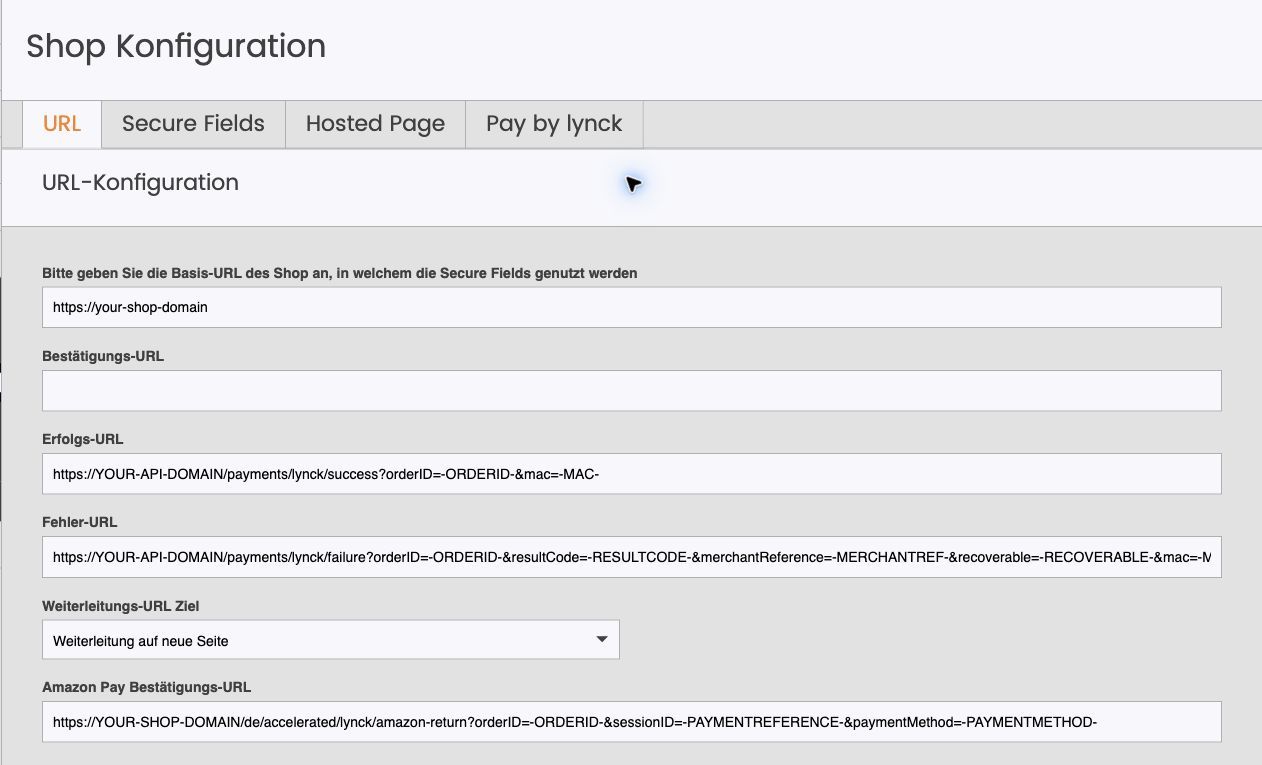
Suchen Sie in KORONA Event auf der Seite „Lynck-Zahlungseinstellungen“ den Eintrag Lynck Backoffice-Konfiguration. Öffnen Sie im Lynck-Portal Einstellungen → Shop Konfiguration → URL und wählen Sie unter URL-Konfiguration die Option Ändern aus.
| Lynck-Feld | Eingabewert |
|---|---|
| Basis-URL des Shops, in dem die Secure Fields genutzt werden | Die URL unter Basis in KORONA Event: die HTTPS-Adresse Ihres Online-Shops. |
| Bestätigungs-URL | Lassen Sie dieses Feld für den „KORONA Event SecureFields“-Checkout leer. Dieses generische Feld gehört zum „Hosted Page“-Ablauf. |
| Erfolgs-URL | Die Erfolgs-URL aus KORONA Event, die auf die API-Adresse Ihres Kontos verweist. |
| Fehler-URL | Die vollständige Fehler-URL, einschließlich aller unten aufgeführten Platzhalter. |
| Weiterleitungs-URL Ziel | Weiterleitung auf neue Seite. |
| Amazon Pay Bestätigungs-URL | Wird nur für Amazon Pay Express benötigt. Kopieren Sie die separate Amazon Pay-Bestätigungs-URL aus KORONA Event; diese verweist auf den Online-Shop. |
KORONA Event verwendet SecureFields in seinem eigenen Checkout-Prozess. Für diese Konfiguration müssen Sie keine von Lynck gehostete Seite einrichten. Das separate Amazon Pay-Feld entspricht nicht der allgemeinen Bestätigungs-URL.
Vorlagen für Rückleitungs-URLs
In diesen Vorlagen werden die zu kopierenden Werte erläutert. Ersetzen Sie YOUR-API-DOMAIN durch den kontospezifischen API-Hostnamen aus Ihren KORONA Event-Einstellungen. Verwenden Sie an dieser Stelle nicht den Hostnamen Ihres Shops oder Ihres Backoffice.
Erfolgs-URL:
https://YOUR-API-DOMAIN/payments/lynck/success?orderID=-ORDERID-&mac=-MAC-Fehler-URL:
https://YOUR-API-DOMAIN/payments/lynck/failure?orderID=-ORDERID-&resultCode=-RESULTCODE-&merchantReference=-MERCHANTREF-&recoverable=-RECOVERABLE-&mac=-MAC-Behalten Sie die Namen der Abfrageparameter, Großbuchstaben, Bindestriche und Platzhalter genau so bei, wie sie angegeben sind. Lynck füllt diese bei der Rückleitung des Kunden automatisch aus. Ersetzen Sie diese nicht durch eine tatsächliche Vorgangsnummer, einen Schlüssel oder einen manuell berechneten Wert.
merchantReference identifiziert den Zahlungsversuch, damit ein Kunde nach einer weiteren fehlgeschlagenen Authentifizierung sicher erneut bezahlen kann. recoverable übermittelt die Angabe von Lynck, ob ein erneuter Versuch möglich ist. mac authentifiziert den Callback. Alle drei müssen in der Fehlervorlage verbleiben.
Verwenden Sie für die Amazon Pay-Bestätigungs-URL den Wert, den Sie aus KORONA Event kopiert haben. Die Struktur lautet wie folgt:
https://YOUR-SHOP-DOMAIN/de/accelerated/lynck/amazon-return?orderID=-ORDERID-&sessionID=-PAYMENTREFERENCE-&paymentMethod=-PAYMENTMETHOD-Hier steht YOUR-SHOP-DOMAIN für den Online-Shop und de für eine Beispielsprache des Shops. Behalten Sie das Sprachsegment in der URL bei, das durch Ihre KORONA Event-Einstellungen vorgegeben wird.
Wählen Sie in Lynck nach der Eingabe Ihrer Werte die Option Speichern aus.
3. Statusbenachrichtigungen konfigurieren
Mithilfe von Statusbenachrichtigungen kann Lynck Zahlungsaktualisierungen auch dann versenden, wenn der Kunde den Browser schließt. Die oben genannten Rückleitungs-URLs ersetzen diese Konfiguration nicht.
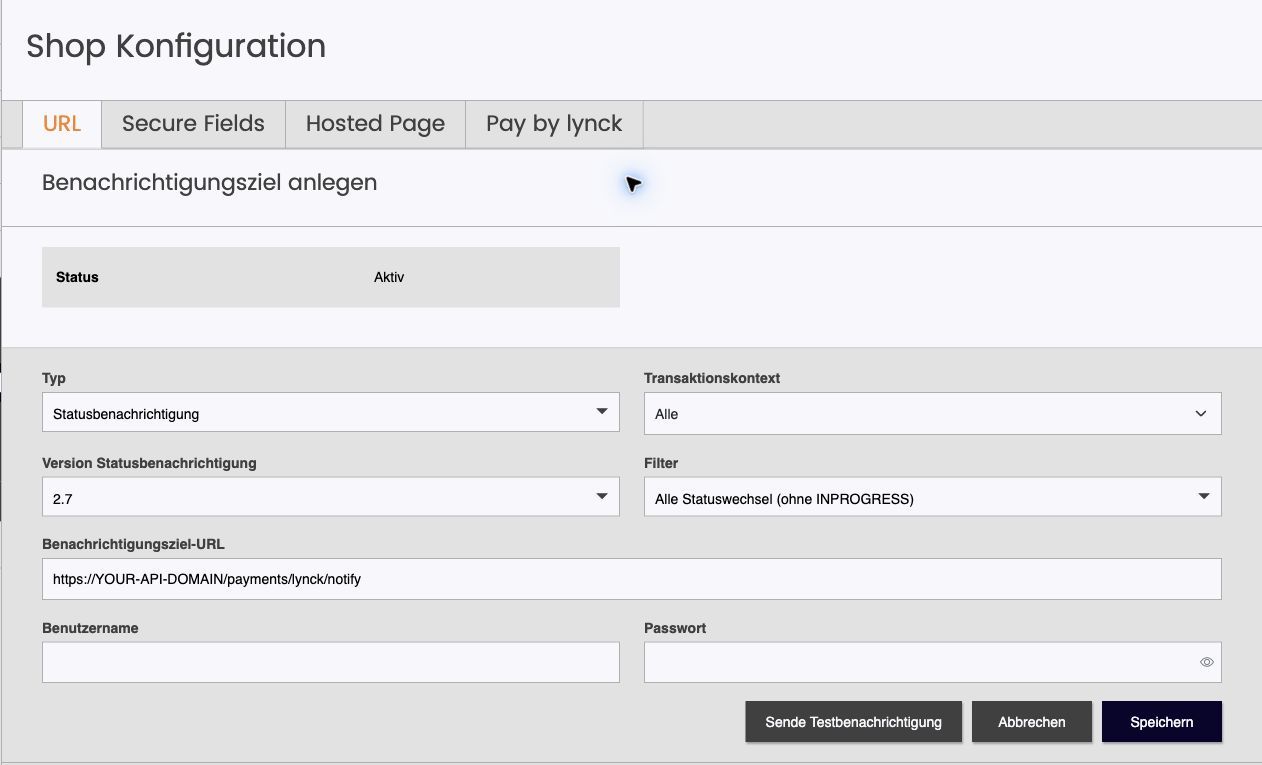
Suchen Sie unter Einstellungen → Shop Konfiguration → URL den Eintrag Systembenachrichtigungen. Falls für Ihr KORONA Event-Konto bereits ein Benachrichtigungsziel vorhanden ist, öffnen Sie dieses und aktualisieren Sie den Eintrag. Andernfalls wählen Sie Hinzufügen. Vermeiden Sie es, doppelte Ziele für dasselbe Konto und dieselbe Umgebung anzulegen.
| Feld | Wert |
|---|---|
| Status | Aktiv |
| Typ | Statusbenachrichtigung |
| Transaktionskontext | Alle auswählen (Anzeige: Alle). |
| Version Statusbenachrichtigung | 2.7 |
| Filter | Alle Statuswechsel (ohne INPROGRESS) |
| Benachrichtigungsziel-URL | Die Benachrichtigungs-URL aus KORONA Event, wie unten dargestellt. |
| Benutzername | Bitte leer lassen. |
| Passwort | Bitte leer lassen. |
https://YOUR-API-DOMAIN/payments/lynck/notifyVerwenden Sie den API-Hostnamen Ihres Kontos. Fügen Sie dieser URL keine vom Browser zurückgegebenen Abfrageparameter hinzu. Die Authentifizierung erfolgt über den MAC von Lynck; geben Sie Ihre Lynck-Anmeldedaten nicht in die Felder Benutzername oder Passwort ein.
Wählen Sie Speichern. Das Benachrichtigungsziel sollte in der Liste als Aktiv angezeigt werden.
4. Ihre Domain für Apple Pay einrichten
Wenn Sie Apple Pay anbieten, richten Sie die Domain ein, auf der Ihre Kunden tatsächlich bezahlen. Lassen Sie Lynck und KORONA Event in getrennten Browser-Tabs geöffnet; Sie wechseln während der Einrichtung zwischen beiden.
Die richtige Shop-Domain finden
Öffnen Sie Ihren öffentlich zugänglichen Online-Shop und sehen Sie in die Adressleiste des Browsers. Die Domain ist der Teil nach https:// und vor dem nächsten /. Lautet die Shop-Adresse zum Beispiel https://tickets.example.org/de/events, geben Sie in Lynck tickets.example.org ein. Behalten Sie tickets. bei, lassen Sie aber https://, /de/events und einen abschließenden Schrägstrich weg. Verwenden Sie Ihre eigene Shop-Adresse, nicht dieses Beispiel.
Die API-Adresse für Zahlungsbenachrichtigungen, die Adresse des KORONA Event-Backoffice und die Hauptwebsite Ihrer Organisation können andere Adressen sein. Verwenden Sie den Hostnamen, unter dem Kunden den Shop öffnen und bezahlen. Wenn der Checkout unter mehreren Hostnamen erreichbar ist, richten Sie jeden einzeln ein.
Wo Sie die einzelnen Schritte ausführen
| Schritt | Wo Sie arbeiten | Was Sie tun |
|---|---|---|
| 1 | KORONA Event | Die Apple-Pay-Verifizierungsdatei für die genaue Shop-Domain bereitstellen. |
| 2 | Lynck | Dieselbe Domain registrieren, nachdem die Datei erreichbar ist. |
| 3 | KORONA Event | Apple Pay in den Lynck-Zahlungsarten auswählen und speichern. |
Die Freischaltung durch den Anbieter allein schließt diese Schritte nicht ab.
Standard-Shop-Domain von KORONA Event
Öffnen Sie in KORONA Event Verwaltung > Bezahlung, scrollen Sie zu Wallet-Domain-Einrichtung und suchen Sie die Zeile Ihrer Shop-Domain. Wählen Sie für die Standard-Shop-Domain von KORONA Event im Dropdown Apple-Pay-Datei die Option Lynck. Verwenden Sie für Ihre eigene Shop-Domain die nachfolgenden Upload-Schritte. KORONA Event stellt damit die mitgelieferte Lynck-Domain-Zuordnungsdatei bereit. Sie müssen diese Datei nicht selbst herunterladen und hochladen.
Die Auswahl Lynck stellt die Verifizierungsdatei bereit; sie registriert die Domain nicht bei Lynck. Schließen Sie die Registrierung für jede Domain ab:
- Öffnen Sie
https://YOUR-SHOP-DOMAIN/.well-known/apple-developer-merchantid-domain-association. Ersetzen Sie den Platzhalter durch den Hostnamen Ihrer Shop-Domain und prüfen Sie, ob die Datei erreichbar ist. - Öffnen Sie im Lynck-Händlerbereich Settings → Apple Pay → Web, Hosted Pages & Subscriptions und prüfen Sie, ob der genaue Shop-Hostname für das vorgesehene Konto registriert ist.
- Falls er noch nicht registriert ist, geben Sie den Hostnamen ein und wählen Sie Register. Prüfen Sie vor dem Apple Pay-Test, ob die Registrierung erfolgreich war.
Eigene Shop-Domain
Laden Sie für Ihre eigene Shop-Domain die Zuordnungsdatei für Ihre Einrichtung bei Lynck herunter und laden Sie sie vor der Domain-Registrierung in KORONA Event hoch.
- Öffnen Sie im Lynck-Händlerbereich Settings → Apple Pay → Web, Hosted Pages & Subscriptions für das vorgesehene Sandbox- oder Live-Konto. Geben Sie den genauen Hostnamen Ihres Shops ein. Stellen Sie die Verifizierungsdatei bereit, bevor Sie Register wählen.
- Laden Sie die von Lynck für diese Einrichtung bereitgestellte Domain-Zuordnungsdatei herunter. Speichern Sie sie an einem Ort, den Sie wiederfinden, zum Beispiel unter Downloads. Endet der Download auf
.jsonund wird beim Upload abgelehnt, folgen Sie den Hinweisen zur Textdatei in Fehlerbehebung bei Wallet-Zahlungen. - Wechseln Sie zu KORONA Event. Öffnen Sie Verwaltung > Bezahlung, scrollen Sie zu Wallet-Domain-Einrichtung und suchen Sie die Zeile derselben Domain. Wählen Sie als Quelle der Apple-Pay-Datei die Option Eigener Upload, wählen Sie Datei hochladen, wählen Sie die heruntergeladene Datei und anschließend Datei speichern. Lassen Sie den Dateiinhalt unverändert.
- Prüfen Sie, ob die Datei unter
https://YOUR-SHOP-DOMAIN/.well-known/apple-developer-merchantid-domain-associationöffentlich erreichbar ist. Ersetzen Sie den Domain-Platzhalter durch den Hostnamen Ihres Shops. - Wechseln Sie zum Lynck-Tab zurück und wählen Sie für dieselbe Domain Register. Prüfen Sie vor dem Apple Pay-Test, ob die Registrierung erfolgreich war.
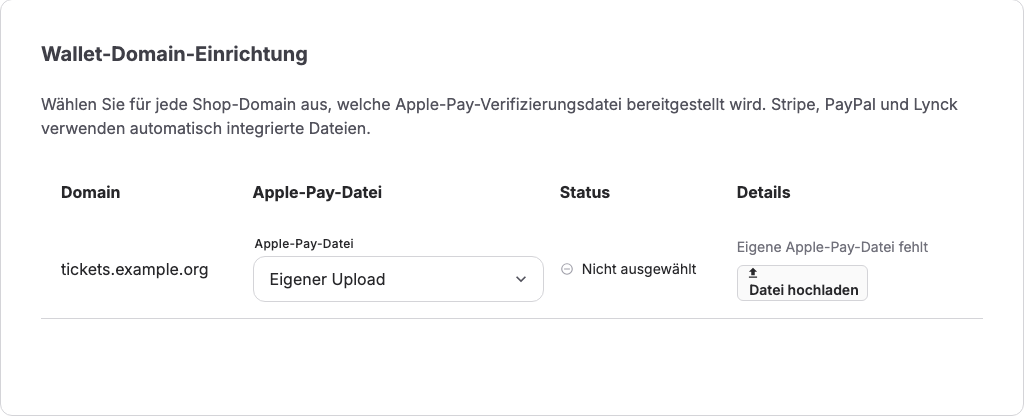
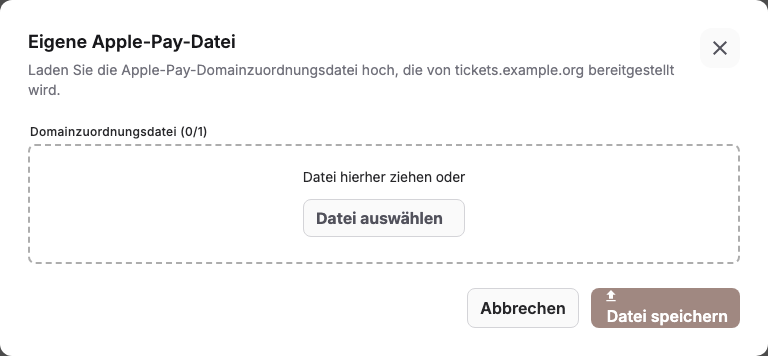
Das Hochladen der Datei und der Abschluss der Registrierung bei Lynck sind getrennte Schritte. Wiederholen Sie die Domain-Einrichtung bei einem Wechsel des Hostnamens. Kopieren Sie keine Datei eines anderen Shops.
Im Backoffice finden Sie die Domain-Verifizierung unter Verwaltung > Bezahlung > Wallet-Domain-Einrichtung. Einzelheiten zum Datei-Upload stehen unter Fehlerbehebung bei Wallet-Zahlungen. Falls die benötigte Upload-Funktion nicht verfügbar ist, wenden Sie sich an den KORONA Event-Support, um die Einrichtung Ihrer eigenen Domain abzuschließen.
Apple Pay in KORONA Event aktivieren
Kehren Sie nach erfolgreicher Domain-Registrierung in KORONA Event zu Verwaltung > Bezahlung zurück, öffnen Sie Lynck (CrefoPay) und wählen Sie die vorgesehenen Test-Zugangsdaten oder Live-Zugangsdaten. Fügen Sie unter Aktivierte Zahlungsarten die Option Apple Pay hinzu und wählen Sie Speichern. Durch die Registrierung der Domain bei Lynck wird die Zahlungsart in KORONA Event nicht ausgewählt.
5. Google Pay einrichten
Google Pay verwendet eine Google-Händler-ID anstelle des Apple-Pay-Datei-Uploads. Klären Sie vor einer neuen Google-Einrichtung mit Ihrem Ansprechpartner bei First Cash oder Lynck, ob die Freigabe für Ihren Shop bereits erfolgt ist und Sie die Google-Händler-ID erhalten haben. Sie kann in der Einrichtungs-E-Mail stehen. Falls sie fehlt oder unklar ist, fragen Sie Ihren Ansprechpartner nach der Google Pay Console-Händler-ID für Ihren Shop. Verwenden Sie nicht die Lynck- oder First-Cash-Händler-ID als Ersatz.
- Kopieren Sie die ID aus Ihrer freigegebenen Integration in der Google Pay & Wallet Console oder lassen Sie sie sich von Ihrem Ansprechpartner geben.
- Öffnen Sie in KORONA Event Verwaltung > Bezahlung > Lynck (CrefoPay) und wählen Sie für den Produktivbetrieb Live-Zugangsdaten.
- Fügen Sie die Google-ID in Google Pay Console-Händler-ID unterhalb von Lynck-Händler-ID ein. Lassen Sie Ihre Lynck-ID in deren eigenem Feld stehen.
- Fügen Sie unter Aktivierte Zahlungsarten die Option Google Pay hinzu und wählen Sie Speichern. Google Pay steht erst zur Auswahl, wenn das zugehörige Händler-ID-Feld einen Wert enthält.
- Lassen Sie sich von Lynck bestätigen, dass Google Pay Express für denselben Live-Händler und Shop aktiviert ist und diese Google-ID verwendet.
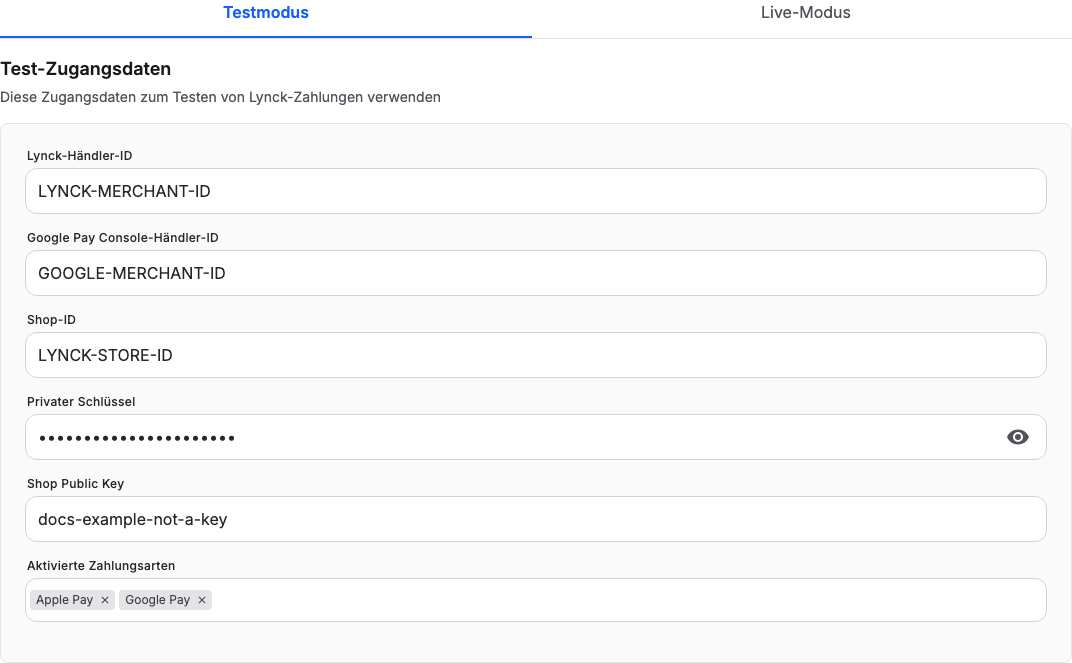
Wenn die Freigabe noch nicht erfolgt ist, folgen Sie vor der Aktivierung von Live-Zahlungen der Anleitung Lynck Google Pay für den Produktivbetrieb vorbereiten. Test- und Live-Zugangsdaten haben getrennte Einstellungen; eine funktionierende Sandbox-Schaltfläche bestätigt keine Freigabe für den Produktivbetrieb.
6. Zahlungen für den Start vorbereiten
Überprüfen Sie die zugelassenen Zahlungsmethoden unter Lyncks Einstellungen → Zahlungsmethoden Konfiguration und aktivieren Sie anschließend die gewünschten Online-Zahlungsmethoden in KORONA Event. Passen Sie die automatische Erfassung an Ihren vereinbarten Zahlungsprozess an; ändern Sie das Erfassungsverhalten nicht nur, um die URL-Einrichtung abzuschließen.
Nutzen Sie Ihren Testshop und die Lynck-Sandbox, bevor Sie auf Live-Zahlungen umstellen. Führen Sie eine erfolgreiche Testzahlung sowie eine abgebrochene Authentifizierung mit anschließendem erneuten Versuch durch. Befolgen Sie die Anleitung Überprüfen Sie den Checkout-Prozess vor dem Start für die umfassende Vorbereitung des Checkout-Prozesses.
Wählen Sie für die Inbetriebnahme den entsprechenden Produktionsshop in Lynck aus, konfigurieren Sie dessen URLs und Benachrichtigungsziel und speichern Sie die entsprechenden Live-Zugangsdaten in KORONA Event. Aktivieren Sie den Live-Modus erst, wenn die Live-Einrichtung und die Genehmigung durch den Anbieter abgeschlossen sind. Durch das Speichern der Sandbox-Einstellungen wird Ihr Produktionsshop nicht konfiguriert.
Falls die Einrichtung nicht funktioniert
| Symptom | Der sichere nächste Schritt |
|---|---|
| Der Kunde gelangt auf die falsche Website zurück | Korrigieren Sie die Shop-/API-Adressen im ausgewählten Lynck-Shop und vergewissern Sie sich, dass Sie die gewünschte Umgebung bearbeiten. |
| Ein Kunde kann nach einer fehlgeschlagenen Authentifizierung keinen erneuten Versuch unternehmen | Bitte überprüfen Sie, ob die gespeicherte Fehler-URL alle oben genannten Platzhalter enthält, einschließlich merchantReference, recoverable und mac. |
| Zahlungsaktualisierungen werden nach dem Schließen des Browsers nicht mehr angezeigt | Bitte überprüfen Sie, ob das Ziel für Statusbenachrichtigungen aktiv ist und auf die API-Benachrichtigungs-URL Ihres Kontos verweist. |
| Sie können nicht auf die erforderlichen Lynck-Einstellungen zugreifen oder diese bearbeiten | Bitten Sie Ihren Lynck-Kontoadministrator um Zugriff auf den entsprechenden Shop. |
Sollte die Konfiguration abgeschlossen sein, die Zahlungen jedoch weiterhin nicht funktionieren, wenden Sie sich bitte an den KORONA Event-Support. Lösen Sie eine Zahlung, deren Ergebnis noch aussteht, nicht wiederholt aus.
