Verkaufen Sie eine Fahrkarte am Schalter
- Last verified
- Last verified 28. Aug. 2026
Verwenden Sie die Kassensoftware (POS), wenn ein Kunde direkt an der Theke beim Personal einkauft und nicht über den Online-Shop.
Dieser Artikel richtet sich an Kassierer, die im laufenden Betrieb einen kurzen, zuverlässigen Arbeitsablauf benötigen.
Bevor Sie beginnen
Bestätigen Sie:
- Sie verwenden das richtige Kassensystem für den Veranstaltungsort, das Geschäft oder die Veranstaltung
- Die Veranstaltung oder der Eintritt ist über den POS-Vertriebskanal erhältlich
- Der Kunde kennt das Datum, die Uhrzeit, die Art der Fahrkarte und die gewünschte Anzahl
- Der damit verbundene Kassenbeleg- und Zahlungsprozess ist bereit
- Der Drucker oder der Ticketausgabeprozess ist bereit, wenn Tickets oder Quittungen gedruckt werden
- Sie wissen, was zu tun ist, falls die Zahlung unterbrochen wird
Sollte die Veranstaltung am POS nicht angezeigt werden, bitten Sie einen Vorgesetzten, die Preise, Vertriebskanäle, das Datum, die Kapazität und die POS-Einstellungen der Veranstaltung zu überprüfen, bevor Sie eine Übergangslösung erstellen.
Einen neuen Verkauf starten
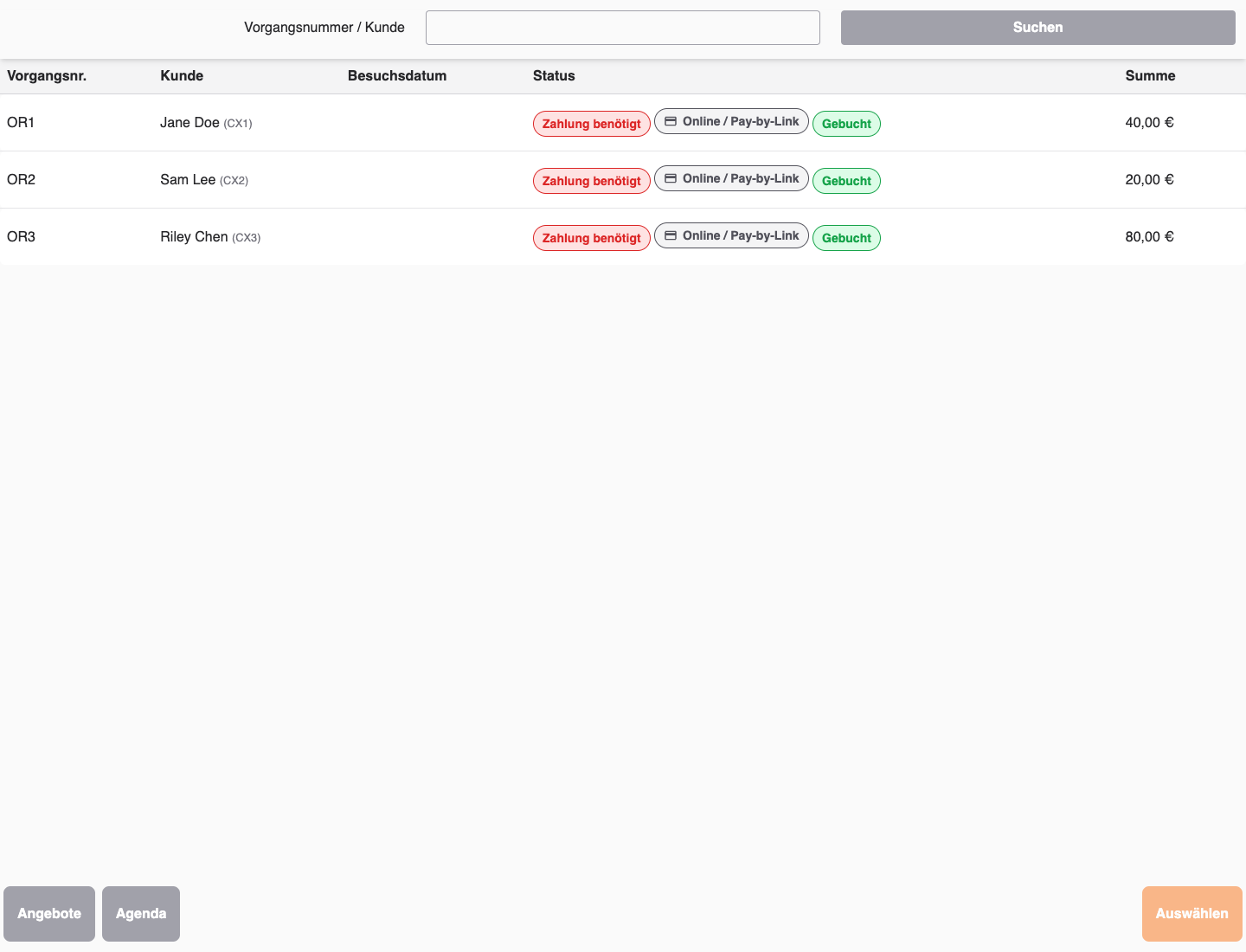
Wählen Sie im Kassensystem Angebote oder Agenda aus.
Verwenden Sie Angebote, wenn Sie wissen, welchen Artikel der Kunde wünscht. Verwenden Sie Programm, wenn Sie im Rahmen eines Tages- oder Veranstaltungsplans verkaufen.
Wenn Sie sich in einem bestehenden Auftrag befinden, verwenden Sie bitte Neuer Verkauf, bevor Sie mit dem nächsten Kunden beginnen, es sei denn, Ihr lokaler Prozess sieht vor, dass die Position dem aktuellen Auftrag hinzugefügt werden soll.
Suchen Sie die Veranstaltung oder den Eintrittspreis
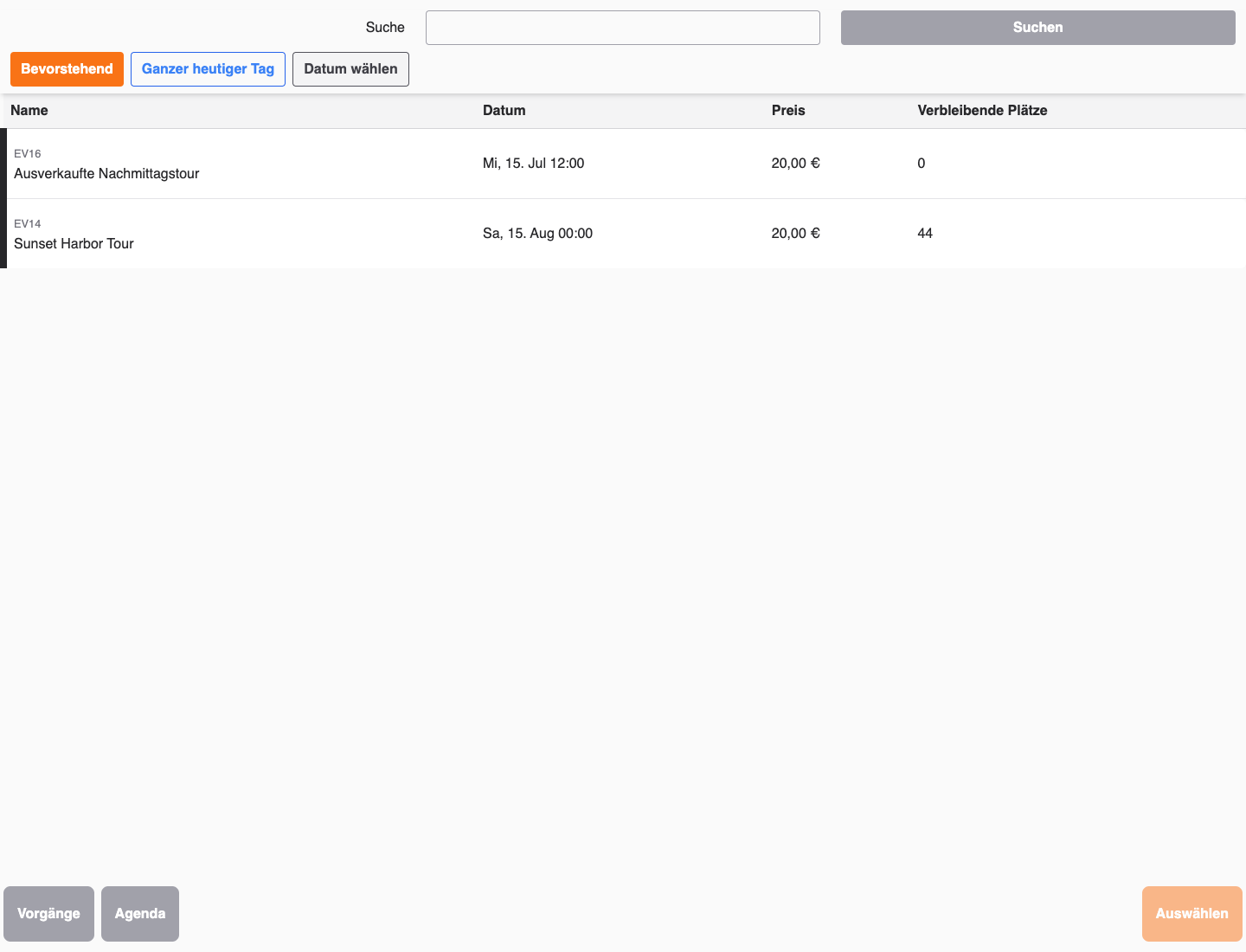
Suchen Sie nach der Veranstaltung, dem Eintritt, dem Produkt oder dem Gutschein oder stöbern Sie in den Angeboten.
In der Liste „Angebote“ wird die Verfügbarkeit auf der Ebene angegeben, auf der sie garantiert werden kann:
- Bei einer feststehenden Veranstaltung oder einem Eintritt ohne wählbare Beginnzeiten können die genauen verbleibenden Plätze angezeigt werden.
- Bei einem wiederkehrenden Angebot mit wählbaren Startzeiten wird Je nach Startzeit unterschiedlich angezeigt. Wählen Sie das Angebot und eine Startzeit aus, um die genaue Anzahl der noch verfügbaren Plätze für diesen Termin anzuzeigen.
In der Ansicht „Bevorstehende“ werden bereits abgeschlossene, feststehende Veranstaltungen nicht angezeigt. Ausverkaufte bevorstehende Veranstaltungen bleiben sichtbar, damit Ihre Mitarbeiter genehmigte Rückgaben, Umtauschvorgänge oder Überbuchungen bearbeiten können; befolgen Sie bitte die Richtlinien Ihres Vorgesetzten, bevor Sie eine ausverkaufte Veranstaltung auswählen.
Verwenden Sie die Datumssteuerelemente, wenn der Verkauf nicht zu einem bevorstehenden Zeitpunkt stattfindet:
- Wählen Sie „Alle heutigen Termine“ aus, um alle Termine des heutigen Tages einzubeziehen, einschließlich derjenigen, die bereits vorbei sind.
- Wählen Sie Datum auswählen, um die Angebote für ein bestimmtes Kalenderdatum anzuzeigen. Sie können ein Datum auswählen, das bis zu sieben Tage in der Vergangenheit liegt.
- Wählen Sie Bevorstehende aus, um zu den aktuellen und zukünftigen Angeboten zurückzukehren.
Die Ansicht „Heute insgesamt“ verwendet keine Echtzeit-Verfügbarkeit zum Filtern der Liste, sodass bereits abgeschlossene Termine weiterhin für Korrekturprozesse verfügbar bleiben. Das ausgewählte Datum folgt einem wiederkehrenden Angebot in dessen Zeitauswahl. Vergangene Termine werden ohne Live-Verfügbarkeit angezeigt, da die aktuelle Kapazität und die Verkaufsfenster für das historische Datum nicht mehr zutreffen. Bestätigen Sie das gewünschte Datum und die Uhrzeit und prüfen Sie, ob bereits ein Verkauf vorliegt, bevor Sie fortfahren.
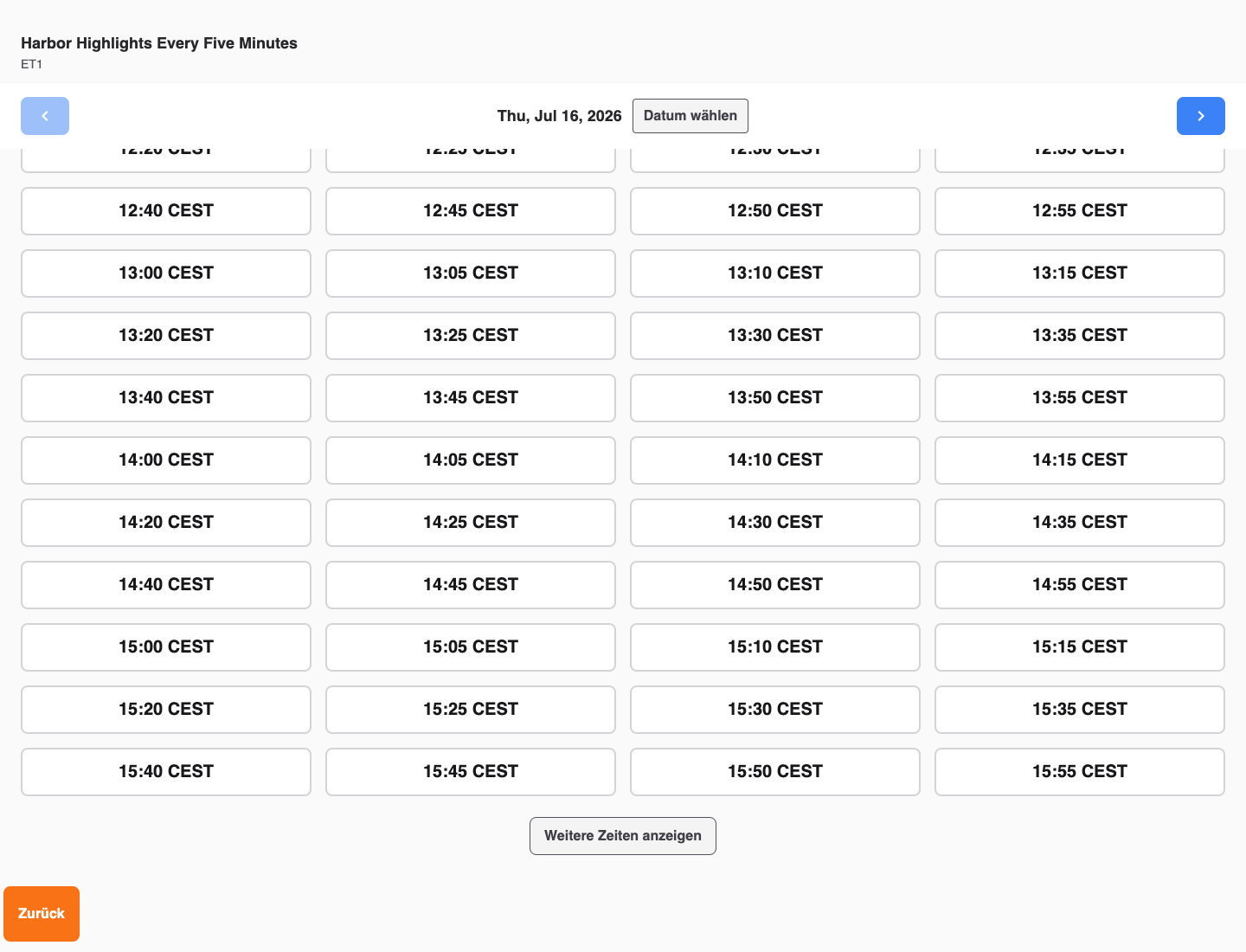
Bei zeitlich begrenzten Angeboten wählen Sie bitte das richtige Datum und die Startzeit aus. Durch die Auswahl der Startzeit wird die Preisauswahl sofort geöffnet. Die Preisstaffelung basiert auf dem ausgewählten Termin; daher kann ein zukünftiger Termin andere konfigurierte Preise oder Frühbucherrabatte aufweisen als ein Termin am selben Tag. Achten Sie auf sichtbare POS-Status wie beispielsweise:
Falls für einen Tag mehr Startzeiten verfügbar sind, als das Kassensystem zunächst anzeigt, wählen Sie Weitere Zeiten anzeigen, um die nächste Gruppe einzublenden. Wiederholen Sie diesen Vorgang, bis die gewünschte Startzeit angezeigt wird.
| Bundesland | Was das bedeutet |
|---|---|
| Ausverkauft | Für das ausgewählte Datum, die ausgewählte Uhrzeit oder die ausgewählte Veranstaltung sind keine POS-verkaufsfähigen Plätze mehr verfügbar. |
| Es sind keine Termine verfügbar | Für den ausgewählten Tag sind für diesen POS-Ablauf keine buchbaren Startzeiten verfügbar. |
| Nur noch {count} verfügbar | Die Kapazität ist gering. Bitte überprüfen Sie die Kundenmenge, bevor Sie fortfahren. |
| Verfügbare Plätze | Zeigt die genaue Anzahl der noch verfügbaren Plätze für die ausgewählte Veranstaltung mit festem Termin, den zeitlich nicht festgelegten Einlass oder die Startzeit an. |
| Je nach Beginn | Für dieses wiederkehrende Angebot gelten für jede Startzeit unterschiedliche Verfügbarkeiten. Wählen Sie eine Startzeit aus, um die genauen freien Plätze anzuzeigen. |
Bitte wählen Sie Preis und Menge aus
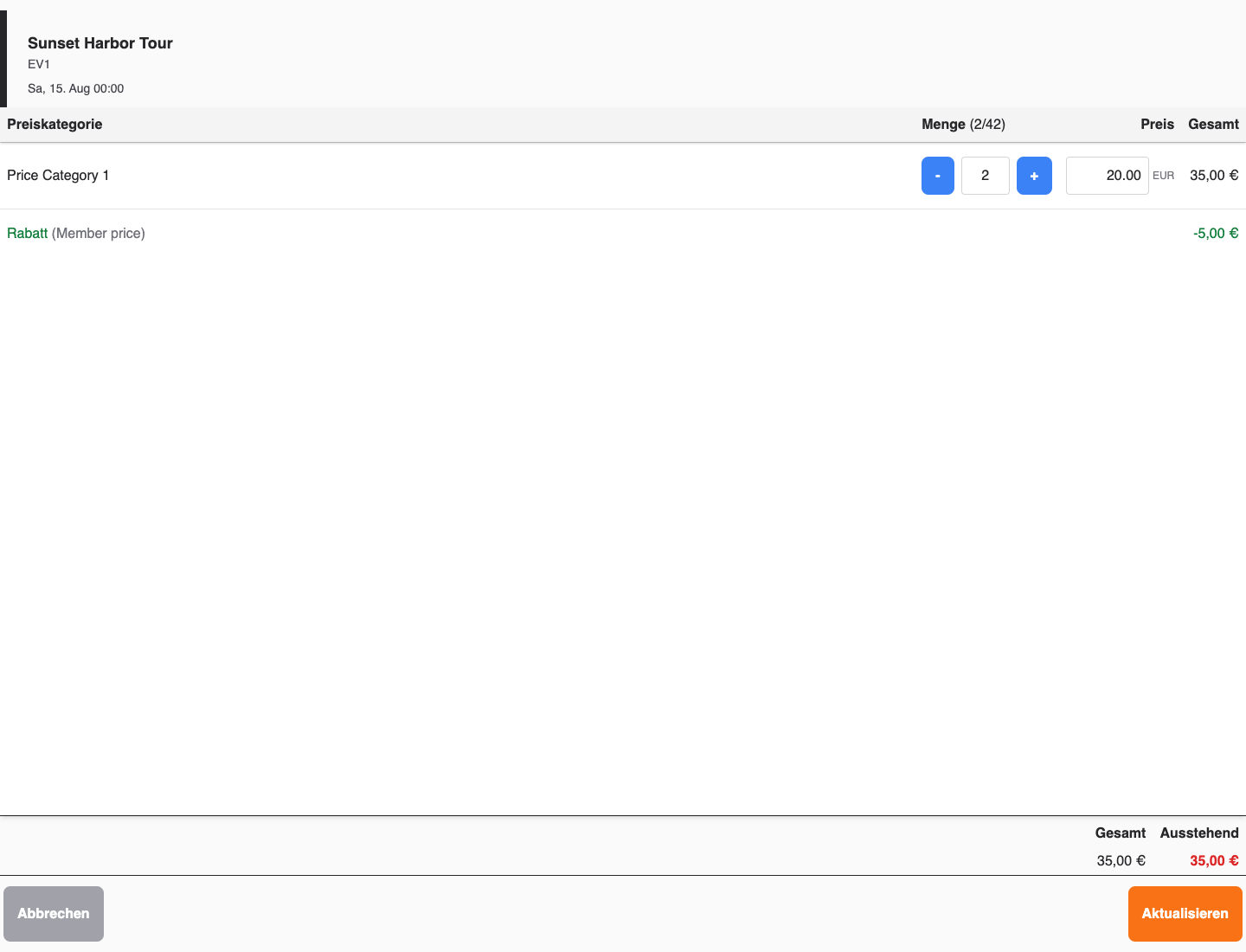
Wählen Sie im Schritt „Preis“ die richtige Preiskategorie aus und geben Sie die Menge ein.
Falls der Kunde verschiedene Ticketarten erwirbt, fügen Sie jede Preiskategorie separat hinzu. Überprüfen Sie die ausgewählten Mengen, bevor Sie fortfahren.
Falls am Kassensystem Min {min}, max {max} angezeigt wird, halten Sie die Menge innerhalb dieses Bereichs.
Bei manchen Produkten ist der Preis zur Bearbeitung freigegeben. Geben Sie für diese Zeilen den vereinbarten Betrag in das Feld Preis ein. Bereits finanziell abgerechnete Einheiten und Zeilen, deren Preis zu einem eingelösten Gutschein gehört, bleiben gesperrt. Entfernen oder ändern Sie den Gutschein über den dafür vorgesehenen Gutscheinablauf, anstatt diesen Preis zu ändern.
Der POS berechnet die Summen und jeden sichtbaren Rabatt neu, nachdem Sie einen Preis oder eine Menge geändert haben. Warten Sie auf die aktualisierte Summe, bevor Sie Zum Beleg hinzufügen wählen.
Ressourcenüberbuchung bestätigen
Eine Startzeit mit Ressourcenkapazität überschritten kann vom Personal ausgewählt werden. Beim Speichern ist jedoch eine gesonderte Bestätigung der Ressourcenwarnung erforderlich. Beachten Sie vor dem Fortfahren die Überbuchungsregeln Ihres Betriebs. Nichtverfügbare Ressourcenzeiten, fehlende oder archivierte Ressourcen und ungültige Ressourceneinstellungen lassen sich damit nicht übergehen.
Senden Sie die Buchung nach Auswahl der Menge ab, um die aktuelle Ressourcenwarnung zu sehen. Aktivieren Sie das Bestätigungsfeld für die Überbuchung und senden Sie die Buchung erneut ab. Die Bestätigung gilt auch bei Änderungen der Menge oder von Datum und Uhrzeit einer bestehenden Buchung.
Wenn sich die Buchungsmenge oder der Ressourcenkonflikt ändert, müssen Sie die neue Warnung erneut prüfen und bestätigen. Die Bestätigung erzeugt keine zusätzlichen Ressourcen und entzieht anderen Events keine Ressourcen. Offene Anforderungen bleiben am Event sichtbar. Prüfen Sie die Ressourcenzuteilung für den Tag und organisieren Sie die fehlenden Ressourcen vor dem Event. Der Bedarf gemeinsam genutzter Ressourcen wird weiterhin gezählt; eine überbuchte Ressource kann daher keine Restkapazität mehr haben.
Diese Ausnahme steht dem Personal im Backoffice und am POS zur Verfügung. Kunden im Online-Shop und am Self-Checkout können sie nicht nutzen.
Fügen Sie das Ticket der Quittung hinzu
Überprüfen Sie die Ticketauswahl:
- Name der Veranstaltung oder des Eintritts
- Datum und Uhrzeit
- Preiskategorie
- Menge
- Gesamtpreis
- Angaben zu Kunden oder Teilnehmern, falls erforderlich
Wählen Sie Zum Beleg hinzufügen.
Die Ticketzeile sollte in den zugehörigen POS-Beleg oder den Bestellablauf zurückgeführt werden. Starten Sie keinen zweiten Verkauf, bevor Sie wissen, ob der erste Verkauf dem Beleg hinzugefügt wurde.
Zahlung entgegennehmen
Nehmen Sie die Zahlung gemäß dem vor Ort geltenden POS-Verfahren und der dort üblichen Zahlungsmethode entgegen.
Wenn eine zuvor reservierte Bestellung an der KORONA-Kasse bezahlt wird, sendet die Kasse den abgeschlossenen Beleg an KORONA Event zurück. Durch das Einlesen dieses Belegs wird der Bestellstatus von Reserviert in Gebucht geändert und die Zahlung als beglichen erfasst. Bitte warten Sie dieses Ergebnis ab, bevor Sie die Zahlung wiederholen oder die Bestellung manuell ändern.
Während der Import des Belegs wird in der Bestellung der Status „Zahlung des Belegs wird bearbeitet“ angezeigt. Lassen Sie die Bestellung geöffnet. Das Kassensystem aktualisiert die Summen und den Zahlungsstatus automatisch, bis die Verarbeitung erfolgreich abgeschlossen ist oder fehlschlägt. Bei erfolgreicher Verarbeitung verschwindet die Meldung, und in der aktualisierten Bestellung wird das importierte Ergebnis angezeigt.
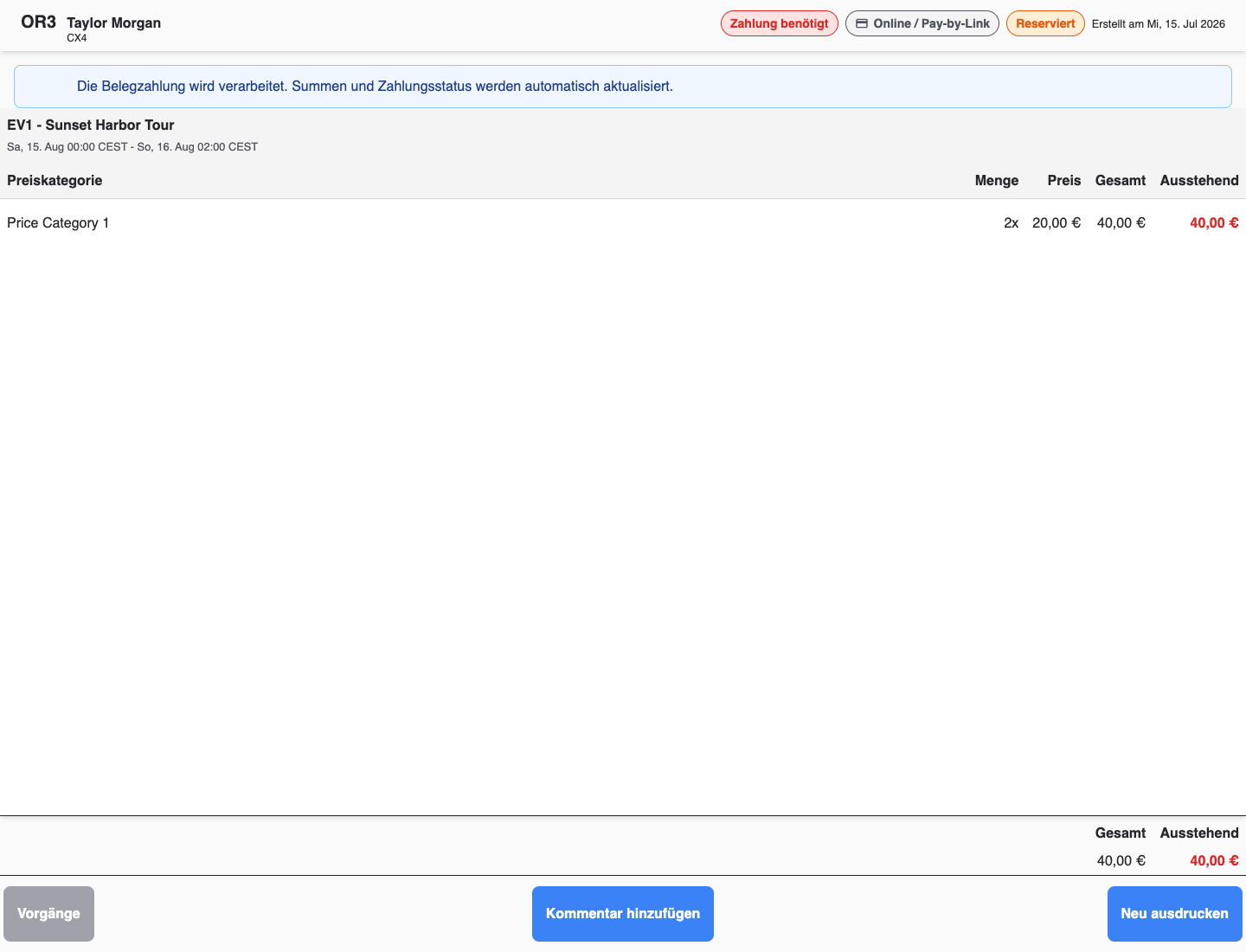
Falls bei der Bestellung Die Bearbeitung des Eingangs ist fehlgeschlagen angezeigt wird:
- Bitte nehmen Sie die Zahlung nicht erneut entgegen und wickeln Sie die Bestellung nicht manuell ab.
- Notieren Sie sich die Support-Referenz. Erweitern Sie den Abschnitt Technische Details, wenn ein Vorgesetzter oder ein Supportmitarbeiter nach dem Fehlertext fragt.
- Falls die Option „Verarbeitung wiederholen“ verfügbar ist, wählen Sie diese aus, um den Import der vorhandenen Belege erneut zu versuchen. Bei dieser Aktion wird die Zahlung nicht erneut abgebucht. Sollte die Option nicht verfügbar sein, wenden Sie sich stattdessen unter Angabe der Support-Referenz an den Support.
- Lassen Sie die Bestellung geöffnet und warten Sie, bis die Bearbeitungsmeldung verschwindet, bevor Sie den Bestell- und Zahlungsstatus überprüfen.
Falls die Zahlung fehlschlägt, die Zeit abläuft oder storniert wird:
- Bitte prüfen Sie, ob der Beleg oder der Auftrag noch vorhanden ist.
- Bitte prüfen Sie, ob sich der Zahlungsstatus geändert hat.
- Erstellen Sie keine doppelte Bestellung, bevor Sie wissen, ob der erste Versuch erfolgreich war.
- Bitten Sie einen Vorgesetzten, die Bestellungen zu überprüfen, um festzustellen, ob dem Kunden möglicherweise Kosten in Rechnung gestellt wurden.
Bitte legen Sie die Fahrkarten und die Quittung vor
Je nach Konfiguration können Tickets ausgedruckt, einer Quittung beigefügt, zur Abholung bereitgestellt oder per Bestätigungs-E-Mail versendet werden.
Bevor der Kunde das Geschäft verlässt, vergewissern Sie sich bitte, dass:
- Die Anzahl der Tickets entspricht der verkauften Menge
- Datum und Uhrzeit auf dem Ticket sind korrekt
- Bei Verwendung des Einlassscans ist die Ticketnummer oder der QR-Code vorhanden
- Die Belegausgabe ist abgeschlossen
- Alle Anweisungen zur Abholung oder zum Nachdruck sind klar formuliert
Nutzen Sie die Funktion Bestellungen, um die Bestellung erneut aufzurufen, falls Sie einen Neudruck, einen Neudruck von Tickets, eine Teilabholung oder eine Bestellprüfung benötigen.
Erwartetes Ergebnis
Der Verkauf am Schalter ist abgeschlossen, wenn:
- Auf dem Beleg ist die richtige Fahrkartenzeile angegeben
- Die Zahlung ist abgeschlossen oder der erwartete Rechnungsworkflow wurde verwendet
- Der Kunde hat das erwartete Ticket, die Bestätigung oder die Quittung erhalten
- Der Auftrag enthält die korrekten Angaben zu Veranstaltung, Datum, Uhrzeit, Preiskategorie, Menge, Zahlungsstatus und POS-Kontext
- Eine an der KORONA-Kasse bezahlte, reservierte Bestellung wird als Gebucht angezeigt und nach dem Import des Belegs abgerechnet.
- Die Meldung zur Belegverarbeitung ist verschwunden, und es liegt kein Verarbeitungsfehler mehr vor
- Die Kapazität wird nur für Ticketarten reduziert, die Kapazität beanspruchen sollen
Fehlerbehebung
| Problem | Was ist zu tun? |
|---|---|
| Das Angebot fehlt | Überprüfen Sie das Datum, den POS-Vertriebskanal, die aktiven Preisregeln, die Veröffentlichung von Aktionen, die Kapazität und ob Sie den richtigen POS verwenden. |
| Die Preiskategorie fehlt | Überprüfen Sie die Option „Auf den folgenden Vertriebskanälen sichtbar“, die Preisklassenkonfiguration, die Produktkonfiguration sowie, ob der Preis für den POS aktiv ist. |
| Die Menge kann nicht ausgewählt werden | Überprüfen Sie die verbleibende Kapazität, die Mindestmenge, die Höchstmenge, die enthaltenen Optionen und die Ressourcenbeschränkungen. |
| Zum Beleg hinzufügen schlägt fehl oder wird ständig geladen | Wählen Sie nicht sofort erneut Zum Beleg hinzufügen aus. Überprüfen Sie zunächst Bestellungen und den aktuellen Beleg, da die Bestellung möglicherweise bereits vorhanden ist. Notieren Sie sich den Kunden, die Uhrzeit, den Sachverhalt und den Fehlertext für den Support. |
| Die Zahlung wurde unterbrochen | Bitte überprüfen Sie, ob die Rechnung beglichen wurde, bevor Sie einen weiteren Auftrag erstellen. Überprüfen Sie den Zahlungsstatus sowie den Status des Zahlungsanbieters oder des Kassenterminals. |
| Die Zahlung wurde erfolgreich durchgeführt, doch der Auftrag bleibt im Status Reserviert | Wenn die Meldung „Zahlung wird bearbeitet“ angezeigt wird, lassen Sie die Bestellung offen und warten Sie auf die automatische Aktualisierung. Wenn die Meldung „Bearbeitung der Quittung fehlgeschlagen“ erscheint, wiederholen Sie den Vorgang nicht und wickeln Sie die Zahlung nicht manuell ab. Notieren Sie sich die Support-Referenz, die POS-Nummer, die Bestellnummer, die Quittungsnummer und den Zahlungszeitpunkt. Wenn die Option „Verarbeitung wiederholen“ verfügbar ist, wählen Sie diese aus, um den Import des bestehenden Belegs erneut zu versuchen, ohne die Zahlung erneut durchzuführen. Wenden Sie sich an den Support, falls die Aktion nicht verfügbar ist oder die Verarbeitung erneut fehlschlägt. |
| Die Tickets wurden nicht ausgedruckt | Überprüfen Sie die Betriebsbereitschaft des Druckers, die Belegausgabe, den Auftragsstatus sowie, ob die Optionen Neu drucken oder Belege neu drucken verfügbar sind. |
| Der Kunde wünscht nach der Bezahlung ein anderes Ticket | Beachten Sie Ihre Richtlinien für Rückerstattungen, Stornierungen oder Umbuchungen. Ändern Sie eine bezahlte Bestellung nicht, solange der finanzielle Ausgang nicht klar ist. |
