Bestimmen Sie, wo ein Angebot verkauft wird
- Last verified
- Last verified 4. Aug. 2026
Legen Sie hier fest, welche konfigurierten Verkaufsstellen Ein konfigurierter Verkaufsendpunkt oder Bestellursprung. Das kann eine Kasse, ein Kiosk, der Online-Shop oder ein Backoffice- beziehungsweise Telefonverkauf sein. ein Angebot verkaufen dürfen, wie viel Kapazität jede Gruppe nutzen darf und wann der Verkauf beginnt und endet.
Dieser Artikel befasst sich mit den Einstellungen des Angebots selbst. Um ein umfassendes Verständnis dafür zu erhalten, warum ein Angebot an einer Stelle angezeigt wird, an einer anderen jedoch nicht, lesen Sie bitte zunächst den Artikel So funktionieren Vertriebskanäle und Sichtbarkeit.
Bevor Sie beginnen
Entscheiden Sie:
- Welche Vertriebskanäle sollten dieses Angebot vertreiben?
- ob für einen Kanal eine reservierte Ticketkontingentierung erforderlich ist
- ob der Verkauf sofort oder relativ zum Startzeitpunkt beginnen soll und ob er vor, zum oder nach dem Startzeitpunkt enden oder bis zum Ende andauern soll
Sie benötigen die Berechtigung, um die Vertriebskanäle in Angeboten zu aktualisieren.
Die Standardregel beibehalten oder ändern
Neue Angebote sind an allen konfigurierten POS-Terminals verfügbar und nutzen standardmäßig die gesamte verbleibende Kapazität des Angebots. Für eine normale Einführung müssen Sie keine separaten Einträge für den Online-Shop, die POS-Terminals und das Backoffice anlegen. Der Shop nutzt das ihm zugewiesene POS-Terminal; manuelle Bestellungen durch Mitarbeiter erfolgen über ein konfiguriertes Backoffice oder ein Telefon-POS-Terminal.
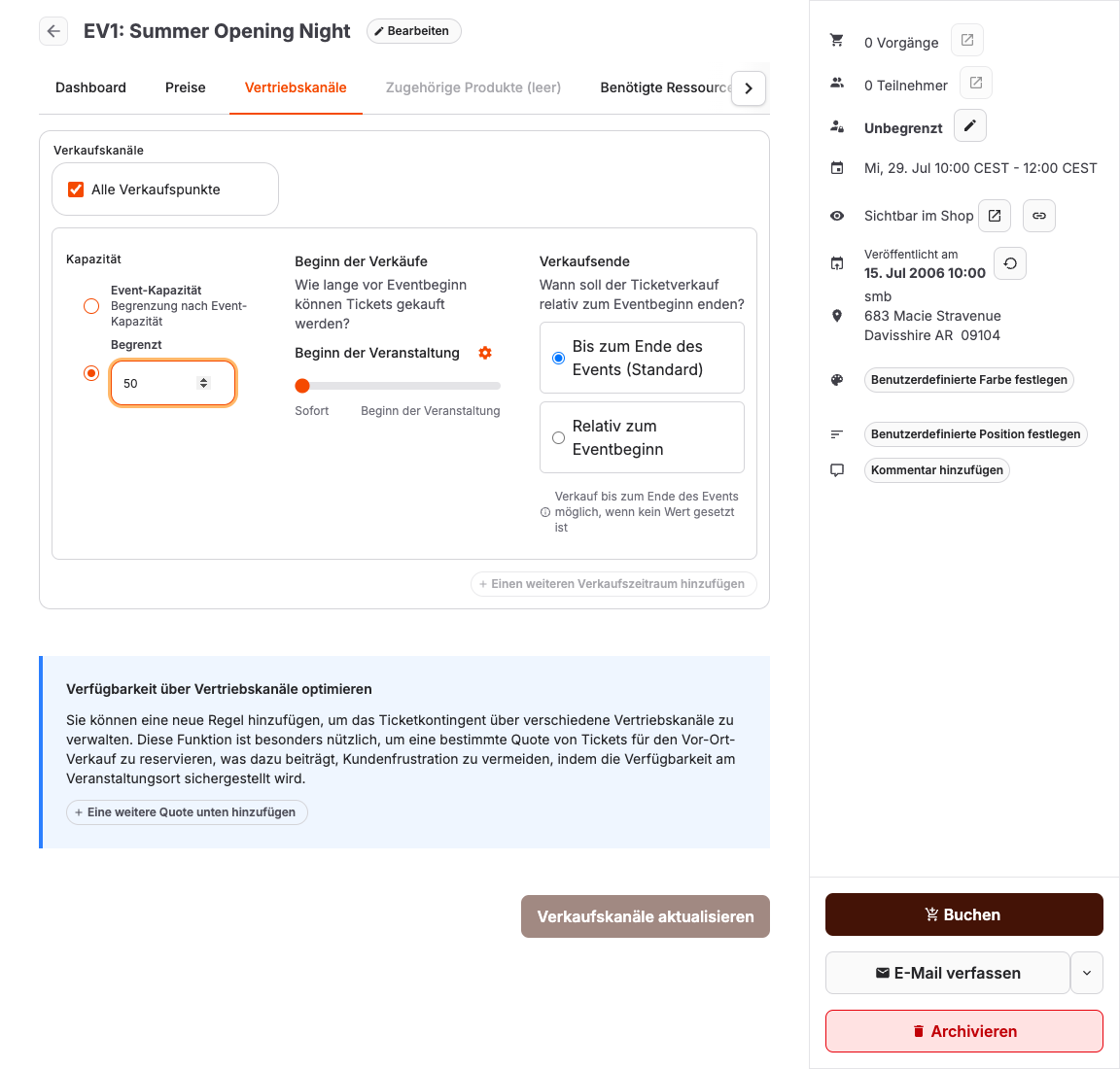
- Öffnen Sie das Angebot unter Dienstleistungen und wählen Sie die Registerkarte Vertriebskanäle aus.
- Wählen Sie Vertriebskanal hinzufügen, falls noch keine Regeln vorhanden sind, oder Neue Regel hinzufügen, um eine weitere Regel hinzuzufügen.
- Wählen Sie unter Vertriebskanäle die POS-Datensätze aus, für die diese Regel gelten soll. Lassen Sie die Auswahl leer, wenn die Regel für alle POS-Systeme gelten soll.
- Wählen Sie die Mengenbegrenzung für die Regel aus:
- Veranstaltungskapazität – Die Regel stützt sich auf die verbleibende Kapazität des Angebots.
- Begrenzt – Für die Regel ist eine eigene Kontingentierung reserviert; geben Sie Kapazität ein.
- Unbegrenzt – Die Regel schränkt den Verkauf nicht nach der Teilnehmerzahl ein. Bitte gehen Sie damit umsichtig um.
- Wählen Sie Vertriebskanäle aktualisieren.
Verwenden Sie eine begrenzte Regel, um Tickets für eine oder mehrere Verkaufsstellen am Schalter zu reservieren, damit Kunden vor Ort auch nach dem Online-Verkauf noch verfügbare Plätze vorfinden.
Legen Sie fest, wann der Verkauf beginnt und endet
Wählen Sie für den Verkaufsstart einen der folgenden Modi aus:
- Sofort (Standard) sieht keine Startbeschränkung vor, sodass Tickets gekauft werden können, sobald das Angebot und die Preise ansonsten verkaufsfähig sind. Dieser Modus kann nur im ersten Verkaufszeitraum verwendet werden.
- Relativ zum Veranstaltungsbeginn: Der Verkauf wird so geplant, dass er vor oder zum Veranstaltungsbeginn eröffnet wird. Wählen Sie Zum Veranstaltungsbeginn nur dann aus, wenn der Verkauf bis zum Beginn der Veranstaltung geschlossen bleiben muss; dies ist nicht dasselbe wie Sofort (Standard).
Wählen Sie für Verkaufsende eine der folgenden Optionen aus:
- Mit den Optionen Bis zum Ende der Veranstaltung (Standard) oder Bis zum Ende des Einlasses (Standard) bleibt der Verkauf während der gesamten Angebotsdauer geöffnet.
- Mit der Option „Bezogen auf den Veranstaltungsbeginn“ können Sie Verkäufe vor Veranstaltungsbeginn, bei Veranstaltungsbeginn oder nach Veranstaltungsbeginn abschließen. Verwenden Sie „Benutzerdefiniert...“, um eine genaue Zeitspanne festzulegen, beispielsweise 30 Minuten nach Veranstaltungsbeginn.
Wählen Sie „Weitere Verkaufsphase hinzufügen“, um denselben Vertriebskanälen im Laufe der Zeit unterschiedliche Mengen zuzuweisen, beispielsweise eine Frühbucher-Kontingentierung, die vor Beginn des regulären Verkaufs endet. Verkaufsphasen sind für allgemeine Eintrittskarten ohne Startzeiten nicht verfügbar.
Nur der erste Verkaufszeitraum kann sofort (Standard) beginnen. Nur der letzte Verkaufszeitraum kann den Standard-Endmodus verwenden oder nach Beginn der Veranstaltung enden. Frühere Zeiträume müssen spätestens zum Beginn der Veranstaltung enden, damit der nächste Zeitraum eine gültige Startgrenze aufweist. Wenn die Option „Weitere Verkaufsperiode hinzufügen“ deaktiviert ist, legen Sie zunächst das aktuelle Verkaufsende auf „Bei Veranstaltungsbeginn“ oder einen früheren Zeitpunkt fest.
:::wichtig Jeder Kanal in einer Regel benötigt zudem mindestens einen aktiven Preis, der auf diesem Kanal angezeigt wird. Falls in der Anzeige „Vertriebskanälen fehlen Preise“ angezeigt wird, aktivieren Sie einen Preis für den Kanal auf der Registerkarte „Preise“ oder entfernen Sie den Kanal aus der Regel. :::
Eine Regel oder einen Verkaufszeitraum entfernen
- Wählen Sie Diese Quote entfernen, um eine Verkaufskanalregel und alle zugehörigen Verkaufszeiträume zu entfernen, oder Diesen Verkaufszeitraum entfernen, um einen Zeitraum aus einer Regel mit mehreren Zeiträumen zu entfernen.
- Bestätigen Sie Entfernen oder wählen Sie Abbrechen, um den Eintrag beizubehalten.
- Wählen Sie Verkaufskanäle aktualisieren, um die Entfernung zu speichern. Durch das Bestätigen des Dialogs wird der Eintrag nur aus dem Formular entfernt; die Änderung wird dabei noch nicht gespeichert.
Erwartetes Ergebnis
Das Angebot kann ausschließlich in den ausgewählten Kanälen verkauft werden, wobei jeder Kanal seine eigene Kontingentierung einhält und der Verkauf zu den konfigurierten Zeiten beginnt und endet.
Fehlerbehebung
| Problem | Was Sie überprüfen sollten |
|---|---|
| Auf einem Kanal fehlt das Angebot | Eine Vertriebskanalregel für diesen Kanal, ein dort sichtbarer aktiver Preis sowie der Veröffentlichungsstatus. |
| Das Angebot fehlt oder ist bereits vor Beginn ausverkauft | Ob der Verkaufsstart zu Beginn der Veranstaltung statt sofort (Standard) erfolgt. |
| Es werden Angebote angezeigt, es kann jedoch nichts gekauft werden | Die Werte für Verkaufsbeginn und Verkaufsende, die verbleibende Kapazität sowie die Preis- und Mengenbeschränkungen. |
| Ein Vertriebskanal ist ausverkauft, während ein anderer noch über Lagerbestände verfügt | Ob die Regel die begrenzte Zuteilung anstelle der Veranstaltungskapazität verwendet. |
| Das Frühbucher-Kontingent läuft nie aus | Die Grenzen der Absatzperioden in der Regel sowie die Reihenfolge der Absatzperioden. |
Der oben verlinkte Konzeptartikel erläutert die gesamte Sichtbarkeitskaskade, einschließlich Veröffentlichung, ausgeblendeter Status und Shop-Seiten.
