Rückerstattung oder Rückgabe eines POS-Verkaufs
- Last verified
- Last verified 30. Aug. 2026
Verwenden Sie diese Funktion, wenn eine bezahlte Bestellung an der Kasse (POS) ganz oder teilweise zurückgegeben werden muss. Die Kasse zeigt eine Rückerstattung erst an, nachdem die Bestellung geändert wurde, sodass der offene Gesamtbetrag negativ ist.
Verwenden Sie diesen Arbeitsablauf nicht ausschließlich dazu, eine Buchung auf einen anderen Termin zu verschieben. Befolgen Sie die Anleitung unter Auftrag verschieben oder umbuchen und regeln Sie etwaige Preisunterschiede ausdrücklich.
Bevor Sie beginnen
Bestätigen Sie:
- die korrekte Bestellnummer, den Kunden, die Veranstaltung, das Datum, die Preiskategorie und die ursprüngliche Menge
- Welche Artikel bzw. Mengen sollten zurückgegeben werden?
- wie die ursprüngliche Zahlung erfolgt ist
- ob Ihre Rolle zur Rückerstattung berechtigt ist und ob eine Genehmigung durch den Vorgesetzten erforderlich ist
- ob Fahrkarten entzogen, ersetzt oder neu ausgedruckt werden müssen
Führen Sie eine Rückerstattung niemals erneut durch, nur weil der Bildschirm langsam zu reagieren scheint. Überprüfen Sie zunächst die Bestellung und den Beleg, um eine doppelte Rückerstattung zu vermeiden.
Reihenfolge suchen und ändern
- Öffnen Sie im Kassensystem den Menüpunkt Bestellungen.
- Suchen Sie den Auftrag und öffnen Sie ihn.
- Vergleichen Sie die Bestellung mit dem Beleg oder der Quittung des Kunden.
- Verringern Sie die betroffene Menge oder entfernen Sie den Artikel, um eine vollständige Rückgabe zu veranlassen.
- Wählen Sie Aktualisieren. Wenn durch die Reduzierung Teilnehmende mit Tickets, Ticketberechtigungen, Gutscheinen, Check-in-Status, Personalisierungen, erfassten Antworten oder Verzichtserklärungen entfernt würden, wird Zu entfernende Teilnehmende auswählen geöffnet.
- Wählen Sie in jeder angezeigten Gruppe genau die geforderte Anzahl aus. Identifizieren Sie die zurückgegebenen Datensätze anhand der Ticket-, Gutschein- oder Eintrittsnummer, des Namens (falls verfügbar) sowie anhand von Hinweisen wie Eingecheckt, Anhänge, Individuelle Antworten oder Verzichtserklärung. Die Inhalte erfasster Antworten zeigt KORONA Event in dieser Auswahl nicht an. Wählen Sie anschließend Ausgewählte Teilnehmende entfernen.
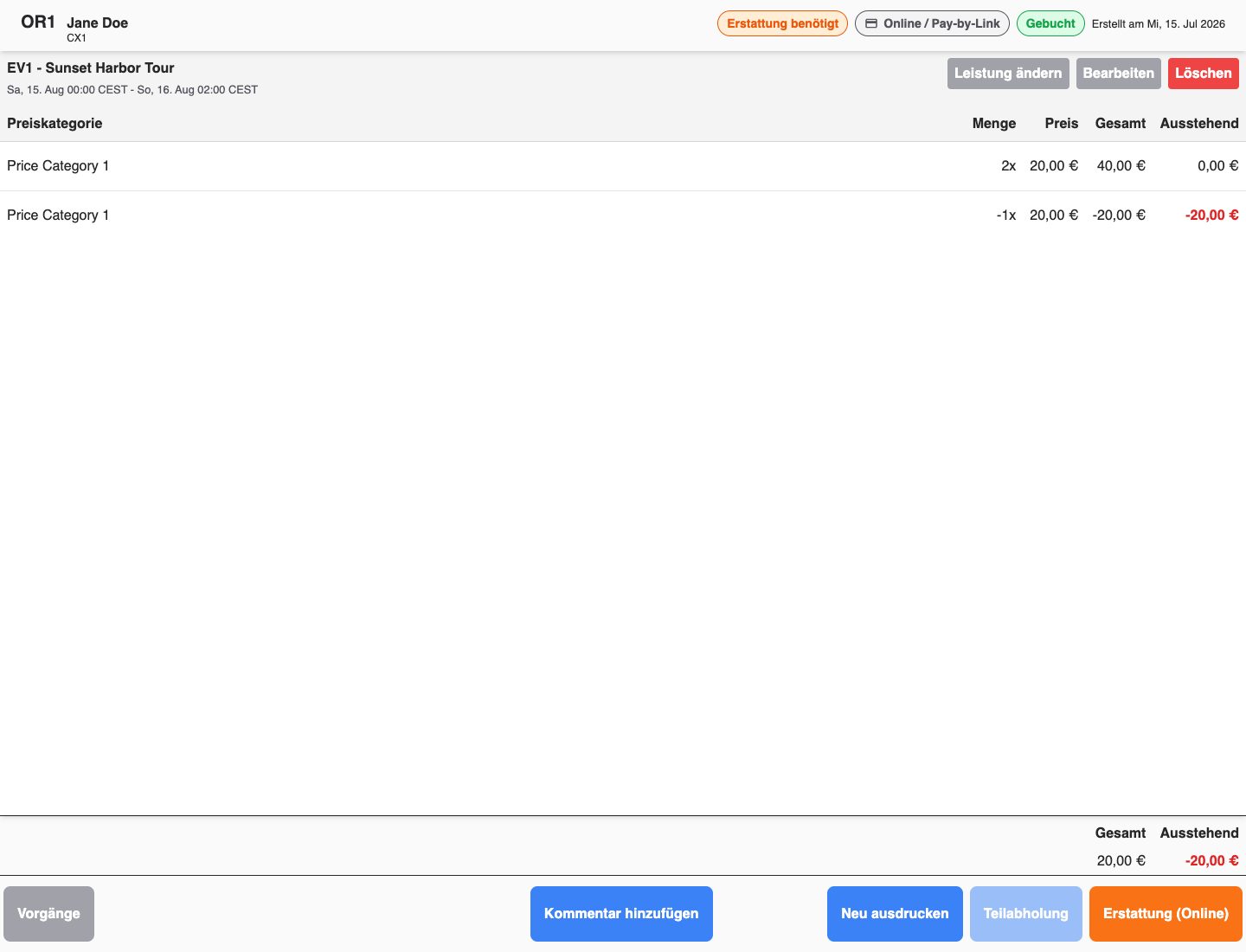
- Überprüfen Sie den Gesamtbetrag des Vorgangs. Ein negativer offener Betrag bedeutet, dass Geld erstattet werden muss.
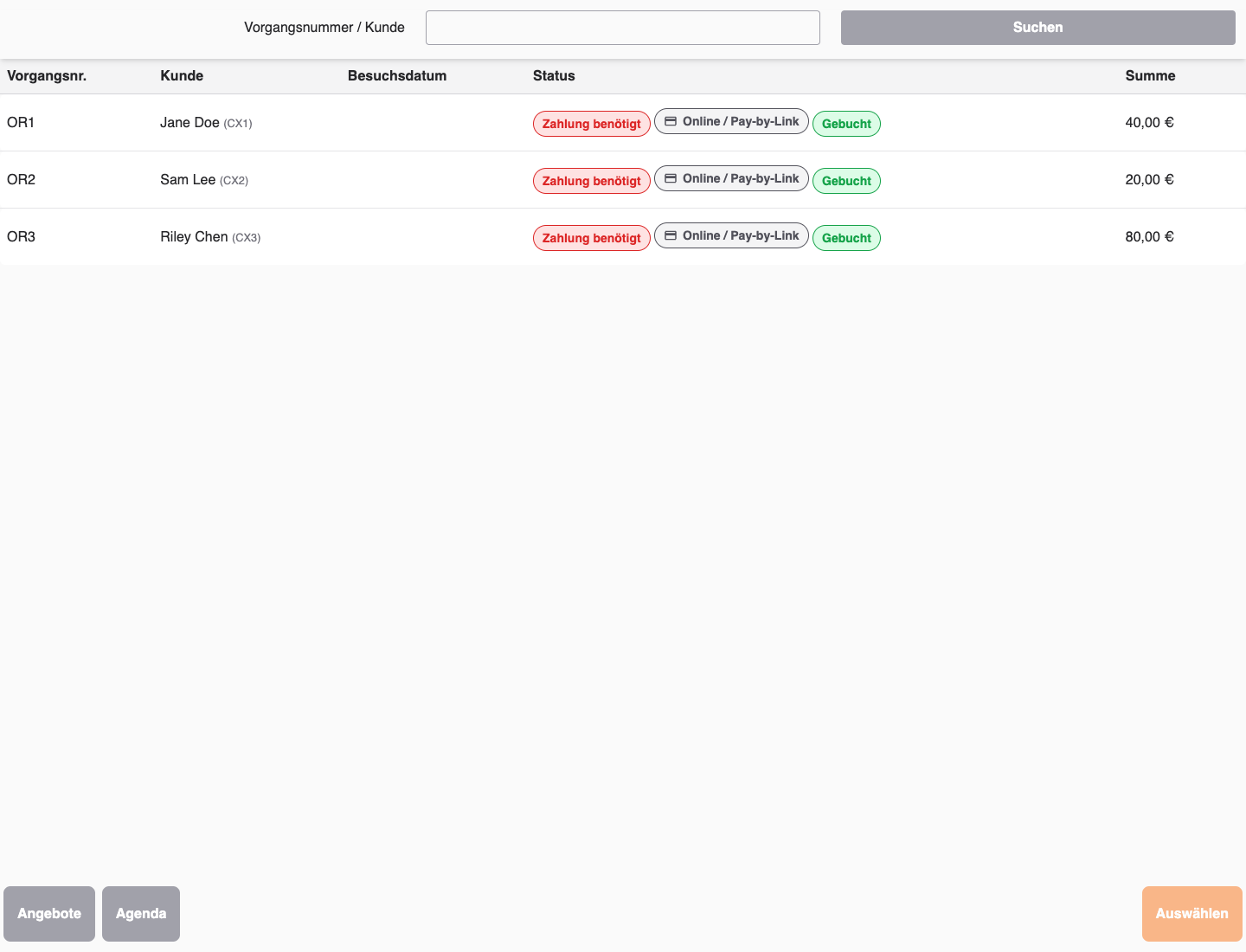
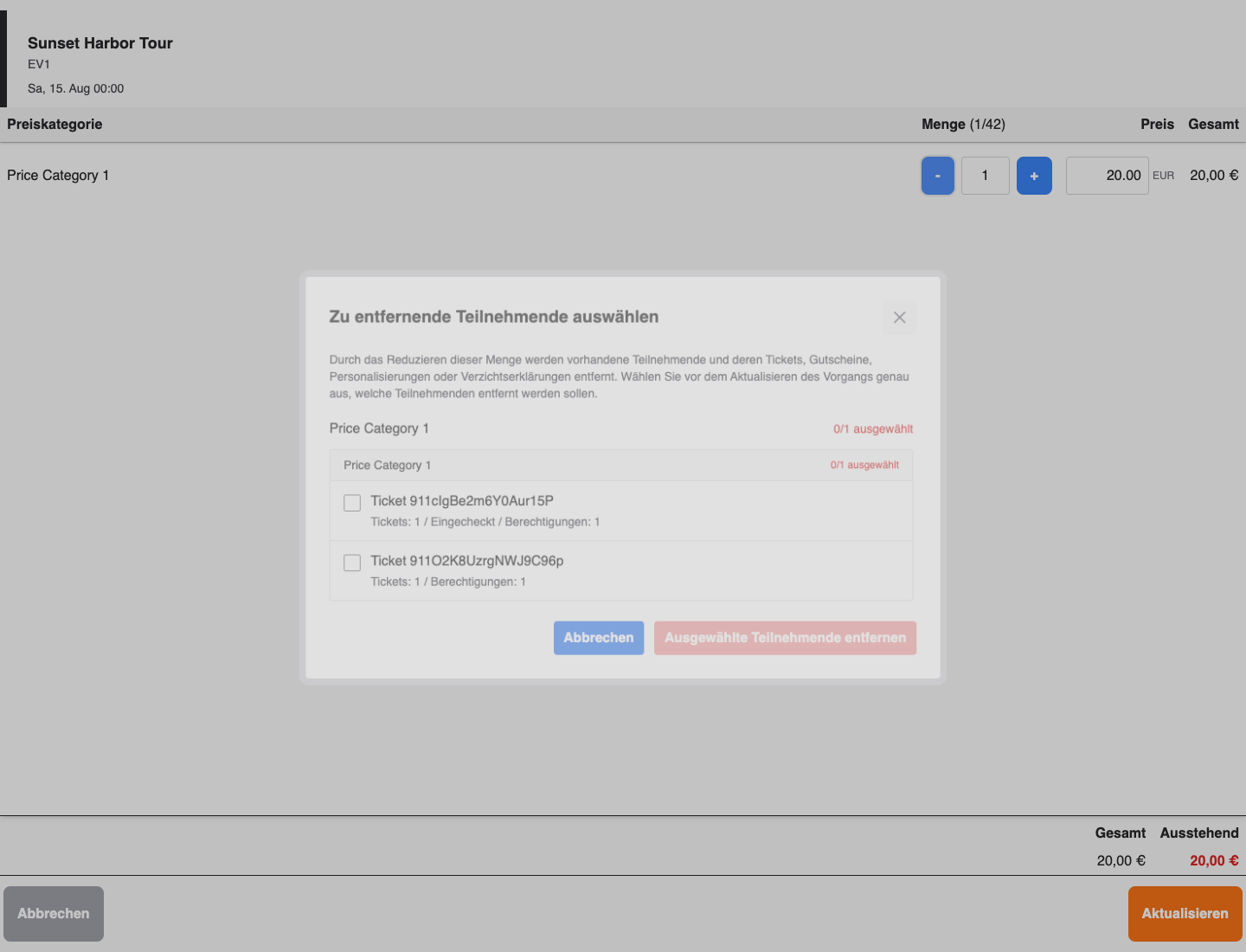
Wenn die zu entfernenden Datensätze weder Ticket, Ticketberechtigung, Gutschein, Check-in-Status, Personalisierung, erfasste Antwort noch Verzichtserklärung enthalten, entfernt KORONA Event sie automatisch und zeigt keine Auswahl an.
Wählen Sie aus, wie die Rückerstattung erfolgen soll
- Wählen Sie Rückerstattung aus. Im Dialogfeld Art der Rückerstattung auswählen werden die verfügbaren Rückerstattungsmöglichkeiten angezeigt.
- Wählen Sie eine der beiden Rückerstattungsmöglichkeiten aus:
| Auswahl | Verwenden Sie es, wenn |
|---|---|
| Online-Rückerstattung | Für die Bestellung steht eine rückerstattbare Online-Zahlungsmethode zur Verfügung. KORONA Event wickelt die Rückerstattung über diesen Zahlungsanbieter ab. |
| Rückerstattung auf den Beleg vermerken | Die negative Zeile muss dem KORONA-Beleg hinzugefügt werden, damit die Kasse die Rückgabe im Rahmen des normalen Zahlungsvorgangs abwickeln kann. |
Wenn die Option Online-Rückerstattung deaktiviert ist, kann die bestehende Online-Zahlung diese Rückerstattung nicht über den unterstützten Anbieter-Ablauf abwickeln. Verwenden Sie stattdessen die Option Rückerstattung zur Quittung hinzufügen.
Nachdem der Vorgang „Online-Rückerstattung“ abgeschlossen ist, überprüfen Sie bitte die Transaktion des Anbieters und den Betrag wie unten beschrieben.
Nachdem Sie „Rückerstattung zum Beleg hinzufügen“ ausgewählt haben, bestätigen Sie die negativen Verkaufspositionen und den Betrag an der Kasse, wählen Sie die richtige Zahlungsart für die Rückerstattung aus und schließen Sie den Beleg gemäß Ihrem lokalen POS-Prozess ab.
Reservieren Sie Ersatzplätze während einer Rückfahrt
Falls der Kunde eine Buchung storniert und auf demselben Beleg eine weitere bucht:
- Fügen Sie die Rücksendung dem Beleg hinzu, öffnen Sie anschließend Angebote und wählen Sie den Ersatzservice sowie den Zeitpunkt aus.
- Ausverkaufte Leistungen und Termine bleiben für die Mitarbeiter sichtbar. Wählen Sie den gewünschten Preis und die gewünschte Menge aus.
- Sollte die Menge die verbleibende Kapazität überschreiten, prüfen Sie die Warnmeldung zur Überbuchung und aktivieren Sie das Kontrollkästchen zur Bestätigung, nachdem der Vorgesetzte seine Zustimmung erteilt hat.
- Fügen Sie den Umtausch dem Beleg hinzu und überprüfen Sie vor der Zahlung, ob sowohl die negative Rückgabe als auch die neue positive Verkaufsposition korrekt sind.
Brechen Sie die Angebotsauswahl ab, falls der Kunde beschließt, den Ersatz oder dessen Preis nicht anzunehmen. Die Rückgabe bleibt auf dem Beleg zur Überprüfung verfügbar, ohne dass eine neue Buchung erstellt wird.
Überprüfen Sie das Ergebnis
Nach Abschluss der Aktion:
- Aktualisieren Sie die Bestellung und bestätigen Sie die neuen Artikelmengen sowie den Gesamtbetrag.
- Bitte vergewissern Sie sich, dass der verbundene POS-Beleg oder die Online-Rückerstattung einmalig abgeschlossen wurde.
- Bitte überprüfen Sie, ob zurückgegebene Tickets nicht mehr gültig sind und ob die noch vorhandenen Tickets weiterhin mit der verbleibenden Menge übereinstimmen.
- Überprüfen Sie im Backoffice die Übersicht, die Dokumente und den Verlauf der Bestellung, wenn der Status der Rückerstattung unklar ist.
- Für eine Online-Rückerstattung bestätigen Sie bitte die Transaktion des Anbieters, wenn der Kunde einen Nachweis darüber benötigt, dass die Rückerstattung beantragt wurde.
Es kann sein, dass die Bank des Kunden zusätzliche Zeit benötigt, um eine Online-Rückerstattung gutzuschreiben, selbst nachdem der Anbieter diese bereits akzeptiert hat.
Erwartetes Ergebnis
Der Auftrag enthält lediglich die einbehaltene Menge; der korrekte Betrag wurde einmalig über den ursprünglichen oder genehmigten Vergabeweg zurückerstattet, die zurückgegebenen Tickets wurden storniert, und die Statusangaben zu Auftrag, Beleg, Quittung und Zahlung stimmen überein.
Fehlerbehebung
| Problem | Was Sie überprüfen sollten |
|---|---|
| Es wird keine Schaltfläche „Rückerstattung“ angezeigt | Ob die bezahlte Menge reduziert wurde und der ausstehende Gesamtbetrag negativ ist. |
| Online-Rückerstattung ist deaktiviert | Prüfen Sie, ob die ursprüngliche Bestellung eine unterstützte, erstattungsfähige Anbieterzahlung enthält; andernfalls verwenden Sie „Erstattung zur Quittung hinzufügen“. |
| Die Rückerstattung wurde auf dem Kassenbon zweimal ausgewiesen | Halten Sie noch einmal inne, bevor Sie den Vorgang abschließen; vergleichen Sie den aktuellen Lieferschein, die Bestellmengen und die Bestellhistorie mit einem Vorgesetzten. |
| Die Online-Rückerstattung ist noch nicht abgeschlossen | Status der Rückerstattung von Bestellungen und Rechnungen, Anbieter-Dashboard, Fehler- oder Debug-ID sowie der Backoffice-Wiederholungsprozess. |
| Der Kunde verfügt noch über ein gültiges altes Ticket | Ob der richtige Teilnehmer ausgewählt wurde, die zurückgegebene Menge, der Ticketstatus, der Verlauf von Neudrucken oder erneutem Versand und ob die Vorgangsänderung abgeschlossen wurde. |
| Ausgewählte Teilnehmende entfernen ist deaktiviert | Ob in jeder angezeigten Gruppe genau die geforderte Anzahl ausgewählt ist. |
| Ein Ersatzartikel für einen ausverkauften Artikel kann nicht hinzugefügt werden | Ob die Genehmigung des Vorgesetzten vorliegt, die Kapazitätswarnung bestätigt wurde, Ihre Mitarbeiterberechtigungen sowie die angeforderte Menge, bevor Sie den Wareneingang abschließen. |
