Einen Auftrag auf einen anderen Termin verschieben oder umbuchen
- Availability
- Beta
- Last verified
- Last verified 2. Aug. 2026
Verwenden Sie diese Option, wenn ein Kunde seine Bestellung beibehalten, aber zu einem anderen Datum oder einer anderen Uhrzeit teilnehmen oder zu einer anderen Veranstaltung oder einem anderen Eintrittsticket wechseln möchte.
:::Beta Die hier beschriebenen Aktionen zur direkten Umbuchung stehen nur in begrenztem Umfang zur Verfügung und sind möglicherweise in Ihrem Konto noch nicht sichtbar. Sollten sie fehlen, befolgen Sie bitte die nachstehenden Schritte zum Stornieren und Umbuchen oder wenden Sie sich an den KORONA Event-Support. :::
Bevor Sie beginnen
- Sie benötigen eine Rolle mit der Berechtigung, Bestellungen zu aktualisieren.
- Überprüfen Sie zunächst den Zahlungsstatus und den Rechnungsstatus des Auftrags. Die Verschiebung einer Dienstleistung hat keinen Einfluss auf bereits geleistete Zahlungen oder ausgestellte Rechnungen; Preisunterschiede erfordern daher eine gesonderte Zahlungs- oder Rückerstattungsentscheidung.
- Überprüfen Sie die verbleibende Kapazität des Zieldienstes und gegebenenfalls das Zielzeitfenster. Falls Ihr Team bewusst Überbuchungen vornimmt, stellen Sie sicher, dass ein befugter Mitarbeiter diese Ausnahme genehmigt.
Die Startzeit eines gebuchten Termins ändern
Für Leistungen, die für ein Zeitfenster gebucht wurden (eine über eine Vorlage gebuchte Veranstaltung oder ein Eintritt mit einer Startzeit):
- Öffnen Sie Vertrieb > Aufträge und rufen Sie die Übersicht des Auftrags auf.
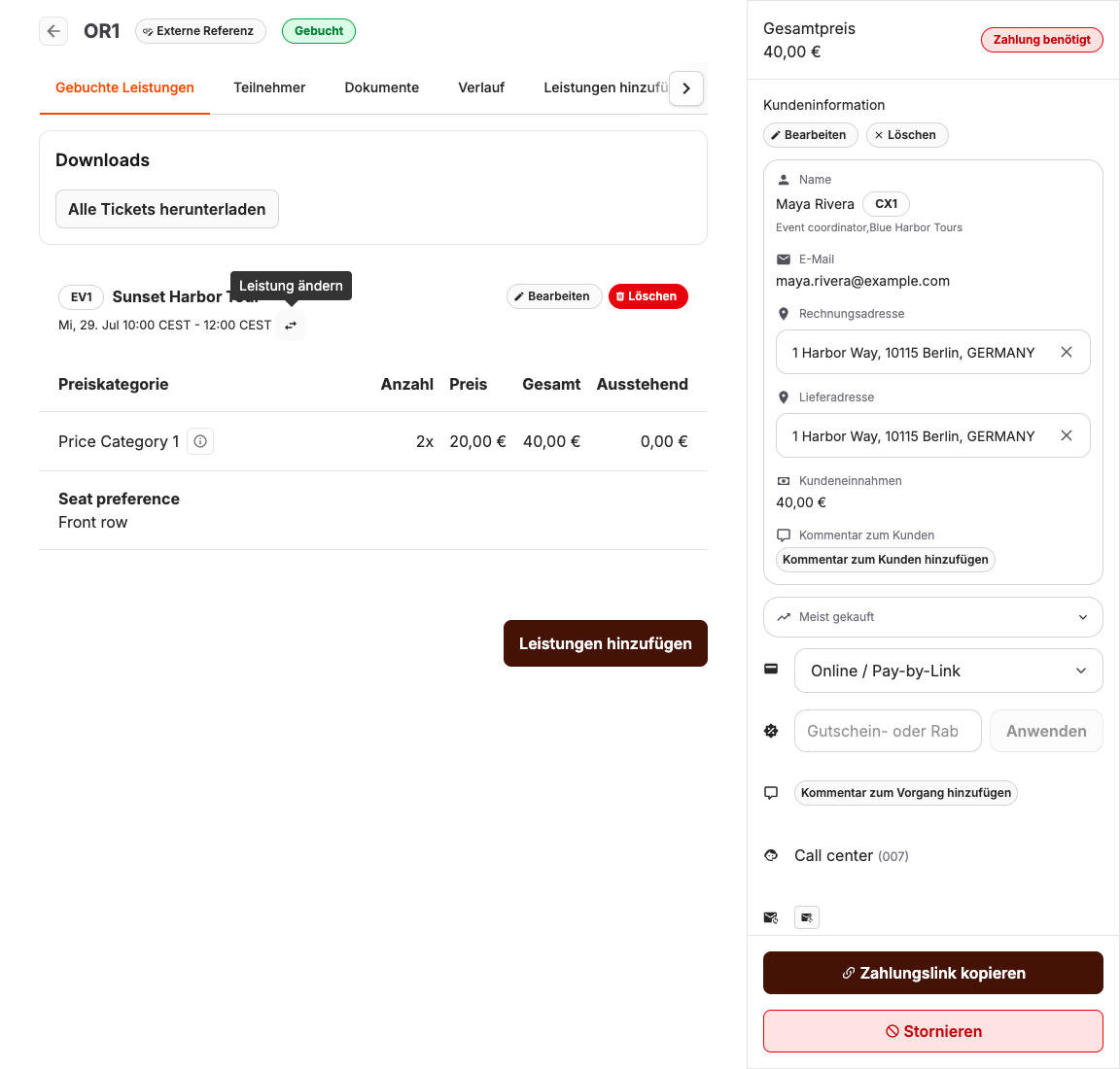
- Suchen Sie die Servicelinie und wählen Sie das Bleistift-Symbol neben dem entsprechenden Datum aus. Der Tooltip lautet Startzeit ändern.
- Wählen Sie das neue Datum und den neuen Zeitrahmen aus und klicken Sie anschließend auf Startzeit ändern.
Wechseln Sie zu einer anderen Veranstaltung oder einem anderen Eintritt
So verschieben Sie den Eintrag in eine andere Veranstaltung, Veranstaltungsvorlage oder einen anderen Eintrittsbereich:
- Wählen Sie auf der Registerkarte Übersicht das Austausch-Symbol neben der Dienstleistungszeile aus. Der Tooltip lautet Angebot ändern.
- Die Registerkarte Dienstleistungen wird so gefiltert angezeigt, dass nur Dienstleistungen zu sehen sind, die den Artikel ersetzen können. Wählen Sie den Ersatz und das entsprechende Datum aus.
- Bestätigen Sie die Änderung. In der Bestätigungsmeldung wird folgender Hinweis angezeigt: „Durch die Änderung des Angebots wird das gebuchte Angebot ersetzt. Möchten Sie fortfahren?“
Bestehende Mengen, Teilnehmerzahlen und erfasste Daten bleiben bei einer Änderung des Angebots erhalten. Die Änderung wird auf der Registerkarte Verlauf protokolliert.
Eine Warnmeldung zur Preisgestaltung überprüfen
Nach einer Umstellung werden Sie im Auftrag unter „Übersicht“ möglicherweise aufgefordert, die Preisgestaltung zu überprüfen. Dies bedeutet, dass die für einen oder mehrere Artikel gespeicherten Preise sich auf eine Preisgestaltung beziehen, die archiviert wurde, fehlt oder aus anderen Gründen nicht mehr aktuell ist. Dies bedeutet nicht zwangsläufig, dass sich der Artikel oder der Gesamtbetrag des Auftrags geändert hat.
- Wählen Sie Betroffene Zeilen anzeigen, um zum ersten markierten Kurs zu springen.
- Wählen Sie neben einem markierten Preis die Option „Warnung zur Preisgestaltung anzeigen“ aus und lesen Sie die Statusmeldung.
- Vergleichen Sie das bestellte Produkt mit dem aktuell eingerichteten Produkt. Diese können identisch sein, selbst wenn die ursprüngliche Preisregel archiviert wurde.
- Prüfen Sie, ob in den Details angegeben ist, dass der Preis neu berechnet werden kann. Behalten Sie die gebuchten Preise unverändert bei, wenn bereits Finanzbelege vorliegen, und bestätigen Sie die beabsichtigte Zahlung oder Rückerstattung, bevor Sie einen Preis ändern.
Eine Änderung rückgängig machen, ohne sie zu speichern
Wählen Sie zu jedem Zeitpunkt während der Auswahl der Leistung, des Datums, der Uhrzeit oder des Preises die Option „Abbrechen“ aus. KORONA Event kehrt zur ursprünglichen Übersicht der Bestellung zurück, ohne die gebuchte Leistung zu ändern.
Wählen Sie „Abbrechen“, wenn ein Kunde sich nach Prüfung einer anderen Dienstleistung oder eines möglichen Aufschlags dafür entscheidet, die ursprüngliche Buchung beizubehalten. Führen Sie die Änderung nicht durch und versuchen Sie anschließend nicht, sie rückgängig zu machen.
Den Ersatz nach der Genehmigung überbuchen
Ausgebuchte Termine und Zeitfenster bleiben den Mitarbeitern während einer Umbuchung weiterhin sichtbar. Die Kapazität wird als Warnung angezeigt, anstatt den Eintrag aus der Liste zu entfernen.
- Wählen Sie die ausverkaufte Vorstellung oder den ausverkauften Termin aus.
- Bitte überprüfen Sie die Kapazitätswarnung und die Anzahl der angeforderten Plätze.
- Bestätigen Sie die Überbuchung erst nach Erhalt der erforderlichen Genehmigung. Bestätigen Sie am POS die Warnmeldung, bevor die Optionen Angebot ändern oder Datum/Uhrzeit ändern verfügbar werden. Wählen Sie im Backoffice im Bestätigungsdialogfeld die Option Überbuchung bestätigen aus.
- Schließen Sie die Änderung ab und überprüfen Sie den Verlauf der Bestellung.
Der Online-Shop verhindert nach wie vor, dass Kunden die Kapazitätsgrenzen überschreiten. Die Überbelegung durch Mitarbeiter stellt eine ausdrückliche betriebliche Ausnahme dar.
Eventuelle Preisunterschiede ausgleichen
Rabatte hängen von den Artikeln, Mengen und der Berechtigung nach der Änderung ab. Wenn KORONA Event meldet, dass eine Neuberechnung des Rabatts nicht möglich ist, wird die Änderung nicht gespeichert. Versuchen Sie es erneut, sobald der Rabattdienst verfügbar ist, bevor Sie eine Zahlung einziehen oder eine Erstattung vornehmen.
Bei abgeschlossenen Vorgängen, bei denen bLoyal zum Einsatz kommt, sind Änderungen, die sich auf Rabatte auswirken, möglicherweise weiterhin nicht verfügbar, selbst wenn der Dienst online ist. Wenden Sie sich bitte an den KORONA Event-Support, um weitere Anweisungen zu erhalten, bevor Sie die Zahlung einziehen oder eine Erstattung für die vorgeschlagene Änderung vornehmen.
Nachdem Sie die Uhrzeit oder das Angebot geändert haben, vergleichen Sie den neuen Gesamtbetrag der Bestellung mit dem bereits beglichenen Betrag:
| Ergebnis | Nächster Schritt |
|---|---|
| Die Gesamtsumme bleibt unverändert | Vergewissern Sie sich, dass die Bestellung abgeschlossen ist, und fahren Sie mit der Überprüfung der Kunden-E-Mail und des Tickets fort. |
| Der Kunde schuldet einen höheren Betrag | Schließen Sie die geänderten Posten ab und ziehen Sie anschließend den ausstehenden Betrag ein oder versenden Sie einen Zahlungslink. |
| Der Kunde sollte das Geld erhalten | Schließen Sie die Negativkorrektur ab und führen Sie den Rückerstattungsworkflow zu Ende. |
Verwenden Sie Zahlungslink senden oder kopieren für einen offenen Betrag und Bestellung erstatten und Ergebnis überprüfen für eine negative Korrektur. Versprechen Sie keine Rückerstattung und nehmen Sie keine Belastung vor, bis der offene Betrag, die Korrekturrechnung und der Zahlungsstatus mit der beabsichtigten Differenz übereinstimmen.
Der Anspruch auf das Ticket bleibt bestehen und wird mit der neuen Veranstaltung und dem neuen Zeitpunkt abgeglichen. Senden Sie nach der Änderung das aktuelle Ticket erneut oder drucken Sie es aus, falls der Kunde aktualisierte Veranstaltungsdetails benötigt, und überprüfen Sie es vor dem Einlass anhand der neuen Buchung.
Buchen Sie die Bestellung neu, indem Sie sie stornieren und eine neue Bestellung erstellen
Wenn die Änderungsmaßnahmen nicht zur Verfügung stehen oder der Kunde eine völlig andere Struktur wünscht:
- Erstellen Sie zunächst den neuen Auftrag und reservieren oder buchen Sie den neuen Termin, damit die Kapazität gesichert ist. Siehe Auftrag manuell im Backoffice hinzufügen.
- Stornieren Sie die ursprüngliche Bestellung mit Stornieren. In der Stornierungsbestätigung wird angegeben, ob eine E-Mail versendet wurde und ob die Dienste wieder freigeschaltet sind.
- Wickeln Sie die Zahlung entsprechend dem Status beider Bestellungen ab – erstatten Sie beispielsweise den Betrag für die alte Bestellung und senden Sie einen Zahlungslink für die neue Bestellung.
Aufträge, die über ein externes Buchungssystem erstellt wurden
Ändern Sie eine Buchung eines externen Anbieters in dem System, in dem sie verkauft wurde, es sei denn, der Verantwortliche für den Konnektor hat einen anderen Prozess dokumentiert. Überprüfen Sie anschließend das neue Datum, die Uhrzeit, die Anzahl, die Teilnehmer und den Ticketstatus in KORONA Event.
Bitte nehmen Sie nicht eigenmächtig Änderungen an derselben Buchung in beiden Systemen vor. Falls eine externe Aktualisierung fehlt, erfassen Sie bitte die externe Referenz, die KORONA Event-Bestellnummer, das alte und das neue Datum bzw. die alte und die neue Uhrzeit sowie den Zeitstempel der Änderung für den Konnektor-Verantwortlichen. Informationen zu BookingKit finden Sie unter Arbeiten mit BookingKit-Buchungen.
Erwartetes Ergebnis
Der Auftrag zeigt die Dienstleistung zum neuen Termin mit denselben Teilnehmern und den erfassten Daten an, oder es liegt ein neuer Auftrag für den neuen Termin vor, und der alte wird storniert. Das aktuelle Ticket wird auf die neue Buchung überprüft, und der Kunde erhält eine aktuelle Bestätigung.
Fehlerbehebung
| Problem | Was Sie überprüfen sollten |
|---|---|
| Auf der Servicelinie ist weder ein Bleistift- noch ein Austausch-Symbol zu sehen | Ob die Aktionen für Ihr Konto aktiviert sind, welche Berechtigungen Sie haben und ob das Element entfernt wurde. |
| Die gewünschte Dienstleistung oder das gewünschte Datum ist nicht aufgeführt | Ob der Zieldienst veröffentlicht und für den Vertriebskanal der Mitarbeiter verfügbar ist. Ausverkaufte Ziele sollten weiterhin sichtbar bleiben, jedoch mit einem Hinweis auf die begrenzte Kapazität. |
| Eine Überbuchung kann nicht bestätigt werden | Ihre Genehmigung zur Aktualisierung der Bestellung, die angeforderte Menge, ob die erforderliche Genehmigung eingeholt wurde und ob Sie die Kapazitätswarnung zur Kenntnis genommen oder bestätigt haben. |
| Die Preise unterscheiden sich nach dem Umzug | Die offenen Posten und der Zahlungsstatus des Auftrags; ziehen Sie die Differenz ein oder erstatten Sie sie, bevor Sie den Fall abschließen. |
| Das aktualisierte Ticket lässt sich nicht einscannen | Vergewissern Sie sich, dass die Änderung abgeschlossen ist, das Ticket dem geänderten Dienst zugeordnet ist und das Erfassungssystem die Aktualisierung erhalten hat; befolgen Sie anschließend den Workflow zur Fehlerbehebung beim Ticket-Scan. |
Verwandte Artikel
- Eine Bestellung manuell im Backoffice hinzufügen
- Bearbeitung eines Stornierungs- oder Rücktrittsantrags
- Bestätigungs-E-Mail oder Ticket erneut senden
- Zahlungslink senden oder kopieren
- Eine Bestellung stornieren und das Ergebnis überprüfen
- Arbeiten mit BookingKit-Buchungen
- Fehlerbehebung bei Verfügbarkeit und Kapazität
