Bitte scannen Sie Ihre Eintrittskarten am Eingang
Verwenden Sie diesen Arbeitsablauf, um Kunden zu empfangen, die mit einer Eintrittskarte, einem QR-Code, einer Bestellbestätigung oder unter Angabe ihres Namens erscheinen.
Das Scannen am Eingang erfolgt über angeschlossene Zugangssysteme wie beispielsweise KORONA.entry-Scanner und Drehkreuze, wobei jeder Scan auf dem Ticket in KORONA Event protokolliert wird. Das Personal checkt die Teilnehmer manuell über die Teilnehmeransicht im Backoffice ein. Das Kassensystem (POS) dient dazu, Teilnehmer am Eingang zu identifizieren; es scannt die Eintrittskarten nicht selbst.
Dieser Artikel richtet sich an Mitarbeiter der Zulassungsstelle, die unter hohem Arbeitsdruck stehen.
Bevor Sie beginnen
Bestätigen Sie:
- Die Integration der Zugangshardware ist verbunden und synchronisiert, beispielsweise KORONA.entry unter Admin > Integrationen
- Die Veranstaltung oder der Eintritt ist im POS-Kalender für die Abfrage an der Kasse aufgeführt
- Die Scanner-Hardware ist bei Gebrauch aufgeladen und angeschlossen
- Die Mitarbeiter kennen das Ausweichverfahren für die manuelle Suche und den manuellen Eincheckvorgang
- Das Team am Eingang weiß, welche Ticketkategorien zum Eintritt berechtigen
Bitte überprüfen Sie die Anwesenheit der Teilnehmer am Eingang
- Öffnen Sie die Kasse.
- Öffnen Sie die Tagesordnung.
- Wählen Sie die Veranstaltung oder den Eintritt aus.
- Öffnen Sie Teilnehmende.
- Suchen Sie nach Kundennamen oder Ticketnummer, falls das Scannen nicht möglich ist.
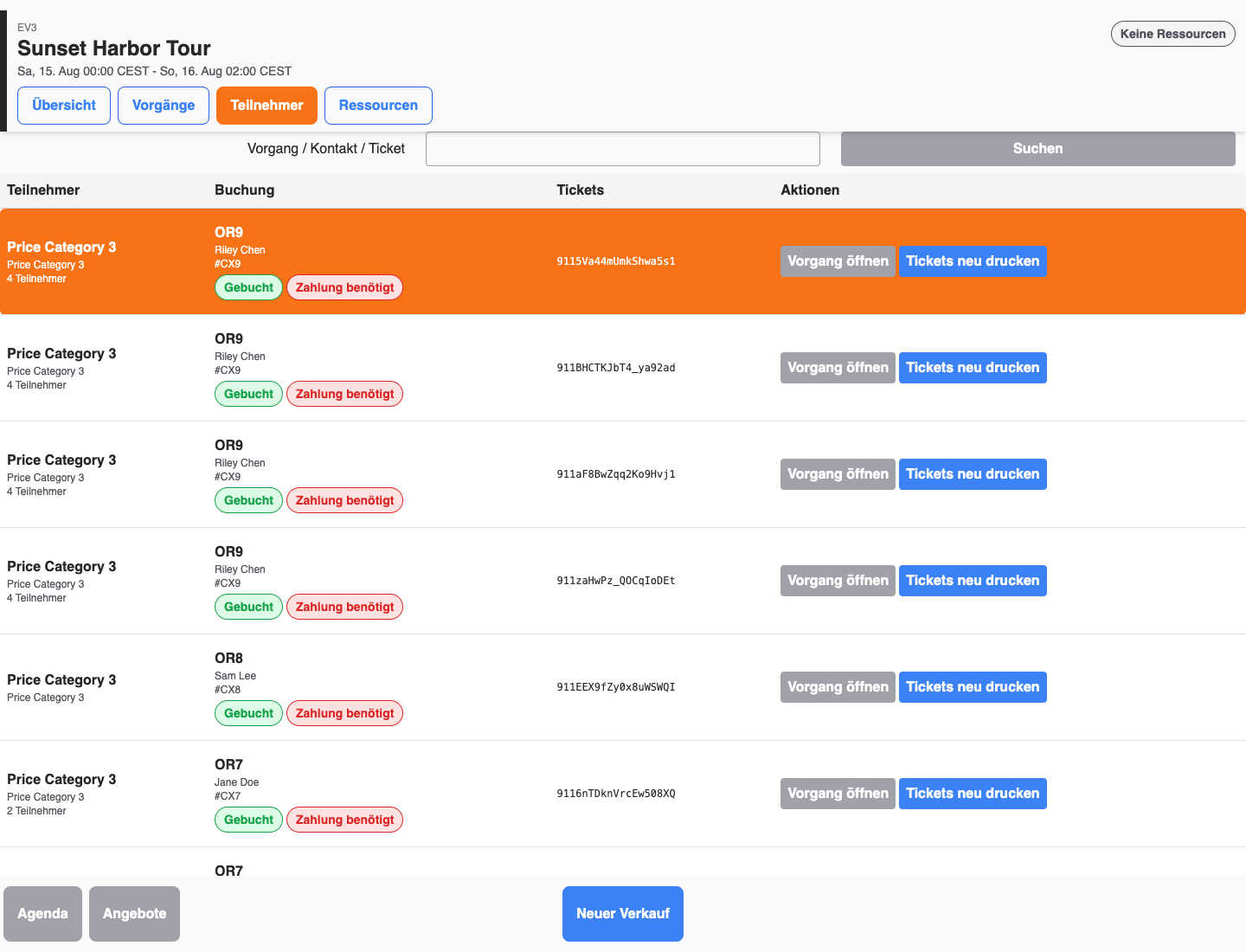
Ein Ticket einscannen oder einchecken
- Bitten Sie den Kunden, das Ticket oder den QR-Code vorzuzeigen.
- Scannen Sie den Code mit dem angeschlossenen Einlassscanner oder Drehkreuz. Die Hardware akzeptiert das Ticket oder lehnt es ab, und das Ergebnis wird auf dem Ticket in KORONA Event gespeichert.
- Sollte die Hardware das Ticket ablehnen oder das Scannen nicht möglich sein, rufen Sie den Teilnehmer im Backoffice unter Verkauf > Teilnehmende auf und überprüfen Sie das Ticket.
- Verwenden Sie die Option Einchecken auf dem Ticket oder Ausgewählte einchecken für eine Gruppe, um einen manuellen Eintrag zu erfassen.
- Falls das Ticket nicht eingecheckt werden kann, lesen Sie bitte den angezeigten Grund, bevor Sie entscheiden, ob Sie den Kunden zulassen.
Erfahren Sie, warum ein Ticket nicht eingecheckt werden kann
Wenn ein Ticket nicht eingecheckt werden kann, wird im Ticketbereich der Teilnehmerdetails im Backoffice einer der folgenden Gründe angezeigt:
| Grund | Was das bedeutet |
|---|---|
| Bereits eingecheckt | Das Ticket wurde bereits für den Einlass verwendet. Bitte prüfen Sie, ob der Kunde zur selben Gruppe gehört oder ob der Code doppelt verwendet wurde. |
| Ungültige Gültigkeitsdauer | Das Ticket ist für das aktuelle Datum bzw. die aktuelle Uhrzeit nicht gültig. Bitte überprüfen Sie die Bestellung und die Gültigkeit des Tickets. |
| Das Ticket ist nicht aktiv | Das Ticket existiert, befindet sich jedoch nicht im aktiven Status, beispielsweise handelt es sich um ein ausstehendes oder gesperrtes Ticket. |
| Aufgebraucht | Auf dem Los befinden sich keine Einträge mehr. |
Die vollständige Liste der Ticketstatus, die diesen Gründen zugrunde liegen, finden Sie in der offiziellen Referenz:
Ticketstatus
Der Ticketstatus zeigt, ob ein Ticket bereit, nutzbar, verbraucht, eingeschränkt oder ungültig ist.
| Option | Was sie bewirkt | Wann sie sinnvoll ist | Worauf Sie achten sollten |
|---|---|---|---|
| Ausstehend | Zeigt, dass Aktivierung oder endgültiger Ticketstatus noch nicht abgeschlossen ist. | Während auf Ticketerstellung oder Synchronisierung gewartet wird. | Eintritt erst zusagen, wenn das Ticket aktiv oder von der Quelle bestätigt ist. |
| Aktiv | Zeigt ein aktuell gültiges Ticket für die konfigurierte Berechtigung. | Als normalen Status für ein einlassbereites Ticket. | Datum, Zeit, Berechtigung und Doppel-Scan-Regeln können den Einlass beeinflussen. |
| Verwendet | Zeigt, dass die nutzbare Berechtigung bereits verbraucht wurde. | Zur Prüfung eines wiederholten oder doppelten Eintrittsversuchs. | Vor einer Übersteuerung die Scan-Historie prüfen. |
| Abgelaufen | Zeigt ein Ticket außerhalb seines Gültigkeitszeitraums. | Wenn die konfigurierte Gültigkeit beendet ist. | Vor Ablehnung Event- oder Eintrittsdatum prüfen. |
| Gesperrt | Verhindert die Nutzung, solange eine Sperre aktiv ist. | Wenn eine betriebliche oder externe Regel den Eintritt blockiert. | Sperrgrund und zuständiges System vor Änderungen prüfen. |
| Storniert | Zeigt ein storniertes und nicht mehr gültiges Ticket. | Nach Stornierung des Tickets oder der zugehörigen Position. | Prüfen Sie, ob ein Ersatzticket ausgestellt wurde. |
| Unbekannt | Zeigt, dass kein verlässlicher Ticketstatus ermittelt werden kann. | Als Signal zur Prüfung von Quelle, Synchronisierung und Scan-Historie. | Gültigkeit nicht ohne Prüfung des Quellsystems annehmen. |
Ausweichsuche
Wenn das Scannen nicht verfügbar ist:
- Durchsuchen Sie die Teilnehmerliste am POS nach Namen oder Ticketnummer, oder öffnen Sie im Backoffice den Menüpunkt Verkauf > Teilnehmende.
- Bitte überprüfen Sie die Veranstaltung, das Datum, die Uhrzeit und den Status Ihrer Eintrittskarte.
- Sobald der Teilnehmer oder das Ticket gefunden wurde, erfassen Sie den manuellen Eintrag im Backoffice mit dem Vermerk Check-in.
- Falls an einem Ausweichveranstaltungsort der Check-in nicht sofort erfasst werden kann, tragen Sie den Teilnehmer oder die Ticketnummer in ein manuelles Protokoll ein und gleichen Sie die Daten mit Check-in ab, sobald das System wieder verfügbar ist.
- Sollte das Ticket nicht auffindbar sein, erfassen Sie bitte die Angaben zur Bestellbestätigung und leiten Sie die Angelegenheit an einen Vorgesetzten weiter.
Erwartetes Ergebnis
Das Personal am Eingang kann überprüfen, ob ein Ticket für die ausgewählte Veranstaltung oder den ausgewählten Einlass gültig ist, den Besucher einchecken und genügend Informationen erfassen, um Probleme beim Scannen zu beheben, ohne die Warteschlange aufzuhalten.
Fehlerbehebung
| Problem | Was Sie überprüfen sollten |
|---|---|
| Ein Termin fehlt in der POS-Agenda | POS-Einrichtung, Vertriebskanal, Veranstaltungsdatum, POS-Anbindung sowie die Angabe, ob die Veranstaltung noch aktiv ist. |
| Das Ticket wird mit einem falschen Datum eingescannt | Ausgewählter Tagesordnungspunkt, Datum und Uhrzeit des Tickets, Status der Umbuchung sowie Synchronisierung mit externen Buchungssystemen. |
| Das Ticket wurde bereits verwendet | Überprüfen Sie in der Teilnehmeransicht des Backoffice die Eintrittsereignisse des Tickets, Gruppeneintritte, doppelte Scans und ob das Ticket an einem anderen Eingang gescannt wurde. |
| Ticket nicht gefunden | Suchen Sie nach Bestellung und Kunde, überprüfen Sie, ob die richtige Filiale und das richtige POS-Konto angegeben sind, kontrollieren Sie die Belegerstellung und bitten Sie den Support gegebenenfalls, die Synchronisierung zu überprüfen. |
| Die Scanner-Hardware fällt aus | Nutzen Sie die manuelle Suche und die Funktion Einchecken im Backoffice, erfassen Sie das betreffende Zeitfenster und gleichen Sie den Status der Teilnehmer nach der Veranstaltung ab. |
