Eine Mitgliedschaft einrichten
- Last verified
- Last verified 9. Okt. 2026
In dieser Anleitung richten Sie eine Jahresmitgliedschaft ein. Mitglieder zahlen einmal, erhalten ein Jahr lang 10 % Rabatt auf den Eintritt im Online-Shop und an der Kasse und verlieren den Rabatt, wenn ihr Jahr endet. Passen Sie Namen, Preis, Rabatt und Gültigkeit an Ihre eigene Mitgliedschaft an.
Wenn Sie nicht sicher sind, ob dies die richtige Art von Mitgliedschaft ist, lesen Sie zuerst Erste Schritte mit Mitgliedschaften.
Bevor Sie beginnen
- Sie können Änderungen in KORONA.studio vornehmen, oder eine Kollegin bzw. ein Kollege, die oder der KORONA.studio betreut, übernimmt die Schritte in KORONA.studio.
- Sie können Artikel im Backoffice von KORONA Event bearbeiten.
- Die Synchronisierung mit KORONA.studio funktioniert. Siehe KORONA.studio-Synchronisierung verstehen.
- Sie haben den Preis der Mitgliedschaft, ihre Gültigkeit und die Preise oder Rabatte für Mitglieder festgelegt.
Schritt 1: Die Kundengruppe in KORONA.studio anlegen
- Legen Sie in KORONA.studio eine Kundengruppe für Ihre Mitglieder an, zum Beispiel Mitglieder.
- Wenn Sie mehrere Mitgliedschaftsstufen anbieten, legen Sie für jede Stufe eine Kundengruppe an.
KORONA Event importiert Kundengruppen aus KORONA.studio. In KORONA Event können Sie Kundengruppen weder anlegen noch umbenennen.
Schritt 2: Mitgliederpreise in KORONA.studio einrichten
Richten Sie die Preise oder Rabatte ein, die für die Kundengruppe gelten. Für einen prozentualen Rabatt legen Sie eine automatische Promotion ohne Rabattcode an:
- Legen Sie in KORONA.studio eine Promotion mit sofortigem Rabatt an.
- Wählen Sie die Artikel, für die der Rabatt gilt, zum Beispiel alle Eintrittsartikel, und stellen Sie den Rabatt auf 10 % ein.
- Fügen Sie eine Bedingung Kundengruppe hinzu und wählen Sie Mitglieder.
- Weisen Sie die Promotion den Kassen zu, an denen sie gelten soll, einschließlich der Kasse, die Ihrem KORONA Event-Online-Shop zugeordnet ist.
Sie können auch andere kundengruppenabhängige Preise verwenden, die Ihr KORONA.studio-Konto bietet. KORONA berechnet den Mitgliederpreis im Online-Shop und an der Kasse anhand der Kundengruppe des Kunden der Bestellung.
Schritt 3: Den Mitgliedschaftsartikel in KORONA.studio anlegen
- Legen Sie in KORONA.studio den Artikel an, den Kunden kaufen, zum Beispiel Jahresmitgliedschaft, mit seinem Preis.
- Geben Sie dem Artikel eine Ticketdefinition mit einer Gültigkeit von einem Jahr ab Aktivierung. Die Gültigkeit des Tickets bestimmt, wie lange die Mitgliedschaft gilt.
- Weisen Sie einen Erzeuger zu, der Tickets aktiviert.
- Warten Sie auf die nächste Synchronisierung. Im Backoffice von KORONA Event zeigt Admin > Integrationen die Letzte erfolgreiche Synchronisierung.
Schritt 4: Die Mitgliedschaft in KORONA Event konfigurieren
- Öffnen Sie im Backoffice Leistungen > Artikel und wählen Sie den Mitgliedschaftsartikel.
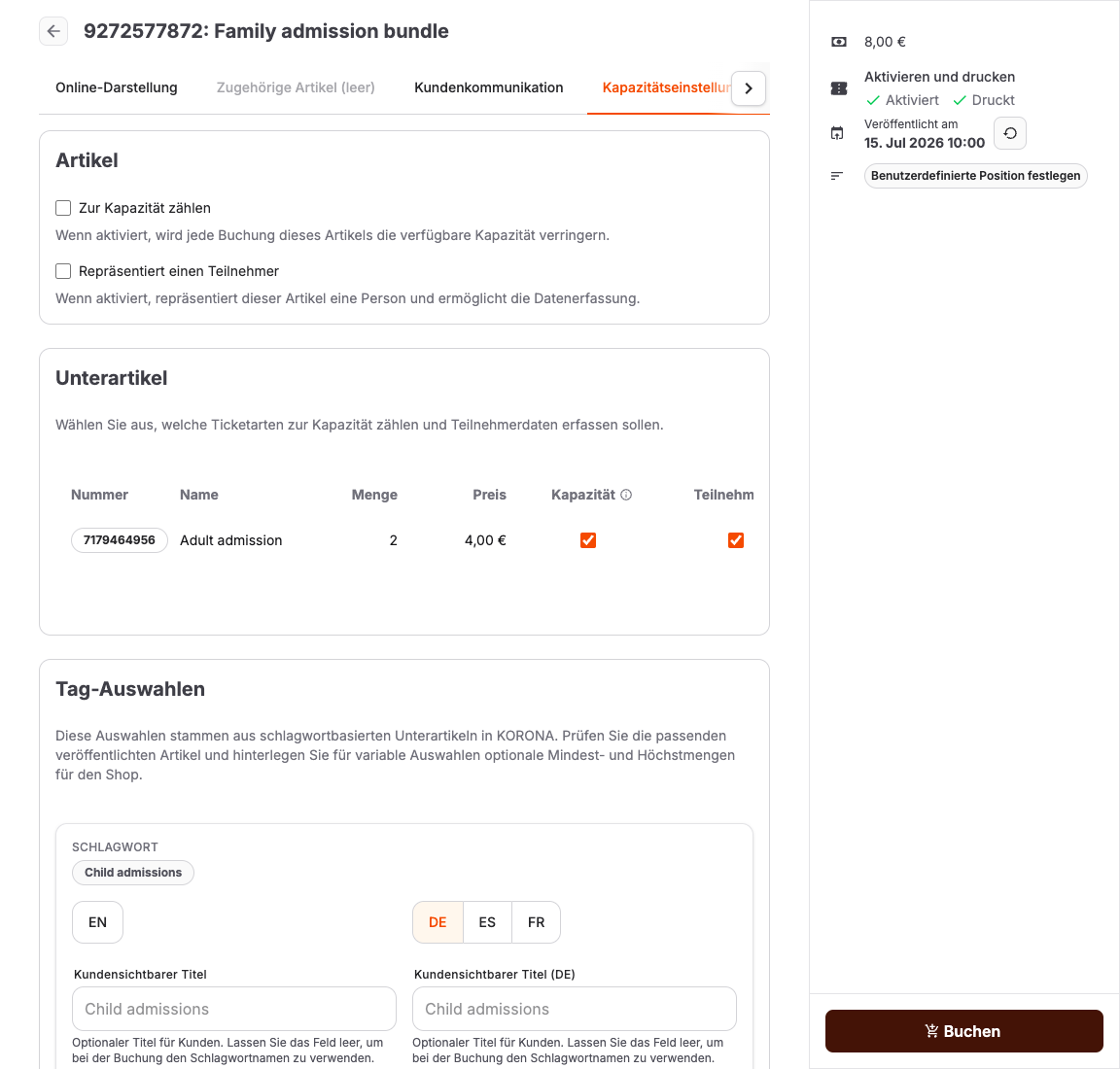
- Öffnen Sie Kapazitätseinstellungen. Stellen Sie sicher, dass Repräsentiert einen Teilnehmer eingeschaltet ist, und wählen Sie Änderungen speichern. Die Seitenleiste zeigt den Erzeuger des Artikels mit Aktiviert und Druckt; der Erzeuger muss Tickets aktivieren.
- Öffnen Sie Online-Darstellung.
- Wählen Sie unter Kundengruppe nach dem Kauf die Gruppe Mitglieder.
- Wählen Sie unter Dauer der Kundengruppenzuordnung die Option Mitgliedschaft während der Ticketgültigkeit. Wenn ein Hinweis meldet, dass der Artikel eine Teilnahme erstellen und einen aktivierenden Erzeuger verwenden muss, schalten Sie Repräsentiert einen Teilnehmer in den Kapazitätseinstellungen ein oder korrigieren Sie den Erzeuger in KORONA.studio.
- Prüfen Sie, dass die Seite anzeigt, dass automatisch ein Kundenkonto erforderlich ist.
- Wählen Sie Aktualisieren.
- Stellen Sie den Artikel wie jeden anderen Artikel im Online-Shop bereit. Siehe Artikel online verkaufen.
Die beiden Optionen unter Dauer der Kundengruppenzuordnung werden in Erste Schritte mit Mitgliedschaften erklärt.
Schritt 5 (optional): Eine Mitgliedskarte hinzufügen
Um Mitgliedskarten mit Name, Foto und scanbarem Code des Mitglieds zu drucken, erstellen Sie eine Vorlage für physische Karten und weisen Sie sie dem Artikel zu. Siehe Physische Mitgliedskarten konfigurieren.
Schritt 6: Die Mitgliedschaft testen
- Öffnen Sie den Online-Shop und melden Sie sich mit einem Test-Kundenkonto an oder erstellen Sie eines im Bestellvorgang.
- Kaufen Sie den Mitgliedschaftsartikel.
- Öffnen Sie im Backoffice Verkauf > Kunden, wählen Sie den Testkunden und suchen Sie Mitgliedschaftsvorteile auf dem Tab Übersicht. Die Mitgliedschaft zeigt zuerst Ticketquelle ausstehend und dann Aktiv mit dem Artikel und seiner Gültigkeit.
- Melden Sie sich im Online-Shop als Testkunde an und beginnen Sie eine neue Bestellung mit einem Eintrittsticket. Im Bestellvorgang wird das Ticket zum Mitgliederpreis berechnet.
- Stornieren Sie die Testvorgänge. Die Mitgliedschaft wechselt zu Entzogen, und der Testkunde erhält wieder seine vorherige Kundengruppe.
Ein Ticket in derselben Bestellung wie die Mitgliedschaft wird zum regulären Preis berechnet, weil die Mitgliedschaft erst nach der Buchung des Vorgangs beginnt. Testen Sie den Mitgliederpreis mit einer separaten Bestellung.
Ergebnis prüfen
- Die Kundengruppe existiert in KORONA.studio und erscheint unter Kundengruppe nach dem Kauf.
- Der Mitgliederrabatt gilt für die Kundengruppe und für die Kasse Ihres Online-Shops.
- Der Mitgliedschaftsartikel repräsentiert einen Teilnehmer, verwendet einen aktivierenden Erzeuger und hat eine Ticketgültigkeit von einem Jahr.
- Dauer der Kundengruppenzuordnung ist auf Mitgliedschaft während der Ticketgültigkeit eingestellt.
- Ein Testkauf zeigt Aktiv unter Mitgliedschaftsvorteile, und eine spätere Bestellung erhält den Mitgliederpreis.
