Einen Preis ändern, nachdem der Verkauf bereits begonnen hat
Verwenden Sie diese Option, wenn sich der Preis für zukünftige Verkäufe ändern soll, nachdem Kunden bereits Tickets gekauft haben.
Bevor Sie beginnen
Überprüfen Sie bestehende Bestellungen, Rechnungen, den Zahlungsstatus, die Rückerstattungsrichtlinien und wer die Änderung genehmigt hat. Entscheiden Sie, ob für bestehende Kunden der alte Preis beibehalten wird.
Schritte
- Öffnen Sie im Backoffice Dienstleistungen > Veranstaltungen oder Veranstaltungsvorlagen.
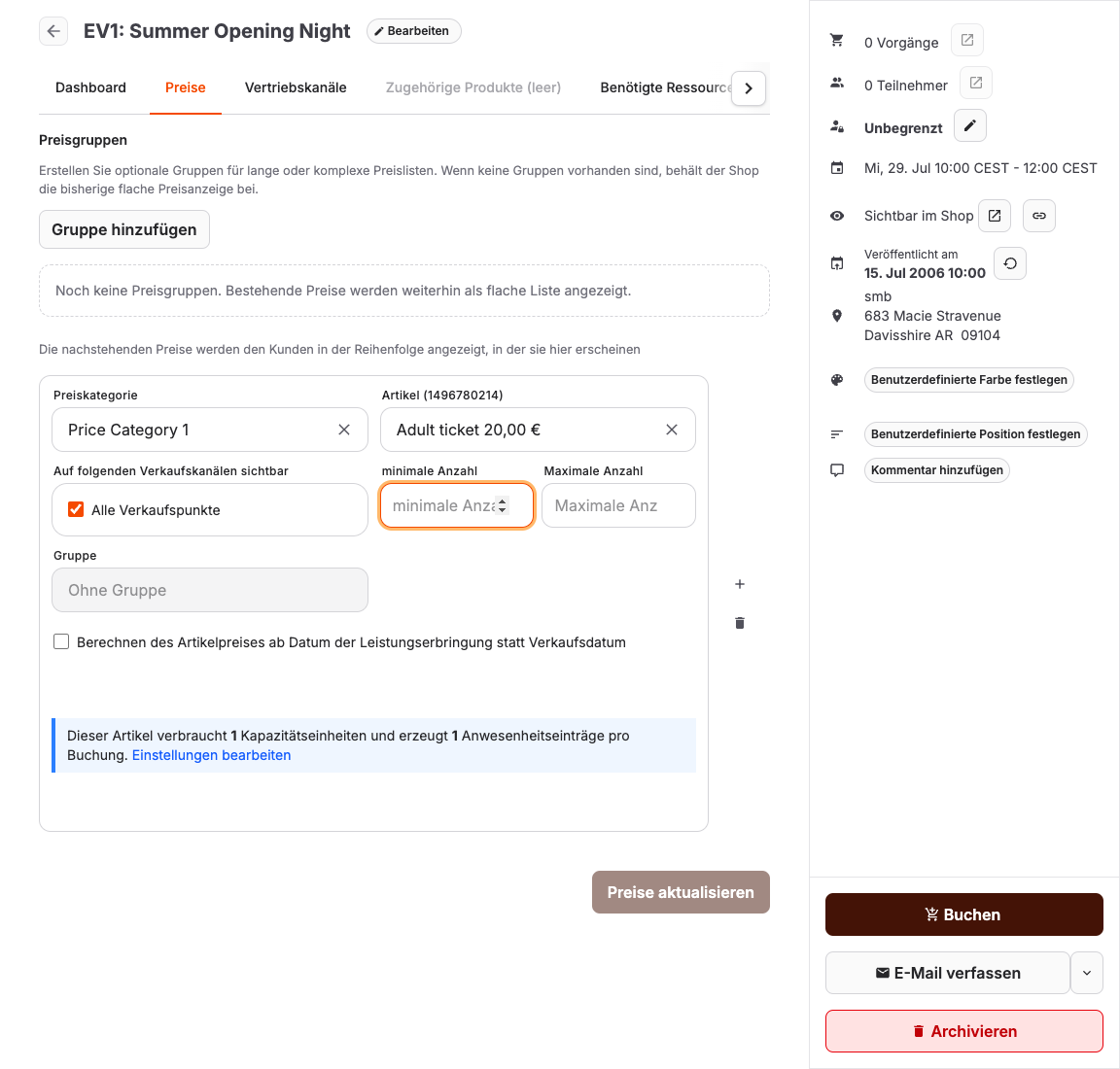
- Öffnen Sie das Angebot und wählen Sie Preise aus.
- Suchen Sie die betroffene Zeile mit der Preiskategorie und dem Produkt.
- Aktualisieren Sie den Verkaufspreis des Produkts in KORONA.studio und synchronisieren Sie ihn. Der angezeigte Bruttopreis entspricht dem Betrag, den der Kunde einschließlich der anfallenden Umsatzsteuer bezahlt.
- Behalten Sie die bestehende Zeile bei, wenn zukünftige Verkäufe den neuen, synchronisierten Betrag verwenden können, oder weisen Sie eine neue Produkt-Kategorie-Kombination zu, wenn alte und neue Preise unterscheidbar bleiben müssen.
- Überprüfen Sie Sichtbarkeit auf den folgenden Vertriebskanälen, Mindestmenge, Höchstmenge sowie das Kapazitätsverhalten.
- Wählen Sie Preise aktualisieren, wenn Sie die Zeilenzuordnung geändert haben.
Wählen Sie „Aktualisieren“ oder „Neuer Preis“
| Auswahl | Verwenden Sie es, wenn |
|---|---|
| Den bestehenden Preis aktualisieren | Alte Bestellungen können als historische Daten erhalten bleiben, und nur für zukünftige Verkäufe ist der neue Betrag erforderlich. |
| Eine neue Preiskategorie oder ein neues Produkt hinzufügen | Die Mitarbeiter müssen alte und neue Preise getrennt angeben. |
| Ausverkauf zum alten Preis | Der alte Preis sollte nicht auswählbar sein, muss jedoch bei bestehenden Bestellungen weiterhin nachvollziehbar bleiben. |
Erwartetes Ergebnis
Bei neuen Warenkörben und POS-Verkäufen wird der geänderte Preis verwendet. Bei bestehenden Bestellungen bleiben die gespeicherten Gesamtbeträge unverändert, sofern das Personal diese nicht bewusst ändert.
Fehlerbehebung
| Problem | Was Sie überprüfen sollten |
|---|---|
| Im Shop wird weiterhin der alte Preis angezeigt | Veröffentlichungsstatus, Cache, aktive Preiszeile, Sichtbarkeit des Vertriebskanals sowie die Angabe, ob der Kunde einen alten Warenkorb offen hatte. |
| Eine bestehende Rechnung wurde unerwartet geändert | Bitte prüfen Sie, ob die Mitarbeiter eine bestehende Bestellung bearbeitet haben, anstatt lediglich die zukünftigen Preise anzupassen. |
| Die Gesamtzahlen des Berichts fallen gemischt aus | Verwenden Sie die Preiskategorie, das Produkt, das Verkaufsdatum und die Bestellhistorie, um alte und neue Verkäufe voneinander zu unterscheiden. |
