Testen Sie den Bezahlvorgang für Kunden
- Last verified
- Last verified 26. Aug. 2026
Führen Sie einen Test des Bestellvorgangs durch, bevor Sie einen neuen Shop starten, eine wichtige Veranstaltung veröffentlichen, Preise ändern, Felder im Bestellvorgang anpassen, rechtliche Dokumente aktivieren oder Zahlungseinstellungen aktualisieren.
Ziel ist es, sicherzustellen, dass ein Kunde das Angebot finden, Tickets in den Warenkorb legen, die erforderlichen Angaben machen, zur Zahlung oder Bestätigung gelangen und die erwartete Bestellung im Backoffice erstellen kann.
Bevor Sie beginnen
Vorbereitung:
- die URL des öffentlichen Shops, die Ihre Kunden nutzen werden
- die Veranstaltung, die Eintrittskarte, das Produkt oder den Gutschein, den Sie testen möchten
- ein Testkundenname und eine E-Mail-Adresse
- die von Ihnen erwartete Zahlungsmethode oder das von Ihnen erwartete Ergebnis des Bestellvorgangs
- Die Richtlinien Ihres Teams für Testzahlungen auf Live-Zahlungskonten
- Backoffice-Zugriff auf Aufträge
Nutzen Sie ein risikoarmes Angebot oder eine interne Testaktion, wenn der Shop bereits für Live-Zahlungen freigeschaltet ist.
Öffnen Sie den Shop als Kunde
Öffnen Sie die URL des öffentlichen Online-Shops in einem Browser. Falls der Shop eine eigene Domain verwendet, testen Sie diese Domain.
Verlassen Sie sich nicht ausschließlich auf eine Vorschau im Backoffice. Die öffentliche Pfadprüfung überprüft Domain, Navigation, Shop-Zugriff, Sichtbarkeit der Angebote, Warenkorb, Kasse und das Zahlungsverhalten in einem Schritt.
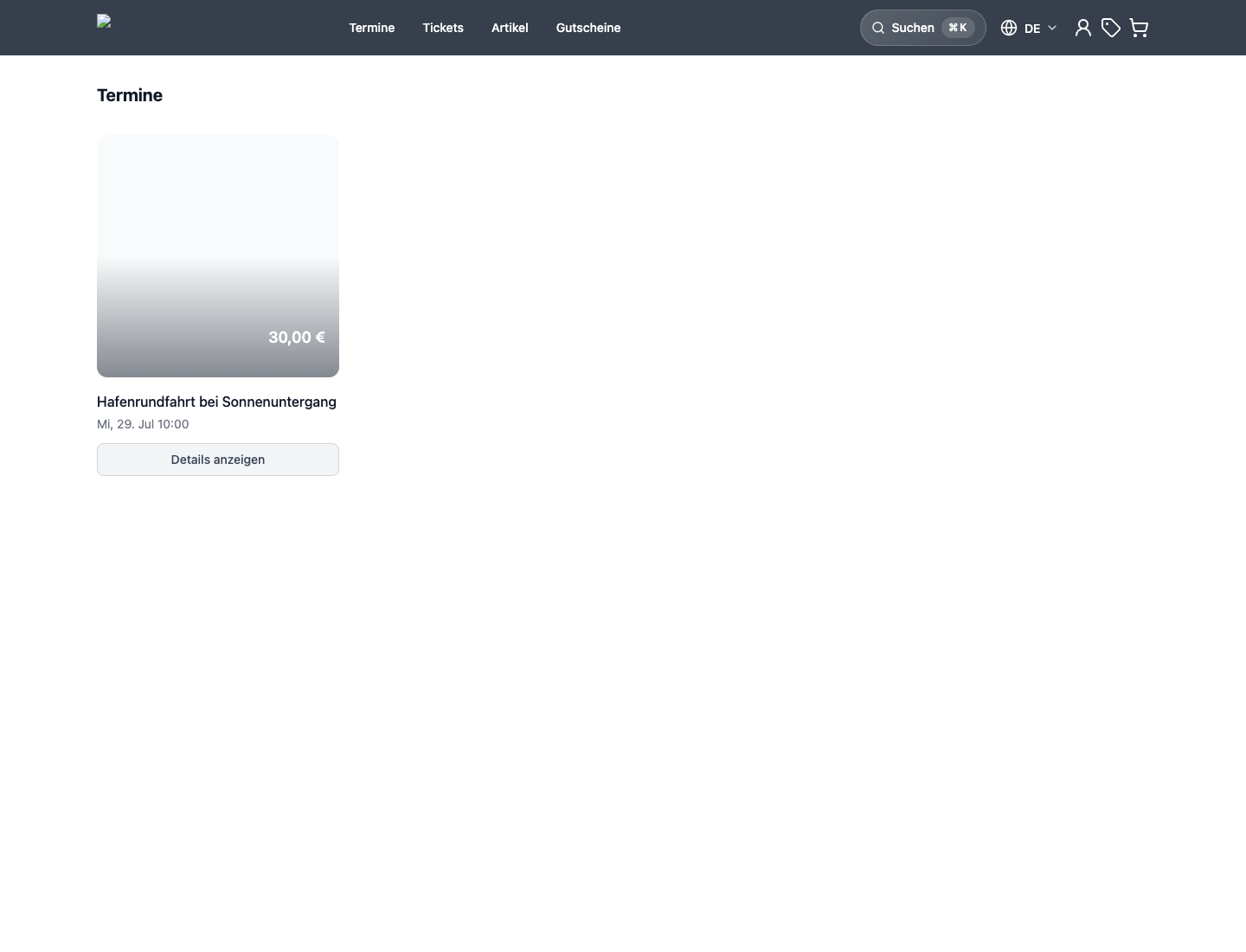
Falls im Shop eine Aufforderung zur Mitarbeiteranmeldung angezeigt wird, überprüfen Sie bitte, ob die Option „Mitarbeiteranmeldung erforderlich“ für den Shop noch aktiviert ist.
Finden Sie das Angebot
Gehen Sie denselben Weg, den ein Kunde nehmen würde:
- die Startseite oder eine Shop-Seite durchsehen
- Verwenden Sie gegebenenfalls die Kategorie- oder Filteroptionen
- Nutzen Sie die Suchfunktion, wenn davon auszugehen ist, dass Kunden nach Namen oder Artikelnummer suchen
- Öffnen Sie einen direkten Veranstaltungslink nur dann, wenn der tatsächliche Kundenfluss direkte Links nutzt
Bitte überprüfen Sie, ob der Name, das Bild, die Beschreibung, das Datum, der Preis und der Status des Angebots mit den Angaben im Backoffice übereinstimmen.
Sollte das Angebot fehlen, brechen Sie den Checkout-Test ab und korrigieren Sie die Sichtbarkeit, bevor Sie fortfahren.
Bitte wählen Sie Datum, Uhrzeit und Tickets aus
Je nach Gestaltung des Angebots werden im Shop möglicherweise die Optionen Datum auswählen, Uhrzeit auswählen, Tickets auswählen oder Anzahl auswählen angezeigt.
Geben Sie dasselbe Datum, dieselbe Startzeit, dieselbe Preiskategorie und dieselbe Menge an, die ein echter Kunde kaufen würde.
Überprüfen Sie die sichtbaren Zustände:
| Angabe oder Bezeichnung | Was das bedeutet |
|---|---|
| Ausverkauft | Für das ausgewählte Datum, die ausgewählte Uhrzeit oder die ausgewählte Veranstaltung sind keine Plätze mehr verfügbar. |
| Es sind keine Termine verfügbar | Für das ausgewählte Datum sind keine buchbaren Startzeiten verfügbar. |
| Es sind keine Plätze mehr verfügbar | Die Kapazität für die ausgewählte Auswahl ist erschöpft. |
| Der Preis ist derzeit nicht verfügbar | Der ausgewählte Preis kann derzeit nicht verwendet werden. Bitte überprüfen Sie die Preisregeln und Vertriebskanäle. |
| Begrenzte Verfügbarkeit | Das Angebot ist weiterhin buchbar, die Kapazität ist jedoch begrenzt. |
Wählen Sie In den Warenkorb.
Bevor Sie fortfahren, überprüfen Sie bitte, ob die Buchungsschritte die Auswahl zum richtigen Zeitpunkt beibehalten bzw. zurücksetzen:
- Wählen Sie ein Datum, eine Uhrzeit, eine Preiskategorie und eine Anzahl aus und fahren Sie dann mit dem nächsten Buchungsschritt fort.
- Verwenden Sie die Schaltflächen Zurück und Weiter Ihres Browsers. Vergewissern Sie sich, dass bei jedem besuchten Schritt die von Ihnen getroffenen Auswahlen wiederhergestellt werden.
- Ändern Sie die Sprache des Shops, während ein Buchungsschritt geöffnet ist. Vergewissern Sie sich, dass der übersetzte Schritt dasselbe Datum, dieselbe Uhrzeit, dieselbe Preiskategorie und dieselbe Menge beibehält.
- Legen Sie den Testartikel in den Warenkorb, entfernen Sie ihn anschließend oder leeren Sie den Warenkorb. Kehren Sie mithilfe der Schaltfläche Zurück Ihres Browsers zu den Buchungsschritten zurück. Vergewissern Sie sich, dass die Auswahl des entfernten Artikels zurückgesetzt wurde und dass durch eine erneute Auswahl ein neuer Buchungsvorgang gestartet wird, anstatt den entfernten Artikel stillschweigend wiederherzustellen. Treffen Sie die Auswahl erneut, fügen Sie einen neuen Testartikel hinzu und fahren Sie wie unten beschrieben fort.
Warenkorb überprüfen
Nachdem Sie das Angebot hinzugefügt haben, klicken Sie auf Warenkorb anzeigen.
Bestätigen Sie unter „Warenkorb“:
- Artikelname
- Datum und Startzeit
- Preiskategorie
- Menge
- Zwischensumme und Gesamtsumme
- Funktionsweise von Gutscheinen oder Rabattcodes, sofern diese verwendet werden
- Status der Vervollständigung der Teilnehmer- oder Buchungsdaten, falls erforderlich
Falls im Warenkorb die Meldung Einige für Ihre Bestellung erforderliche Angaben fehlen noch angezeigt wird, geben Sie bitte die erforderlichen Buchungs- oder Teilnehmerdaten ein, bevor Sie fortfahren.
Wählen Sie Zur Kasse gehen.
Falls der Shop eine Warenkorb-Sperre verwendet, wird auf der Checkout-Seite Verbleibende Zeit angezeigt. Stellen Sie sicher, dass die verbleibende Zeit ausreichend ist, damit ein realistischer Kunde die erforderlichen Formulare ausfüllen und den Zahlungsschritt abschließen kann.
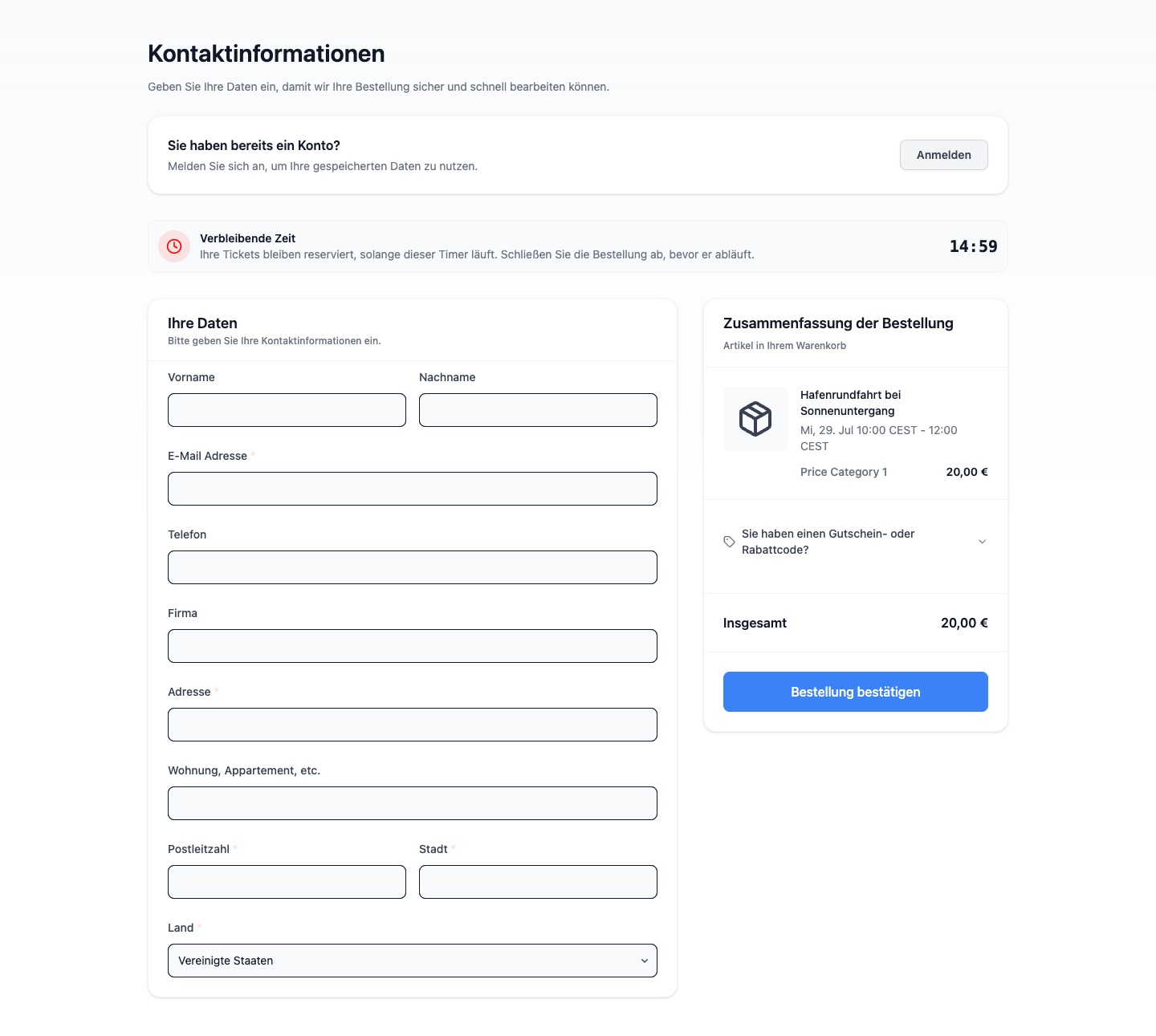
Um einen Test zur Wiederherstellung bei einer „Checkout-Hold“-Situation mit geringem Risiko durchzuführen, lassen Sie eine Test-Hold-Sperre ablaufen. Vergewissern Sie sich, dass die Tickets freigegeben werden, der Status des Warenkorbs oder der Bestellung zurückgesetzt wird und der Kunde den Ablaufprozess nach Ablauf der Sperre sieht, bevor Sie den Vorgang erneut starten.
Vollständige Angaben zur Kaufabwicklung
Geben Sie beim Bezahlvorgang unter „Kontaktdaten“ und „Ihre Angaben“ realistische Kundendaten ein.
Bitte füllen Sie die erforderlichen Felder aus:
- Vorname
- Nachname
- E-Mail-Adresse
- Telefon
- Rechnungsadresse
- Unternehmen
- Steuergesetz
- Teilnehmerdaten
- Buchungsinformationen
- Verzichtserklärung oder rechtliche Vereinbarungen
Falls der Shop eine Anmeldung über ein Konto anbietet, testen Sie den Pfad, den Ihre Kunden nutzen werden: Anmelden oder Als Gast fortfahren.
Zahlungseingang oder Bestätigung
Die endgültige Vorgehensweise hängt von den Einstellungen an der Kasse ab:
| Schaltfläche oder Schritt | Erwartetes Ergebnis |
|---|---|
| Bestellung bestätigen | Die Bestellung wurde übermittelt und kann je nach Konfiguration nun zur Bestätigung oder zur Zahlung weitergeleitet werden. |
| Jetzt reservieren | Es wird eine Reservierung angelegt, und der Kunde erhält eine Reservierungsbestätigung. |
| Anfrage senden | Vor der Buchung wird eine Anfrage zur Prüfung durch das Personal gesendet. |
| Zahlungsart auswählen oder Jetzt bezahlen | Der Kunde gelangt zum Schritt „Zahlungsanbieter“ oder „Zahlungsart“. |
Vergewissern Sie sich beim Bezahlvorgang, dass die verfügbaren Zahlungsmethoden mit den Einstellungen übereinstimmen. Schließen Sie die Zahlung nur ab, wenn sie Ihren Richtlinien für Testzahlungen entspricht.
Nachdem Sie Zahlungsdaten gesendet oder eine Wallet-Zahlung bestätigt haben, werden die Zahlungsoptionen deaktiviert, während das Ergebnis geprüft wird. Warten Sie, bis die Bestätigungsseite, die Seite Zahlung ausstehend oder eine Fehlermeldung angezeigt wird, bevor Sie fortfahren.
Wenn das Stripe-Zahlungsformular ausdrücklich meldet, dass es nicht gestartet werden konnte, und Erneut versuchen sowie Andere Zahlungsmethode wählen anzeigt, können Sie eine dieser Wiederherstellungsaktionen verwenden. Dies unterscheidet sich von einer verarbeiteten oder ausstehenden Zahlung, bei der das endgültige Ergebnis des Zahlungsanbieters noch nicht bekannt ist.
Wenn Sie eine Zahlung verlassen, bevor Sie sie bestätigt haben, wählen Sie eine andere Zahlungsmethode aus der Liste. Bevor der Shop die neue Methode öffnet, prüft er, ob die vorherige Zahlung fortgeschritten ist. Ist dies der Fall, wird stattdessen die Seite für ausstehende oder erfolgreiche Zahlungen angezeigt. Kann der Shop das Ergebnis nicht bestätigen, bleibt die aktuelle Methode ausgewählt. Wählen Sie die Alternative erneut, um es noch einmal zu versuchen. Wenn die Prüfung abgeschlossen ist, sich die nächste Seite jedoch nicht öffnet, wählen Sie Erneut versuchen. Diese Aktion ist auch verfügbar, wenn der Shop nur eine Zahlungsmethode anbietet.
Wenn Sie ein PayPal-Fenster schließen, bevor Sie die Zahlung bestätigt haben, startet dieselbe Prüfung automatisch. Dies gilt auch, wenn PayPal nicht geladen werden kann oder ein Apple-Pay-Link auf einem nicht unterstützten Gerät erneut geöffnet wird. Lassen Sie die Seite geöffnet, während die Zahlung geprüft wird.
Nach einer Lynck-Zahlung kann der Shop auch bei einer Rückleitung über den Fehlerpfad zunächst die Seite für ausstehende Zahlungen anzeigen, während das verbindliche Ergebnis des Zahlungsanbieters geprüft wird. Starten Sie während dieser Prüfung keine weitere Zahlung, da die Rückleitung im Browser vor der Meldung einer erfolgreichen Abbuchung durch Lynck eintreffen kann.
Wenn Sie Kartenzahlungen mit Lynck testen, brechen Sie die Banküberprüfung bitte einmal ab. Falls ein weiterer Versuch möglich ist, kehrt der Shop zu seinem Zahlungsformular zurück und weist darauf hin, dass die Kartenüberprüfung nicht abgeschlossen wurde. Geben Sie die Kartendaten erneut ein, um den Vorgang für dieselbe Bestellung erneut zu versuchen. Sollte weiterhin die Meldung Zahlung ausstehend angezeigt werden, lassen Sie die Seite geöffnet, während die Zahlung geprüft wird.
Verwenden Sie die Übersicht über den Status von Bestellungen, Zahlungen, Rechnungen und Tickets, wenn Sie die Kundendaten mit den Backoffice-Aufzeichnungen abgleichen müssen.
Bei einem Checkout ohne Bezahlung fahren Sie fort, bis der Kunde die Meldungen „Vielen Dank für Ihre Bestellung!“, „Buchung bestätigt“, „Reservierung bestätigt“ oder „Anfrage gesendet“ sieht.
Notieren Sie die dem Kunden angezeigte Bestellnummer.
Laden Sie die Kundendokumente herunter
Wählen Sie auf der Bestätigungsseite die Option Tickets herunterladen aus und vergewissern Sie sich, dass die generierte PDF-Datei vom Browser geöffnet oder gespeichert wird. Testen Sie dies über die öffentliche Shop-Domain, die Ihre Kunden nutzen werden, einschließlich einer benutzerdefinierten Domain, sofern eine solche konfiguriert ist.
Falls eine Schaltfläche „Zu Apple Wallet hinzufügen“ angezeigt wird, wählen Sie diese aus und vergewissern Sie sich, dass der Pass auf einem unterstützten Gerät geöffnet wird. Die Schaltfläche wird möglicherweise nicht angezeigt, wenn die Bestellung oder der Browser keinen Wallet-Pass unterstützt.
Solange die Ticketerstellung noch läuft, lassen Sie die Bestätigungsseite geöffnet, während der Vorgang erneut überprüft wird. Sollte auf der Seite angezeigt werden, dass der Download nicht gestartet werden konnte, klicken Sie erneut auf die Schaltfläche „Erneut versuchen“. Vergewissern Sie sich außerdem, dass das erwartete Ticket oder der Gutschein per E-Mail bei Ihnen eingegangen ist, bevor Sie den Checkout-Test als abgeschlossen betrachten.
Überprüfen Sie den Backoffice-Bereich
Öffnen Sie das Backoffice und navigieren Sie zu Vertrieb > Aufträge. Suchen Sie anhand der dem Kunden angezeigten Auftragsnummer oder anhand des Kundennamens. Für eine Belegnummer oder Rechnungsnummer verwenden Sie das allgemeine Suchfeld in der Seitenleiste.
Öffnen Sie den Auftrag und überprüfen Sie Folgendes:
- Auftragsstatus, z. B. Gebucht, Reserviert, Angefragt, Storniert oder Abgelaufen
- Zahlungsstatus, z. B. Offene Zahlung, Beglichen, Rückerstattung erforderlich oder Maßnahme erforderlich
- Felder für Kundenname, E-Mail-Adresse, Telefonnummer und Anschrift
- ausgewählte Veranstaltung oder Angebot, Datum, Uhrzeit, Preiskategorie und Anzahl
- Teilnehmer- oder Buchungsdaten
- Tickets, Gutscheine oder Dokumente zum Herunterladen
- Registerkarte Dokumente und Zahlungsstatus der Rechnung
- Verlauf-Einträge zu E-Mails, Zahlungen, Buchungen oder Stornierungen
Erwartetes Ergebnis
Der Kunde kann den vorgesehenen Kaufprozess abschließen, und im Backoffice wird eine vollständige Bestellung mit den Angaben zum erwarteten Kunden, zum Angebot, zur Menge, zu den Teilnehmerdaten, zum Zahlungs- oder Rechnungsstatus, zu den Tickets, zu den Dokumenten sowie zum E-Mail-Verlauf angezeigt.
Bitte überprüfen Sie Ihre Arbeit
Der Checkout-Test ist erfolgreich, wenn:
- Kunden können das Angebot ohne Unterstützung durch das Personal finden
- Datum, Uhrzeit, Preis, Menge und Kapazität verhalten sich wie erwartet
- Die Funktionen „Zurück“, „Weiter“ und „Sprachwechsel“ im Browser bewahren die aktive Buchungsauswahl bei.
- Das Entfernen eines Artikels oder das Leeren des Warenkorbs verhindert, dass die zuvor ausgewählte Buchung wiederhergestellt wird
- Die Pflichtfelder im Bestellvorgang sind nachvollziehbar und notwendig
- Rechtliche Vereinbarungen und Verzichtserklärungen erscheinen nur dort, wo dies zu erwarten ist
- Countdowns für die Warteschlange an der Kasse geben den Kunden die vorgesehene Zeit
- Wenn eine Kasse-Sperre abgelaufen ist, werden die Tickets freigegeben, der Warenkorb oder der Bestellstatus wird zurückgesetzt und dem Kunden wird der Ablaufprozess angezeigt.
- Der Zahlungs- oder Bestätigungsablauf erreicht den erwarteten Endzustand
- Der Kunde erhält die erwartete Bestätigung, das Ticket oder den Gutschein bzw. kann diese herunterladen
- Der Backoffice-Auftrag weist den erwarteten Status in Bezug auf Kunde, Teilnehmer, Rechnung, Zahlung und Dokument auf
Fehlerbehebung
| Problem | Was Sie überprüfen sollten |
|---|---|
| Das Geschäft kann nicht geöffnet werden | Domain, Shop-Zugriff, Anmeldung als Mitarbeiter erforderlich sowie die Frage, ob die richtige Sprache oder der richtige Pfad verwendet wird. |
| Das Angebot fehlt | Veröffentlichungsstatus, Im Shop ausblenden, Shop-Vertriebskanal, Angebotsliste des Page Builders, aktive Seite, zukünftige Verfügbarkeit, aktive Preise und Kapazität. |
| Es kann kein Datum und keine Uhrzeit ausgewählt werden | Zeitraster, Veranstaltungsdatum, Verkaufszeitraum, Kapazität, Ressourcenkapazität und ob das ausgewählte Datum in der Zukunft liegt. |
| Die Anzahl der Tickets kann nicht ausgewählt werden | Mindestmenge, Höchstmenge, verbleibende Kapazität, Ressourcenbeschränkungen und erforderliche enthaltene Optionen. |
| Die Felder an der Kasse sind falsch | Konfiguration des Bezahlvorgangs, Bezahlfelder, Erfassung von Veranstaltungsdaten, Fragen an die Teilnehmer, Einrichtung der Verzichtserklärung und rechtliche Dokumente. |
| Der Zeitlimit für den Bezahlvorgang läuft zu schnell ab | Die Standardeinstellungen für Checkout-Sperren finden Sie unter Admin > Konto > Reservierungen und Checkout-Sperren, sowie die Übersteuerungen für Bestellkanäle, Angebote und die Regeln für die Startzeit. |
| Die Zahlungsmethode fehlt | Einrichtung des Zahlungsanbieters, Standardzahlungsmethode des Shops, Richtlinien für den Bezahlvorgang, Verhalten des Zahlungslinks, Geräte-/Browser-Kompatibilität sowie anbieterseitige Einschränkungen. |
| Die Zahlung wird weiterhin verarbeitet | Warten Sie auf das Ergebnis des Zahlungsanbieters und prüfen Sie anschließend den Zahlungs- und Rechnungsstatus im Backoffice. Testen Sie keine andere Zahlungsmethode, solange das erste Ergebnis fehlt. |
| Die Zahlungsmethode ändert sich nicht | Lassen Sie die Seite geöffnet, während der Shop die vorherige Zahlung prüft. Bleibt die aktuelle Methode ausgewählt, wählen Sie die Alternative erneut. Wenn Erneut versuchen angezeigt wird, wählen Sie die Schaltfläche aus, um fortzufahren. |
| Die Zahlung wurde erfolgreich abgewickelt, es wird jedoch kein Ticket angezeigt | Zahlungsstatus, Bestellstatus, Ticketausstellung, Teilnehmerdaten sowie die Angabe, ob die Ticketaktivierung noch aussteht. |
| Der Download des Tickets oder der Geldbörse schlägt fehl | Klicken Sie erneut auf die Schaltfläche „Erneut versuchen“ auf der öffentlichen Shop-Domain. Prüfen Sie, ob die Erstellung noch aussteht, und überprüfen Sie anschließend das per E-Mail versandte Dokument sowie die zum Herunterladen bereitgestellten Dokumente der Bestellung. |
| Die Bestätigungs-E-Mail fehlt | E-Mail-Adresse des Kunden, Bestellhistorie, Einrichtung von E-Mail-Vorlagen, Dokumentanhänge und Status der E-Mail-Zustellung. |
Der Zahlungsanbieter zeigt „Erfolgreich“ an, aber die Bestellung ist noch offen
Eine erfolgreiche Transaktion beim Zahlungsanbieter sollte die zugehörige Rechnung und Bestellung begleichen. Falls der Anbieter eine erfolgreiche Abbuchung anzeigt, während KORONA Event weiterhin Offene Zahlung anzeigt:
- Öffnen Sie Vertrieb > Vorgänge, suchen Sie den Auftrag und laden Sie ihn erneut, nachdem der Anbieter sein endgültiges Ergebnis übermittelt hat.
- Vergleichen Sie unter Dokumente den Rechnungsbetrag und den Zahlungsstatus mit der Transaktion des Anbieters.
- Prüfen Sie unter Verlauf die Zahlungs-, Rechnungs- und Auftragseinträge rund um den Transaktionszeitpunkt.
- Bitten Sie den Kunden nicht erneut zu zahlen, solange die erste Abbuchung erfolgreich war oder ihr Status unklar ist.
- Falls der Auftrag weiterhin Offene Zahlung anzeigt, wenden Sie sich mit Auftragsnummer, Rechnungsnummer, Anbieter, Transaktionsreferenz, Betrag, Währung und Transaktionszeitpunkt an den Support.
