Umgang mit Ausfällen von Scannern oder Hardware
Verwenden Sie diese Option, wenn die Eintrittsscanner oder Drehkreuze ausfallen, während Kunden eintreffen.
Das Scannen erfolgt über die angeschlossene Erfassungshardware; KORONA Event bleibt auch während eines Ausfalls weiterhin in Betrieb. Die Mitarbeiter wechseln auf manuelle Abfrage und Erfassung und führen nach Wiederherstellung der Hardware einen Abgleich durch.
Bevor Sie beginnen
Bestätigen Sie:
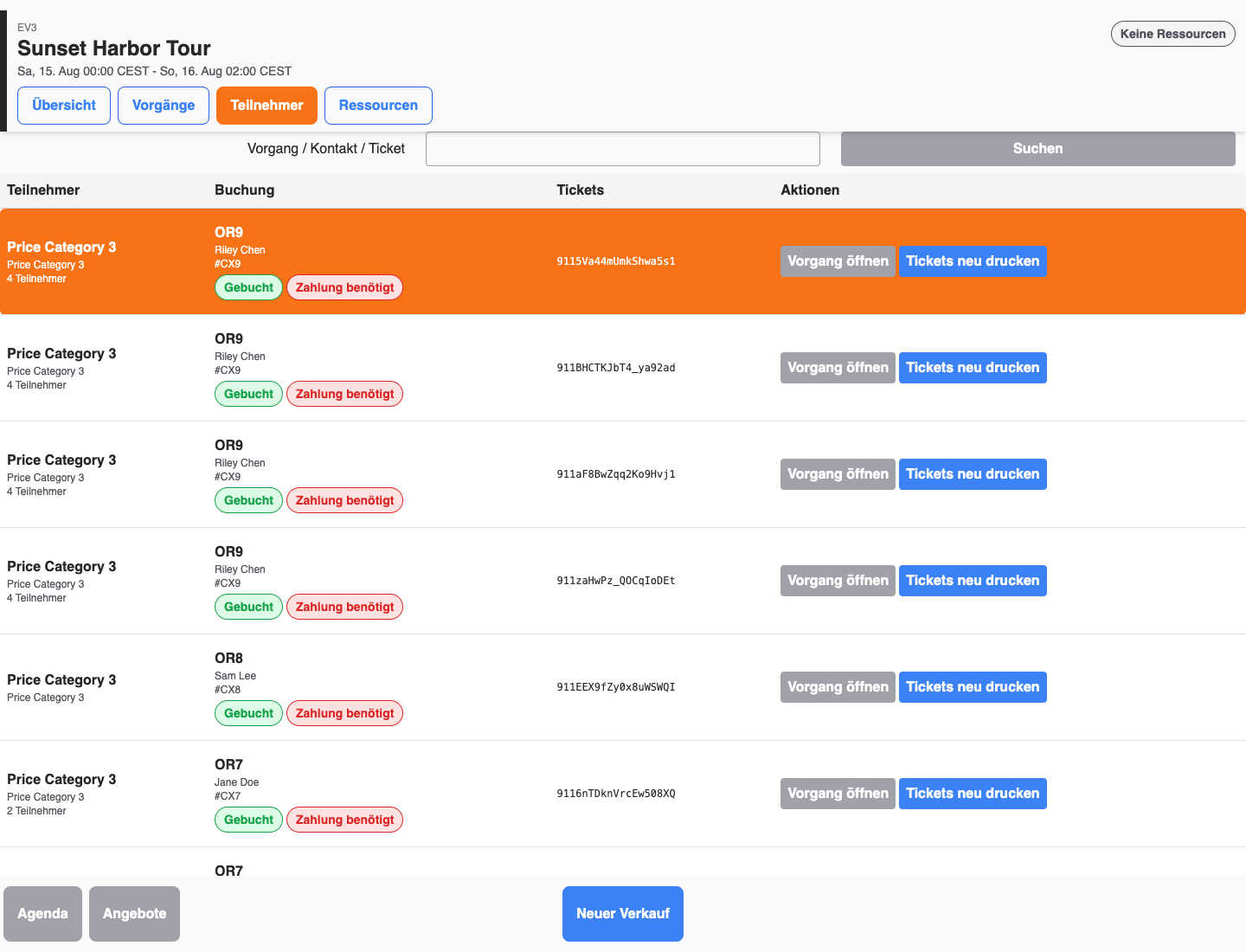
- Die Mitarbeiter können die Teilnehmerliste der Agenda am POS sowie die Ansicht Verkauf > Teilnehmende im Backoffice öffnen
- Ein Vorgesetzter legt die Zulassungsrichtlinien während der Betriebsunterbrechung fest, beispielsweise, ob bei Spitzenauslastung eine Sichtprüfung der Fahrkarten ausreicht.
- Jemand notiert den Zeitpunkt des Beginns der Störung
Auf manuelle Aufnahme umschalten
- Bitten Sie die Kunden am Eingang, ihr Ticket, ihren QR-Code oder ihre Bestellbestätigung vorzuzeigen.
- Suchen Sie jeden Teilnehmer in der Teilnehmerliste unter Agenda im POS nach Namen oder Ticketnummer oder im Backoffice unter Verkauf > Teilnehmende.
- Bitte überprüfen Sie die Veranstaltung, das Datum, die Uhrzeit und den Status der Eintrittskarte des Teilnehmers.
- Erfassen Sie den Eintrag im Backoffice mit Einchecken oder, im Falle einer Gruppe, mit Ausgewählte einchecken.
- Sollte ein hoher Andrang am Check-in einen sofortigen Check-in unmöglich machen, tragen Sie bitte jeden Teilnehmer oder jede Ticketnummer in ein manuelles Protokoll ein und gleichen Sie diese Identifikationsmerkmale später ab. Falls Ihr Notfallverfahren lediglich eine Gesamtzahl erfasst, kann zwar die Gesamtteilnehmerzahl abgeglichen werden, einzelne Teilnahmen in KORONA Event lassen sich jedoch nicht identifizieren oder korrigieren.
Bitte bringen Sie die Hardware zurück
- Starten Sie die Scanner-Hardware neu oder tauschen Sie sie gemäß den systemeigenen Anweisungen aus.
- Öffnen Sie im Backoffice Admin > Integrationen und überprüfen Sie den Status der Eintrags-Webhooks von KORONA.entry: Sobald die Scans wieder laufen, sollte dort Aktiv angezeigt werden, zusammen mit einem aktuellen, zuletzt empfangenen Ereignis.
- Führen Sie einen Testscan für ein Mitarbeiter-Ticket durch und überprüfen Sie, ob die Veranstaltung in den Teilnehmerdetails angezeigt wird.
Nach dem Ausfall abgleichen
- Öffnen Sie Verkauf > Teilnehmende, filtern Sie nach der Veranstaltung und verwenden Sie die Filteroptionen Eingecheckt / Nicht eingecheckt.
- Gleichen Sie die Teilnehmer- oder Ticket-Identifikatoren im manuellen Protokoll mit den als Nicht eingecheckt gekennzeichneten Teilnehmern ab und checken Sie jede Person, die Sie manuell zugelassen haben, ein. Falls das Ausweichsystem lediglich eine Gesamtzahl erfasst hat, vermerken Sie die Differenz in der Störungsmeldung; versuchen Sie nicht zu erraten, welche Teilnehmer eingetreten sind.
- Sollte ein Ticket nicht erneut verwendet werden dürfen – beispielsweise ein manuell entwertetes Ticket für einen einmaligen Eintritt –, überprüfen Sie das Ticketfeld und bitten Sie einen Vorgesetzten, den Eintrag gemäß Ihren Richtlinien zu sperren oder zu verrechnen.
- Speichern Sie den Zeitrahmen des Ausfalls sowie die Gerätedaten für die Nachverfolgung vor dem nächsten Vorfall.
Erwartetes Ergebnis
Während des Ausfalls strömen weiterhin Kunden herein; jeder unter Angabe einer Identifikationsnummer erfasste Einlass wird als Check-in verbucht, und etwaige Lücken, die lediglich in der Zählung auftreten, werden separat dokumentiert, anstatt einzelnen Teilnehmern zugeordnet zu werden.
Fehlerbehebung
| Problem | Was Sie überprüfen sollten |
|---|---|
| Nach der Inbetriebnahme der Hardware fehlen die Scans weiterhin | Den Status der Webhooks sowie das zuletzt empfangene Ereignis finden Sie unter Admin > Integrationen. |
| Doppelte Einträge nach dem Abgleich | Ob ein Teilnehmer sowohl manuell eingecheckt als auch gescannt wurde, geht aus dem letzten Eintrag im Ticket hervor. |
| Es lässt sich nicht feststellen, wer manuell aufgenommen wurde | Aus den Check-in-Daten des Teilnehmers gehen die Check-in-Zeit und die Quelle hervor; vergleichen Sie diese mit dem Ausfallzeitraum. |
