Preise und Preiskategorien festlegen
Nutzen Sie diese Funktion, um eine Veranstaltung, eine Veranstaltungsvorlage oder Eintrittskarten zu den richtigen Preisen zum Verkauf anzubieten. Sie legen Preiskategorien Die kundenseitige Bezeichnung eines Preises, zum Beispiel Erwachsene, Kinder, Ermäßigt oder Gruppe. einmalig in den Einstellungen fest und fügen dann jedem Angebot Preiszeilen hinzu.
Bevor Sie beginnen
Vorbereitung:
- die für Ihre Kunden bestimmten Preisschilder, die Sie benötigen, wie z. B. „Erwachsene“, „Kinder“ oder „Gruppen“
- das Produkt von KORONA.studio, das den Kundenpreis für jedes Label enthält
- Über welche Vertriebskanäle sollte der jeweilige Preis erhältlich sein?
- Mindest- und Höchstmengen pro Bestellung, sofern zutreffend
Sie benötigen die Berechtigung, um Preiskategorien zu verwalten und Angebotspreise zu bearbeiten.
Preiskategorien anlegen
- Öffnen Sie im Backoffice Einstellungen > Preiskategorien.
- Wählen Sie die Aktion „Erstellen“ aus. Der Seitentitel lautet Neue Preiskategorie erstellen.
- Geben Sie den Namen ein, der den Kunden angezeigt wird.
- Wählen Sie den Typ aus: Einzelperson für Preise pro Person oder Gruppe für Preise, die für eine Gruppe gelten.
- Wählen Sie Erstellen.
Die Preiskategorien gelten für alle Angebote; verwenden Sie daher für dieselbe Zielgruppe überall dieselbe Kategorie. Durch das Archivieren einer Kategorie wird diese aus den neuen Preisen entfernt; dieser Vorgang kann jedoch rückgängig gemacht werden.
Preise zu einem Angebot hinzufügen
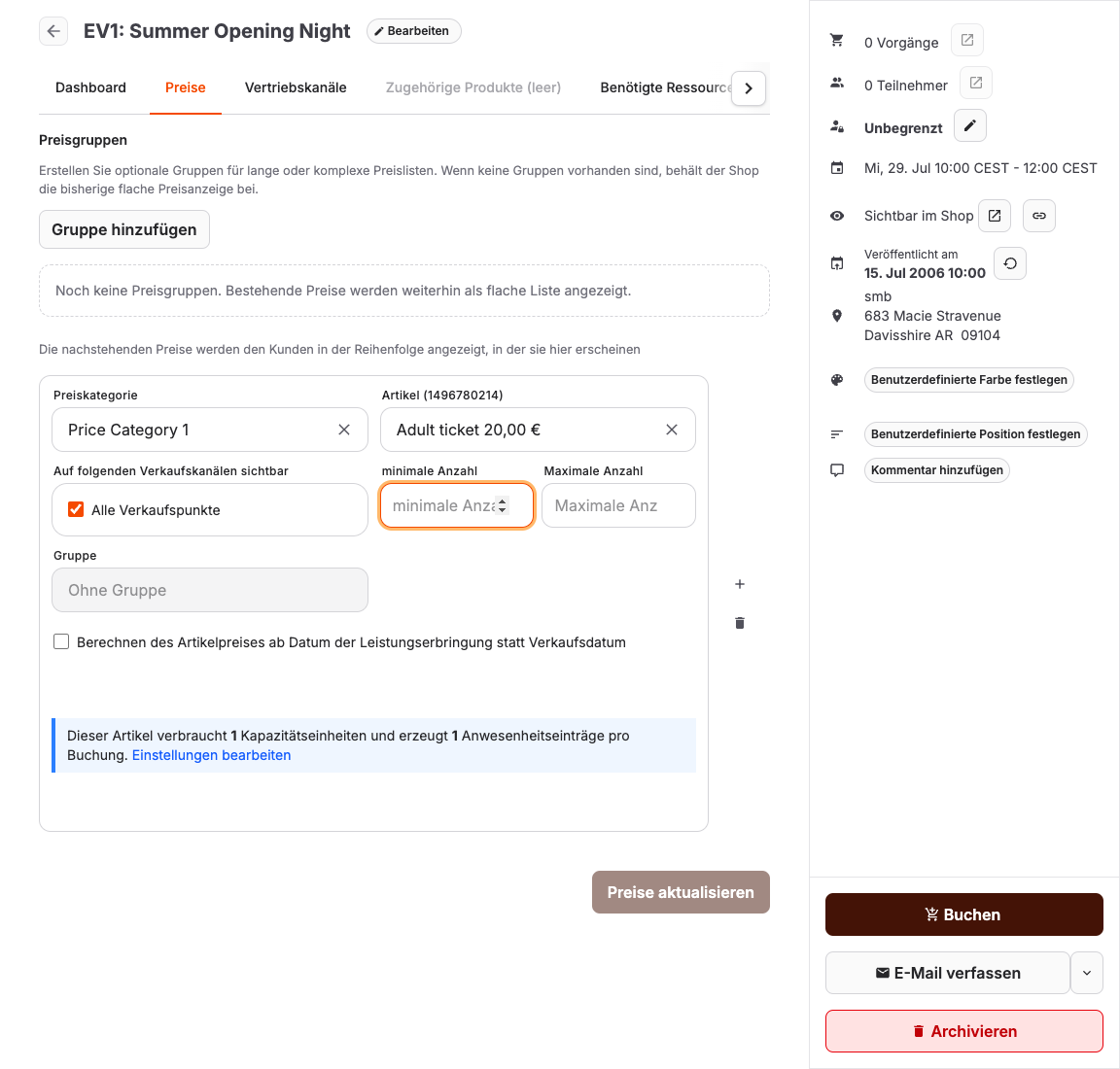
- Öffnen Sie das Angebot unter Dienstleistungen und wählen Sie die Registerkarte Preise aus.
- Wählen Sie Preis hinzufügen, um eine Preiszeile hinzuzufügen.
- Wählen Sie für jede Zeile die Preiskategorie und das Produkt aus. Das synchronisierte Produkt legt fest, was verkauft wird, und enthält dessen Bruttopreis Der kundenbezogene Betrag einschließlich der anwendbaren Umsatzsteuer. Bei synchronisierten Artikeln wird der Handelsbetrag in KORONA.studio gepflegt und in KORONA Event angezeigt. – den Betrag, den Kunden einschließlich der anfallenden Umsatzsteuer bezahlen. Passen Sie den kommerziellen Preis Eine auswählbare Kaufoption für Kundschaft oder Mitarbeitende, etwa Erwachsene, Kinder, Ermäßigt, Gruppe, Mitglied oder Zusatzleistung. in KORONA.studio an, führen Sie die Synchronisierung durch und überprüfen Sie anschließend den hier angezeigten Betrag.
- Wählen Sie unter „Sichtbar auf den folgenden Vertriebskanälen“ alle POS-Stellen aus, an denen dieser Preis ausgewählt werden kann. Dazu gehören sowohl die dem Online-Shop zugewiesene POS-Stelle als auch die für Mitarbeiterbestellungen genutzte POS-Stelle.
- Geben Sie die Mindestmenge und die Höchstmenge ein, um festzulegen, wie viele Tickets eine Bestellung für diese Zeile enthalten darf. Lassen Sie die Felder leer, wenn jede beliebige Menge zulässig ist.
- Wählen Sie Preise aktualisieren.
Die Preiszeilen werden den Kunden in der Reihenfolge angezeigt, in der sie auf dieser Registerkarte erscheinen. Geben Sie daher den am häufigsten vorkommenden Preis an erster Stelle an.
Mengen im Personalverkauf anpassen
Autorisierte Mitarbeiter können beim Hinzufügen oder Bearbeiten einer Buchung im Backoffice oder an der Kasse eine Menge eingeben, die unter der Mindestmenge oder über der Höchstmenge liegt. Wählen Sie im Backoffice die Option Aktualisieren oder die Aktion zum Anlegen aus, lesen Sie die Warnmeldung durch und wählen Sie Überbuchung bestätigen, um die Buchung außerhalb des konfigurierten Bereichs zu speichern. Bei Bearbeitungen am POS sind solche Mengenabweichungen direkt zulässig; neue POS-Buchungen erfordern möglicherweise eine Bestätigung.
Eine nicht genutzte Preiskategorie kann auf Null belassen werden. Mengenbeschränkungen gelten im Online-Shop weiterhin. Auch bei einer Mengenabweichung bleiben Mengen, die einem Preisübertragungsgutschein zugeordnet sind, gesperrt. Erforderliche Auswahlen für enthaltene Artikel müssen weiterhin getroffen werden.
Sollte das Speichern fehlschlagen, lesen Sie bitte die Meldung oberhalb der Formularaktionen, beheben Sie das angezeigte Problem und senden Sie das Formular erneut ab. Die von Ihnen eingegebenen Mengen können weiterhin bearbeitet werden.
Nicht verfügbare Artikel korrigieren
Ein Hinweis unterhalb des ausgewählten Artikels kennzeichnet deaktivierte oder archivierte Artikel, einschließlich fester und auswählbarer Unterartikel. Öffnen Sie den Artikel-Link, um dessen Konfiguration zu überprüfen. Deaktivierte Artikel werden bei der Auswahl neuer Preise nicht berücksichtigt; bestehende Auswahlen bleiben sichtbar, sodass Sie diese korrigieren können.
Sollte der Artikel weiterhin verkauft werden, aktivieren Sie ihn bitte erneut in KORONA.studio und synchronisieren Sie die Artikel. Wurde er absichtlich aus dem Sortiment genommen, ersetzen Sie ihn bitte in den betroffenen Preiszeilen oder in der Konfiguration der Unterartikel.
Wenn diese Funktion für Ihr Konto aktiviert ist, werden im Dashboard unter Konfigurationsprobleme nicht verfügbare Artikel aufgelistet, die in veröffentlichten Angeboten verwendet werden, sowie Links zu den betroffenen Preisen. Um diese Probleme einsehen zu können, benötigt Ihre Rolle die Berechtigung Anzeigen für Kontoeinstellungen. Artikelimporte und Preisänderungen führen zu einer Aktualisierung der Probleme; eine stündliche Überprüfung löscht zudem abgelaufene Verweise und überprüft bestehende Konfigurationen. Die Probleme verschwinden, sobald der Artikel wieder verfügbar ist oder keine betroffenen aktiven Preise mehr vorhanden sind. Nicht veröffentlichte Angebote und vergangene Events lösen diese Probleme nicht aus.
Diese Hinweise beschreiben bekannte Einschränkungen der Artikel. Andere Regeln des Verkaufssystems können einen bestimmten Kauf dennoch ablehnen. Wenn der Bezahlvorgang nicht fortgesetzt werden kann, zeigt der Online-Shop eine Fehlermeldung an, anstatt zum nächsten Schritt überzugehen.
Prüfen Sie, ob ein Preis die Kapazität verringert
In jeder Preiszeile ist entweder Diese Preisregel reduziert die Kapazität oder Diese Preisregel reduziert die Kapazität nicht angegeben.
- Die Ticketpreise sollten die Kapazität begrenzen, sodass verkaufte Tickets auf das Kontingent des Angebots angerechnet werden.
- Zusatzmodule und Extras sollten die Kapazität nur dann verringern, wenn jede erworbene Einheit auch einen Platz belegt.
- Kostenlose Teilnehmer, darunter Säuglinge, Kleinkinder, Betreuungspersonen oder andere Inhaber von Freikarten, müssen die Kapazität verringern, sobald sie auf die räumliche oder sicherheitstechnische Obergrenze der Veranstaltungsstätte angerechnet werden.
Dieses Verhalten ergibt sich aus den Kapazitätseinstellungen des ausgewählten Produkts; klicken Sie auf den Bearbeitungslink neben dem Hinweis, um die Einstellungen anzupassen.
Informationen zu Produkten mit im Lieferumfang enthaltenen Artikeln oder vom Kunden wählbaren Extras finden Sie unter Produktkapazität und Unterprodukte konfigurieren.
Erwartetes Ergebnis
Kunden und Mitarbeiter sehen die vorgesehenen Preiskategorien in den vorgesehenen Kanälen. Für Online-Bestellungen gelten die konfigurierten Mengenbeschränkungen; autorisierte Mitarbeiter können davon abweichen. Verkaufte Tickets werden entsprechend der Konfiguration auf die Kapazität angerechnet.
Fehlerbehebung
| Problem | Was Sie überprüfen sollten |
|---|---|
| Im Shop oder an der Kasse fehlt ein Preis | Sichtbar auf den folgenden Vertriebskanälen in der Preiszeile sowie in den Vertriebskanalregeln des Angebots. |
| Kunden können keine Einzelkarte kaufen | Mindestmenge in der Preiszeile sowie die Angabe, ob es sich bei der Preiskategorie Typ um Gruppe handelt. |
| Verkaufsaktionen beeinträchtigen die Verfügbarkeit nicht | Ob in der Zeile der Hinweis Diese Preisregel reduziert die Kapazität angegeben ist und die Einstellungen zur Produktkapazität. |
| Beim Hinzufügen eines Preises fehlt eine Preiskategorie | Ob die Kategorie unter Einstellungen > Preiskategorien archiviert wurde. |
