Shop-Seite im visuellen Editor bearbeiten
- Availability
- Beta
- Last verified
- Last verified 28. Okt. 2026
Verwenden Sie den visuellen Editor, um eine Shop-Seite anzuordnen und dabei zu sehen, wie ihre Blöcke für Kunden aussehen. Sie können Blöcke in der Vorschau auswählen, Text direkt bearbeiten, Blöcke im Inspektor konfigurieren und den gespeicherten Entwurf veröffentlichen.
Bevor Sie beginnen
Öffnen Sie Shops, wählen Sie den Shop und öffnen Sie Page Builder. Wählen Sie die zu bearbeitende Seite und dann Visueller Editor. Für die Vorschau ist eine Shop-Domain erforderlich. Für eine Detailvorlage muss ein Shop-Angebot mit Shop-URL diese Vorlage verwenden; bei einer eigenen Vorlage weisen Sie unter Gilt für ein Angebot zu.
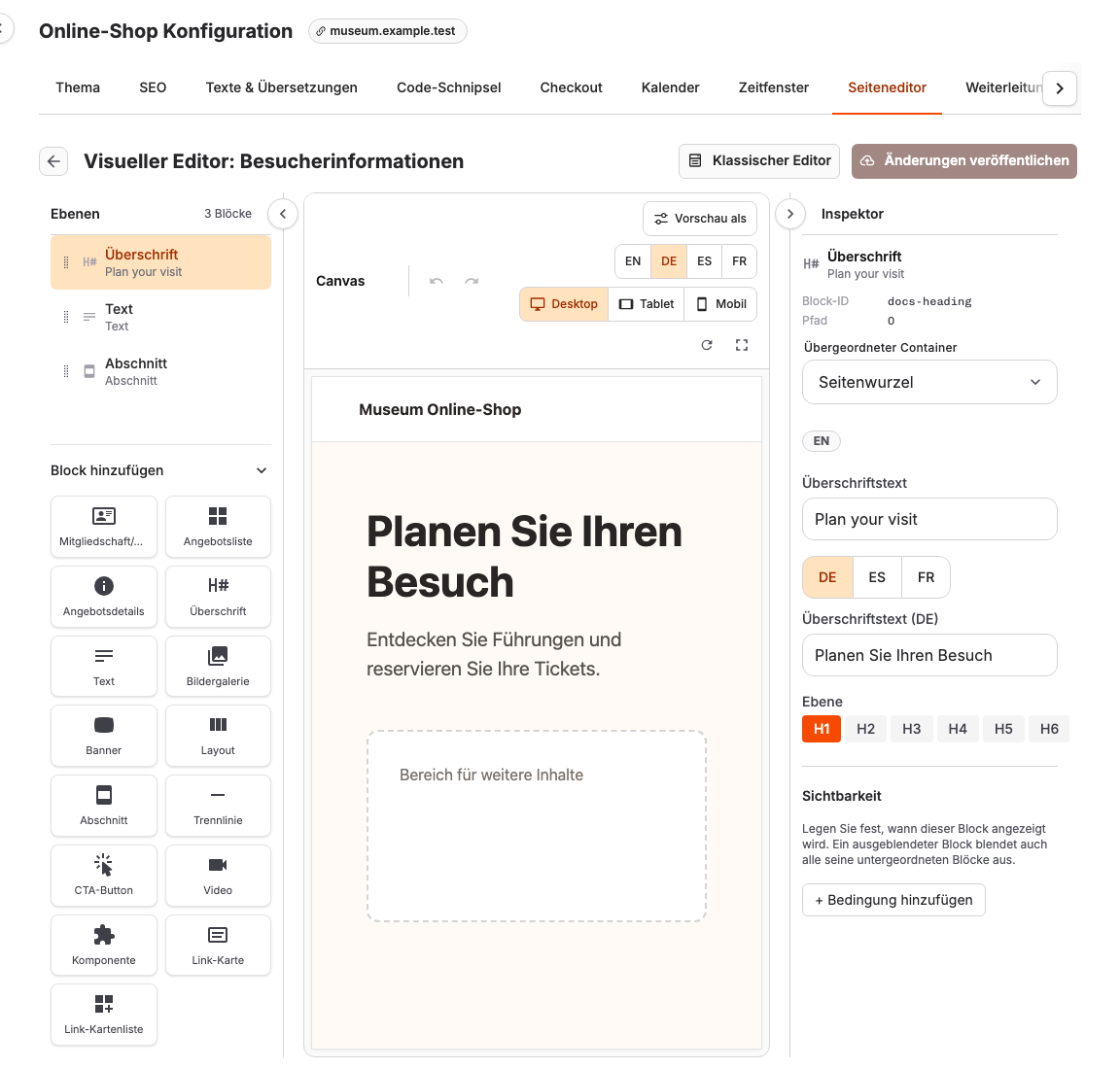
Der visuelle Editor hat drei Bereiche:
| Bereich | Wofür Sie ihn verwenden |
|---|---|
| Ebenen | Finden Sie alle Blöcke in Seitenreihenfolge, auch innerhalb von Containern. Sichtbarkeit kennzeichnet Blöcke mit Anzeigebedingungen. Klappen Sie Block hinzufügen unten zu, um mehr Platz für die Liste zu schaffen. |
| Canvas | Sehen Sie die Shop-Seite, wählen und verschieben Sie Blöcke und prüfen Sie verschiedene Bildschirmgrößen und Sprachen. Der ausgewählte Block hat eine orange Umrandung und eine Werkzeugleiste. |
| Inspektor | Ändern Sie alle Einstellungen des ausgewählten Blocks, darunter Text, Layout, übergeordneten Container und Sichtbarkeit. |
Ziehen Sie die Trennlinien, um Bereiche zu vergrößern oder zu verkleinern. Sie können Ebenen oder Inspektor ausblenden oder den Canvas im Vollbild anzeigen. Die Position eines Blocks unter Ebenen ist seine Seitenreihenfolge. Die Shop-Navigation oder durch Sichtbarkeitsregeln ausgeblendete Blöcke können beeinflussen, wo der Inhalt in der Vorschau erscheint.
Blöcke hinzufügen und bearbeiten
- Wählen Sie einen Block unter Ebenen oder direkt im Canvas. Der Inspektor zeigt seine Einstellungen. Wählen Sie beispielsweise eine Überschrift, um Text, Übersetzung oder Überschriftenebene zu ändern. Auf einer Veranstaltungsseite ist der Titel über den Angeboten eine eigene Überschrift; die Angebotsliste steuert die darunter angezeigten Angebote.
- Wählen Sie unten unter Ebenen einen Typ aus Block hinzufügen, oder ziehen Sie ihn an eine Ablageposition im Canvas. Die Auswahl umfasst Text- und Medienblöcke, Angebotsblöcke, Buttons sowie Container wie Abschnitt und Layout. Manche Blocktypen stehen nur auf passenden Seiten oder innerhalb bestimmter Container zur Verfügung.
- Verwenden Sie den Inspektor für die vollständige Konfiguration. Unterstützte Überschriften, Texte, Bannertexte, Button-Beschriftungen und Texte von Linkkarten können Sie auch in der Vorschau doppelt anklicken oder fokussieren und mit Enter bearbeiten. Mit Enter übernehmen Sie die Änderung, mit Escape brechen Sie ab; mit Umschalt+Enter fügen Sie in mehrzeiligen Feldern einen Zeilenumbruch ein. Wechseln Sie vor dem Bearbeiten einer Übersetzung die Vorschau-Sprache.
- Über die Werkzeugleiste des Blocks können Sie ihn duplizieren oder löschen. Rückgängig und Wiederholen in der Canvas-Werkzeugleiste gelten während dieser Editorsitzung auch für hinzugefügte oder verschobene Blöcke sowie Änderungen an Einstellungen und Text. Außerhalb von Textfeldern macht Strg/Cmd+Z eine Seitenänderung rückgängig; Strg/Cmd+Umschalt+Z oder Strg/Cmd+Y wiederholt sie. In Textfeldern gilt deren eigene Rückgängig-Funktion.
Blöcke und verschachtelte Inhalte anordnen
Ziehen Sie einen Block am Griff unter Ebenen oder in seiner Werkzeugleiste. Ablagemarkierungen zeigen die Zielposition. Die Werkzeugleiste des ausgewählten Blocks bietet außerdem Nach oben, Nach unten, An den Anfang verschieben und Ans Ende verschieben. Diese Aktionen ändern die Reihenfolge innerhalb desselben Containers; sie verschieben den Block nicht aus einem Abschnitt oder Layout heraus.
Für einen gezielten Wechsel zwischen Containern wählen Sie im Inspektor unter Übergeordneter Container das Ziel. Mit Seitenwurzel holen Sie einen Block aus einem Container heraus. Die verfügbaren Ziele hängen vom Blocktyp ab: Eine Linkkartenliste nimmt Linkkarten auf; ein Layout kann kein weiteres Layout, keinen Abschnitt und keine Komponente enthalten.
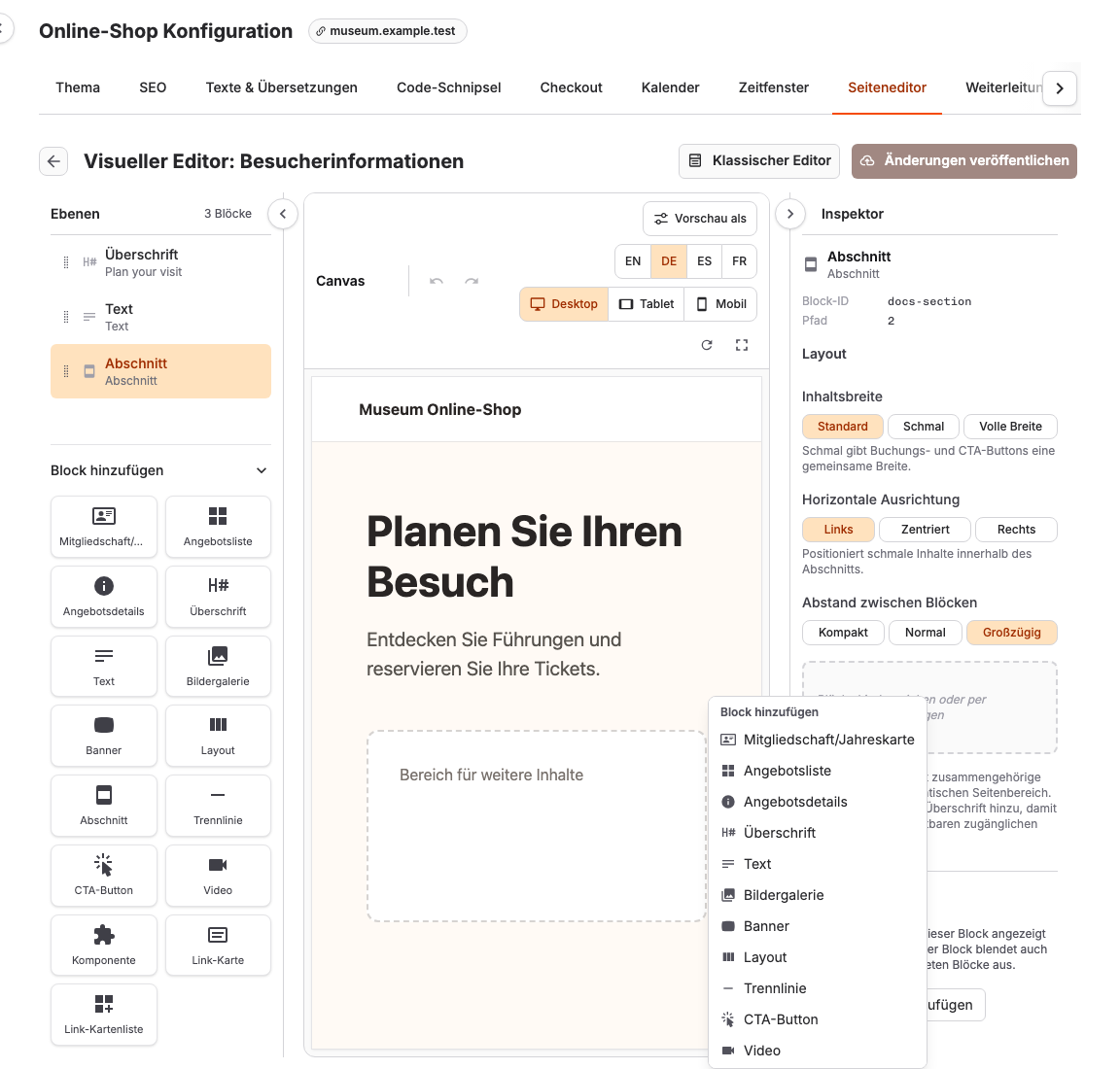
Um einen Block in einen leeren Abschnitt, ein Layout oder eine Linkkartenliste einzufügen, klicken Sie mit der rechten Maustaste auf deren leeren Ablagebereich im Canvas oder Inspektor und wählen unter Block hinzufügen einen Typ. Das Menü bietet nur dort zulässige Blöcke an. Sie können den Ablagebereich auch fokussieren und Umschalt+F10 oder die Kontextmenütaste drücken. Das ist hilfreich, wenn sich ein kleiner Zielbereich auf einer langen Seite nur schwer durch Ziehen erreichen lässt.
Inhalte nur in bestimmten Situationen zeigen
Wählen Sie einen Block und öffnen Sie Sichtbarkeit im Inspektor. Fügen Sie eine Bedingung für einen Angebotstyp, einzelne Angebote, eine Shopseite, eine Shopsprache oder den Zustand einer Angebotsliste hinzu. Eine Bedingung kann mehrere Werte umfassen; Trifft nicht zu kehrt sie um. Bei mehreren Bedingungen wählen Sie Alle Bedingungen zutreffen oder Mindestens eine Bedingung zutrifft. Ohne Bedingungen wird der Block immer angezeigt.
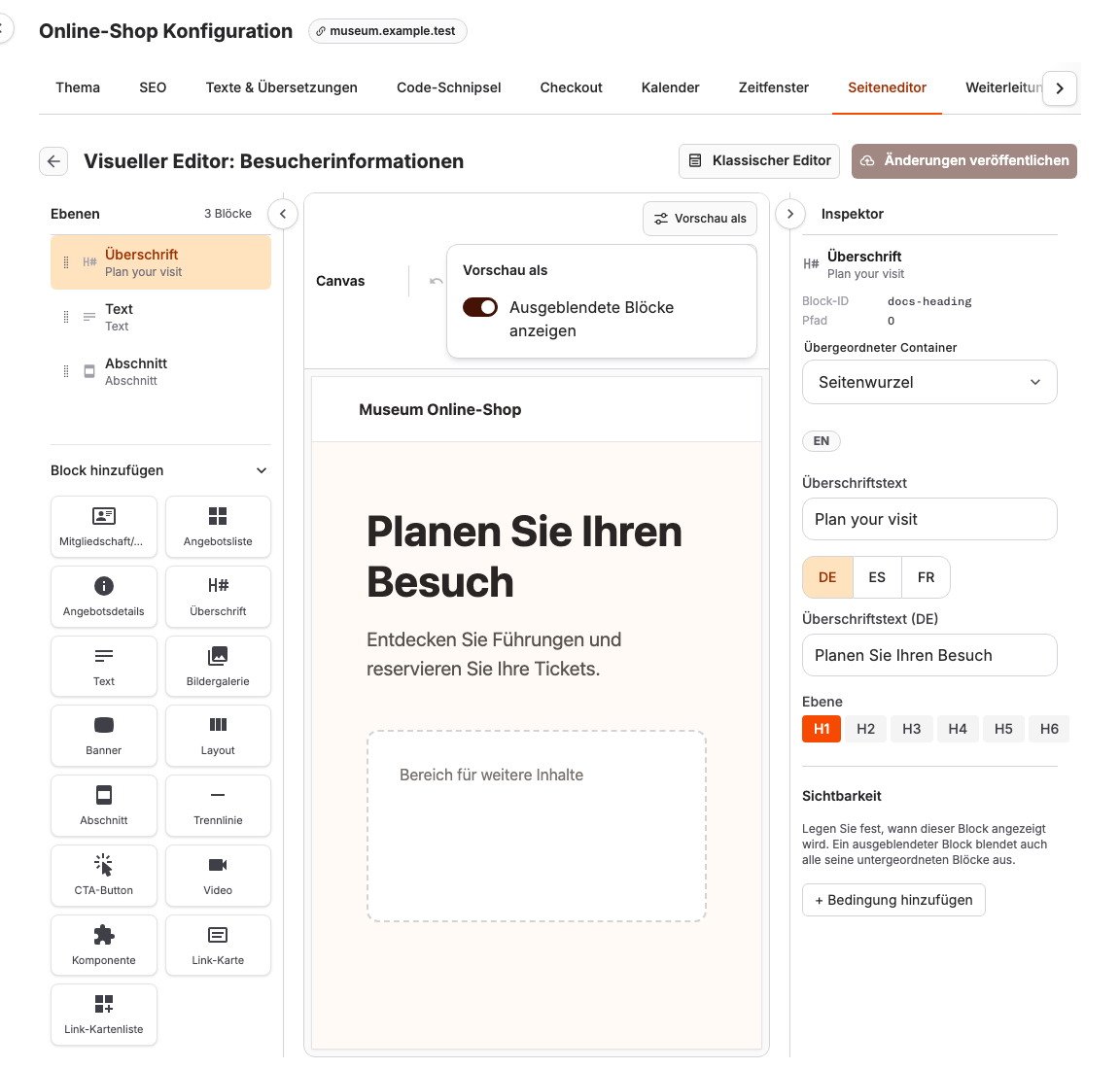
Für zwei alternative Inhaltsgruppen setzen Sie die erste Gruppe in einen Abschnitt (untereinander) oder ein Layout (Spalten), legen dessen Sichtbarkeitsregel fest und wählen Alternativen Inhalt hinzufügen. Fügen Sie Blöcke in den neuen Container ein. Ebenen und Canvas kennzeichnen das Paar mit Wenn und Andernfalls. Ein ausgeblendeter Container blendet alle enthaltenen Blöcke aus. Mit Ausgeblendete Blöcke anzeigen unter Vorschau als bleiben ausgeblendete Inhalte beim Bearbeiten als Platzhalter erreichbar.
Seite in der Vorschau prüfen
Mit Desktop, Tablet und Mobil über dem Canvas prüfen Sie verschiedene Bildschirmbreiten. Wechseln Sie die Vorschau-Sprache, um übersetzte Inhalte zu sehen. Unter Vorschau als wählen Sie für eine Detailvorlage ein passendes Angebot, stellen bei einer Seite mit Angebotsliste den Listenzustand in Vorschau ein und schalten Ausgeblendete Blöcke anzeigen um. Die Listenzustände simulieren Ergebnisse für Sichtbarkeitsregeln; sie ändern die Angebote im Shop nicht.
Wenn Sie über einen Link in der Vorschau eine andere Shop-Seite öffnen, kehren Sie mit Vorschau aktualisieren zur bearbeiteten Seite zurück. Diese Seite bearbeiten öffnet, falls angeboten, die erreichte Seite. Lassen sich Blöcke nicht auswählen oder bleibt die Vorschau leer, aktualisieren Sie sie. Bleibt der Hinweis bestehen, melden Sie sich erneut an und öffnen den Editor wieder.
Entwurf speichern und veröffentlichen
Der visuelle Editor speichert Änderungen automatisch als Entwurf. Warten Sie, bis Entwurf wird gespeichert... zu Entwurf gespeichert wechselt, bevor Sie den Editor verlassen. Unveröffentlichte Änderungen bedeutet, dass Kunden noch die zuvor veröffentlichte Seite sehen. Wählen Sie Änderungen veröffentlichen, wenn der Entwurf bereit ist. Änderungen während der Veröffentlichung bleiben im nächsten Entwurf. Falls Entwurf konnte nicht gespeichert werden erscheint, lassen Sie den Editor geöffnet und versuchen Sie das Speichern mit Vorschau aktualisieren erneut.
Eine eigene Detailvorlage kann veröffentlicht werden, während sie deaktiviert ist. Aktivieren Sie sie unter Seiteneinstellungen, wenn die zugeordneten Angebote sie verwenden sollen. Für den formularbasierten Ablauf wählen Sie Klassischer Editor.
Mehr zu Seiteneinstellungen, Filtern von Angebotslisten und Zuordnungen von Detailvorlagen finden Sie unter Inhalte und Reihenfolge der Shop-Seiten anpassen.
