Eine Variable in einer E-Mail-Vorlage zurücksetzen
Verwenden Sie diese Option, wenn in einer E-Mail nach der Bearbeitung einer Vorlage fehlende Bestelldetails, unformatierter Variablentext oder falsche Kundenangaben angezeigt werden.
Schritte
- Öffnen Sie Kommunikation > E-Mail-Vorlagen.
- Öffnen Sie die betroffene Vorlage.
- Überprüfen Sie Betreff und Text in jeder Sprache.
- Verwenden Sie die Variablenvorschläge im Editor, um die genehmigte Variable erneut einzufügen.
- Speichern Sie die Vorlage.
- Erstellen oder verwenden Sie eine Testbestellung und senden Sie eine Testnachricht, sofern Ihr Prozess dies zulässt.
- Bitte überprüfen Sie die erhaltene E-Mail auf den Namen des Kunden, die Bestellnummer, das Veranstaltungsdatum, die Ticket-Links und etwaige Anhänge.
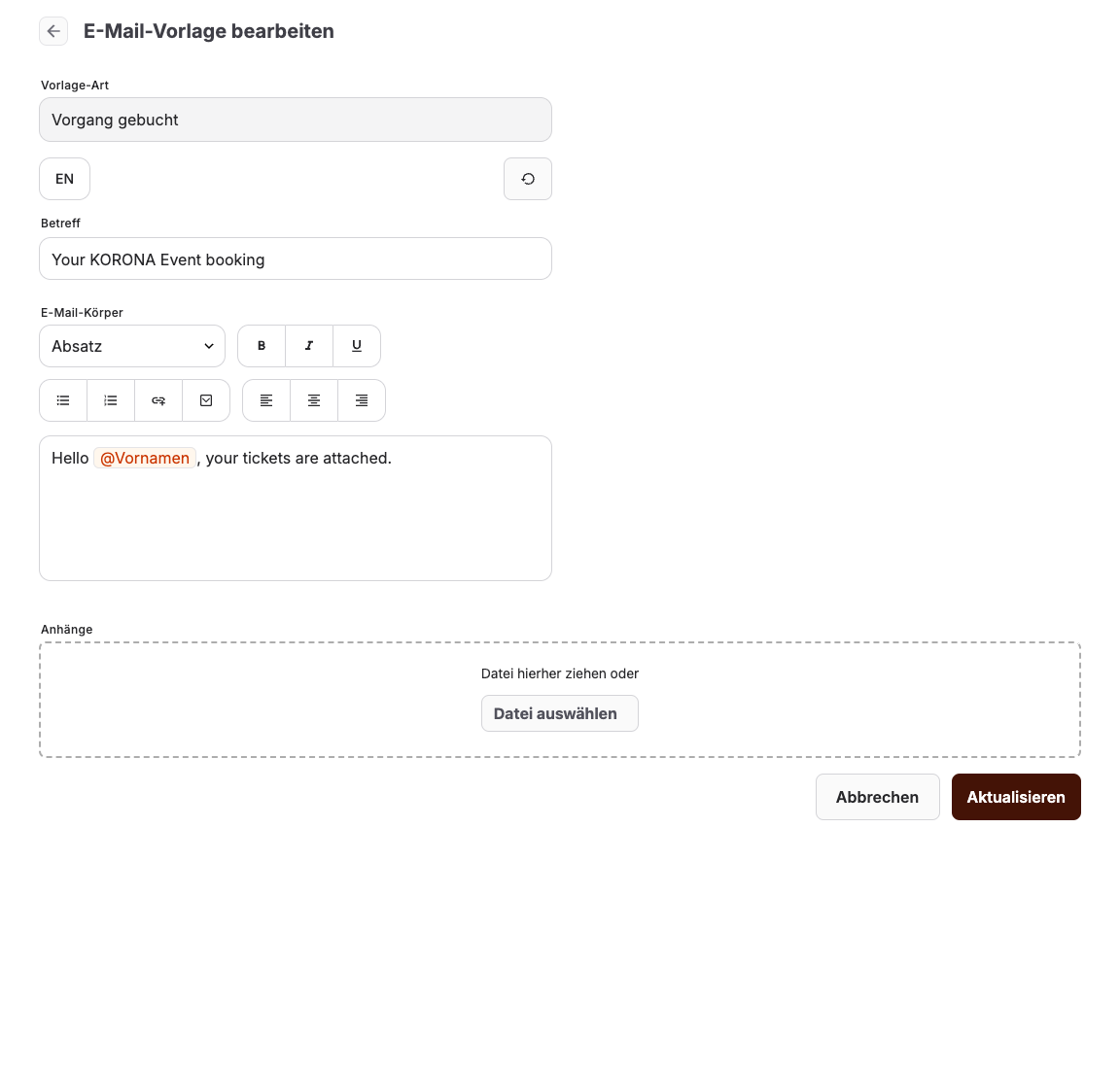
Variable Regeln
| Regel | Warum dies von Bedeutung ist |
|---|---|
| Variablen aus dem Editor einfügen | Dadurch werden Rechtschreib- und Formatierungsfehler reduziert. |
| Bitte überprüfen Sie alle Sprachen | Ein festgelegter Standardtext behebt keine Übersetzungsfehler. |
| Testen Sie dies anhand einer echten Bestellung | Für einige Variablen sind Bestell-, Rechnungs-, Teilnehmer- oder Ticketdaten erforderlich. |
| Entfernen Sie Ticket-Links nicht leichtfertig | Kunden könnten den Zugriff auf Dokumente verlieren. |
Erwartetes Ergebnis
In der E-Mail werden echte Kunden- und Bestelldaten anstelle von Rohdaten oder fehlenden variablen Textstellen angezeigt.
Fehlerbehebung
| Problem | Was Sie überprüfen sollten |
|---|---|
| Die Variable wird weiterhin als Text angezeigt | Der Platzhalter wurde manuell eingegeben oder wird von dieser Vorlage nicht unterstützt. |
| Eine Sprache funktioniert immer noch nicht richtig | Bitte aktualisieren Sie diese Sprachvariante separat. |
| Der Anhang fehlt | Auftragsstatus, Ticketerstellung, Rechnungserstellung und das Verhalten beim Anhängen von Vorlagen. |
