Laden Sie einen Benutzer ein und wählen Sie dessen Rolle aus
- Last verified
- Last verified 6. Aug. 2026
Nutzen Sie diesen Artikel, wenn ein neues Teammitglied Zugriff auf das Backoffice Der Verwaltungsbereich, in dem Mitarbeitende Angebote erstellen, Vorgänge verwalten, Preise konfigurieren, Ressourcen zuweisen und Betriebsdaten prüfen. benötigt. Sie senden eine Einladung, der Eingeladene nimmt diese über einen per E-Mail versendeten Link an, und sein Benutzerkonto wird mit der von Ihnen ausgewählten Rolle freigeschaltet.
Bevor Sie beginnen
- Sie benötigen Zugriff auf das Backoffice mit der Berechtigung zur Benutzerverwaltung.
- Halten Sie den Namen und die E-Mail-Adresse des Eingeladenen bereit. Eine E-Mail-Adresse, die bereits einem Benutzer in Ihrem Konto zugeordnet ist, kann nicht erneut eingeladen werden.
- Legen Sie fest, welche Rolle die betreffende Person benötigt. Gewähren Sie den Mitarbeitern den geringstmöglichen Zugriff, der dennoch ihre tägliche Arbeit abdeckt.
Wählen Sie die Rolle aus
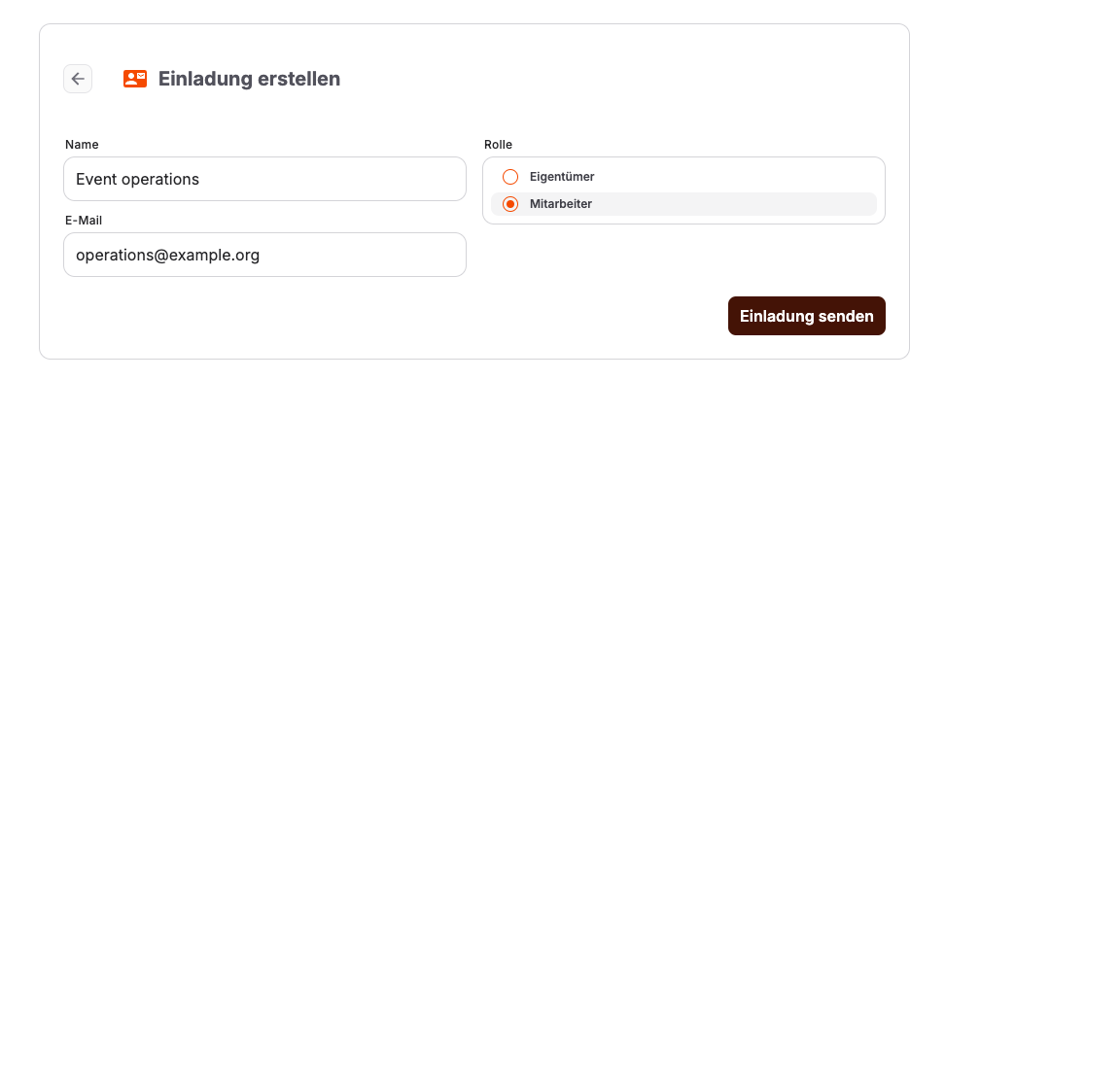
Das Einladungsformular listet die Backoffice-Rollen des Kontos auf:
| Rolle | Verwenden Sie es für |
|---|---|
| Eigentümer | Kontoadministratoren, die Einstellungen, Zahlungskonfigurationen, Benutzer und Rollen verwalten. |
| Mitarbeiter | Mitarbeiter, die für den täglichen Betrieb zuständig sind, wie beispielsweise Bestellungen, Kunden, Teilnehmer und Veranstaltungen. |
Bei Konten, bei denen Rollen und Berechtigungen in der Gruppe Admin angezeigt werden, werden im Einladungsformular stattdessen die Rollennamen Ihres eigenen Kontos angezeigt. Jede dort aufgeführte Rolle definiert Berechtigungen pro Bereich mit den Aktionen Anzeigen, Erstellen, Bearbeiten und Archivieren; die Aktivierung von „Erstellen“ oder „Bearbeiten“ aktiviert automatisch auch „Anzeigen“ für diesen Bereich.
Mitarbeiter in unterstützenden Funktionen, wie beispielsweise Reiseleiter oder Ausbilder, erhalten den Zugriff über den Ressourcen-Workflow und nicht über dieses Formular. Siehe Workflow für Benutzer in unterstützenden Funktionen.
Berechtigungen für Teilnehmende, Ressourcen und Haftungsausschlüsse
Verwenden Sie diese Berechtigungen, wenn eine benutzerdefinierte Rolle Teilnehmerdaten oder die Ressourcenplanung bearbeitet:
| Bereich | Aktion | Was die Berechtigung erlaubt |
|---|---|---|
| Teilnehmende | Bearbeiten | Teilnehmerdaten einschließlich erfasster Personalisierungsdaten und Unterschriften zu Haftungsausschlüssen ändern. |
| Benötigte Ressourcen | Erstellen | Eine benötigte Ressource zu einem Event oder einer Eventvorlage hinzufügen. |
| Benötigte Ressourcen | Bearbeiten | Eine vorhandene benötigte Ressource im aktuellen Konto nur ändern, wenn sie zu einem Event oder einer Eventvorlage gehört, das oder die über den zugewiesenen Ressourcenzugriff der Person verfügbar ist. |
| Benötigte Ressourcen | Archivieren | Eine benötigte Ressource im aktuellen Konto nur löschen oder archivieren, wenn sie zu einem Event oder einer Eventvorlage gehört, das oder die über den zugewiesenen Ressourcenzugriff der Person verfügbar ist. |
| Disponierung | Bearbeiten | Eine Ressourcenanfrage im Backoffice annehmen, ablehnen oder stornieren. |
| Haftungsausschlüsse | Erstellen | Einen Haftungsausschluss erstellen. |
| Haftungsausschlüsse | Bearbeiten | Einen Haftungsausschluss ändern. |
| Haftungsausschlüsse | Archivieren | Einen Haftungsausschluss archivieren oder wiederherstellen. |
Ressourcenmitarbeiter können Teilnehmerdaten und Anfragen nur für Events und Ressourcen innerhalb ihres zugewiesenen Ressourcenzugriffs ändern. Ein Empfänger kann eine Anfrage weiterhin über den sicheren Link in der Anfrage-E-Mail annehmen oder ablehnen; eine Stornierung ist über diesen Link nicht möglich.
Eine benutzerdefinierte Rolle erstellen
Verwenden Sie eine benutzerdefinierte Rolle, wenn die Rolle Eigentümer zu umfangreiche Zugriffsrechte gewährt und die Rolle Mitarbeiter nicht den Aufgaben der betreffenden Person entspricht.
- Öffnen Sie Admin > Rollen und Berechtigungen.
- Wählen Sie Neue Rolle erstellen.
- Geben Sie einen eindeutigen Namen ein, z. B. „Finanzanzeige“ oder „Veranstaltungsabwicklung“.
- Wählen Sie die Rollenfunktion Die Art der benötigten Ressource, zum Beispiel Guide, Fahrer, Raum oder Ausrüstung. aus, die die Tätigkeit am besten beschreibt.
- Aktivieren Sie unter jedem Bereich nur die erforderlichen Berechtigungen für Anzeigen, Erstellen, Bearbeiten und Archivieren.
- Speichern Sie die Rolle, kehren Sie anschließend zu Admin > Benutzer zurück und wählen Sie sie bei der Einladung aus.
Testen Sie die Rolle zunächst mit einem Konto ohne Administratorrechte, bevor Sie sie flächendeckend zuweisen. Ein Benutzer, der in einem Bereich Inhalte erstellen oder bearbeiten kann, benötigt dort auch Lesezugriff.
Schritte
- Öffnen Sie im Backoffice Admin > Benutzer.
- Wählen Sie Einladen.
- Geben Sie unter „Einladung erstellen“ den Namen und die E-Mail-Adresse des Eingeladenen ein.
- Wählen Sie die Rolle aus.
- Wählen Sie Einladung senden.
KORONA Event versendet den Einladungslink umgehend per E-Mail an den Eingeladenen. Die Einladung wird so lange in der Benutzerliste angezeigt, bis sie angenommen wird; sobald der Eingeladene die Einladung annimmt und seine Anmeldedaten einrichtet, wird der Eintrag zu einem normalen Benutzer.
:::wichtig Eine Einladung läuft 30 Tage nach ihrer Erstellung ab. Eine abgelaufene Einladung kann weder angenommen noch erneut versendet werden – löschen Sie sie bitte und senden Sie eine neue. :::
Eine Einladung erneut versenden oder ersetzen
- Öffnen Sie Admin > Benutzer und wählen Sie die ausstehende Einladung aus der Liste aus.
- Überprüfen Sie den Status: Einladung ausstehend oder Einladung abgelaufen.
- Bei einer ausstehenden Einladung wählen Sie bitte Einladungslink erneut senden aus, um den Link erneut per E-Mail zu versenden. Sie können auch den auf dieser Seite angezeigten Einladungslink kopieren und ihn direkt an den Eingeladenen weiterleiten.
- Wählen Sie bei einer abgelaufenen Einladung die Option Löschen aus und versenden Sie anschließend über Einladen eine neue Einladung.
Eine Rolle später ändern
Rufen Sie den Benutzer unter Admin > Benutzer auf. Verwenden Sie die Rollensteuerung neben der aktuellen Rolle des Benutzers, um eine andere Rolle auszuwählen. Auf derselben Seite finden Sie außerdem die Option Passwortzurücksetzung auslösen, falls der Benutzer gesperrt ist, sowie die Option Löschen, um den Benutzer aus Ihrem Konto zu entfernen.
Eine benutzerdefinierte Rolle archivieren
Archivieren Sie eine Rolle, wenn Ihre Mitarbeiter diese nicht mehr für den Zugriff neuer Benutzer auswählen sollen. Die Rolle Eigentümer kann nicht archiviert werden.
- Öffnen Sie Admin > Rollen und Berechtigungen.
- Öffnen Sie das Aktionsmenü und wählen Sie Massenbearbeitung aus.
- Wählen Sie die Rolle(n) aus, die Sie archivieren möchten.
- Wählen Sie in der Sammelbearbeitungsleiste die Option Archiv aus.
- Bestätigen Sie mit Archiv.
Die archivierten Rollen werden aus der Liste der aktiven Rollen entfernt.
Erwartetes Ergebnis
Der Eingeladene erhält eine Einladungs-E-Mail, akzeptiert den Link und wird unter Admin > Benutzer als aktiver Benutzer mit der ausgewählten Rolle angezeigt. Bis dahin wird in der Benutzerliste die ausstehende Einladung angezeigt.
Fehlerbehebung
| Problem | Was Sie überprüfen sollten |
|---|---|
| Der Eingeladene hat die E-Mail nicht erhalten | Die E-Mail-Adresse auf der Einladung, der Spam-Ordner des Eingeladenen; senden Sie den Link erneut oder kopieren Sie den Einladungslink. |
| Die Einladung kann nicht erstellt werden | Ob in Ihrem Konto bereits ein Benutzer mit dieser E-Mail-Adresse vorhanden ist. |
| Der Link funktioniert nicht mehr | Die Einladung läuft am Datum ab; löschen Sie die abgelaufene Einladung und erstellen Sie eine neue. |
| Der neue Benutzer kann eine Seite, die er benötigt, nicht aufrufen | Die Rolle des Benutzers; bei Konten mit Rollen und Berechtigungen überprüfen Sie bitte die Berechtigungen der jeweiligen Rolle für die einzelnen Bereiche. |
