Erstellen Sie eine verkaufsfähige Veranstaltung
Verwenden Sie ein Ereignis, wenn Sie Eintrittskarten für eine Veranstaltung mit einem festen Datum, einer festen Startzeit und einer festen Endzeit verkaufen.
Für wiederkehrende Veranstaltungen, Führungen, Verleihangebote oder Tageskarten verwenden Sie stattdessen bitte eine Veranstaltungsvorlage oder eine Eintrittsart. Diese Optionen weisen viele Gemeinsamkeiten hinsichtlich Preisgestaltung, Vertriebskanälen und Prüfungen am Bezahlvorgang auf, die Terminplanung wird jedoch anders verwaltet.
Bevor Sie beginnen
Vorbereitung:
- Name der Veranstaltung und Beschreibung für Kunden
- Datum, Startzeit und Endzeit
- Kapazität und ob es sich um eine exklusive Veranstaltung handelt
- Preiskategorien und die entsprechenden KORONA.studio-Produkte mit den korrekten Kundenpreisen synchronisiert
- Produkte oder enthaltene Zusatzangebote, die im Rahmen der Veranstaltung verkauft werden sollen
- etwaige Verkaufsstellenbeschränkungen, reservierte Kontingente oder Verkaufszeiträume, die von den Standardeinstellungen abweichen
- Kunden- oder Teilnehmerdaten, die erfasst werden müssen
- Erwartungen hinsichtlich Zahlungen und Rechnungen
- Ressourcen wie Personal, Reiseleiter, Räumlichkeiten, Fahrzeuge oder Ausrüstung, sofern diese die Verfügbarkeit einschränken
Sie benötigen eine Berechtigung, um Veranstaltungen anzulegen, Preise zu bearbeiten, Vertriebskanäle zu aktualisieren und Angebote zu veröffentlichen.
Öffnen Sie das Veranstaltungsformular
Öffnen Sie im Backoffice Dienstleistungen > Veranstaltungen.
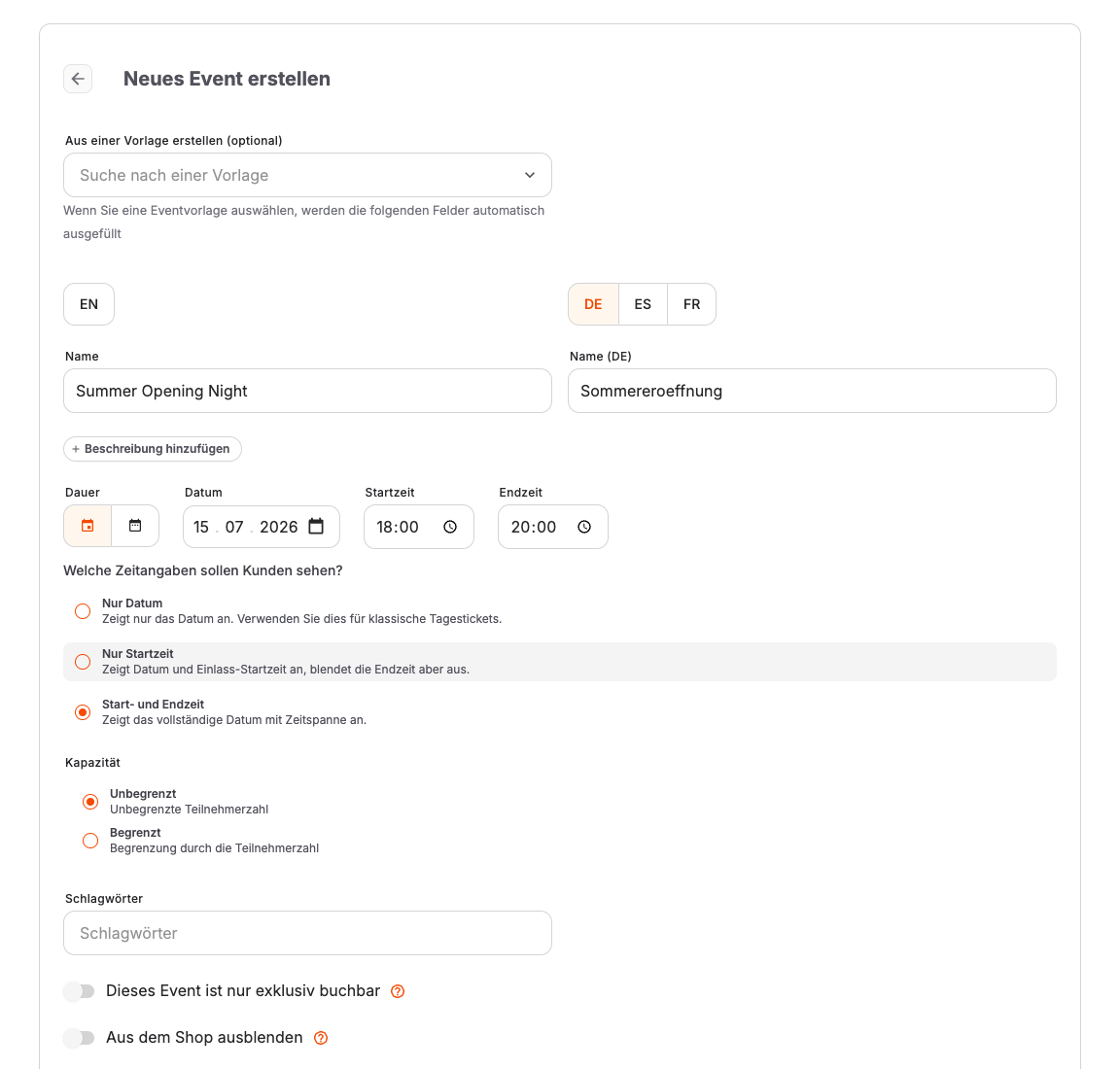
Wählen Sie Veranstaltung erstellen. Der Titel der Seite lautet Neue Veranstaltung erstellen.
Veranstaltungsdetails eingeben
Sollte die Veranstaltung die Einstellungen aus einer vorhandenen Vorlage übernehmen, verwenden Sie Aus einer Vorlage erstellen (optional) und wählen Sie die Vorlage aus. Überprüfen Sie die übernommenen Werte vor dem Speichern, da die Vorlage möglicherweise Einstellungen enthält, die im ersten Formular nicht sichtbar sind, wie beispielsweise Preise und Vertriebskanäle.
Geben Sie Name ein und wählen Sie Beschreibung hinzufügen aus, um die für den Kunden sichtbare Beschreibung einzugeben.
Falls der Account in mehr als einer Sprache verkauft wird, geben Sie bitte vor der Veröffentlichung mithilfe der Spracheinstellungen die übersetzten Namen und Beschreibungen ein.
Datum und Uhrzeit einstellen
Wählen Sie unter Datum auswählen das Datum der Veranstaltung aus. Geben Sie die Startzeit und die Endzeit ein.
Wählen Sie unter Welche Zeitangaben sollen den Kunden angezeigt werden? den Anzeigemodus aus:
| Option | Verwenden Sie es, wenn |
|---|---|
| Nur Datum | Das Angebot funktioniert wie eine Tageskarte, und die genaue Uhrzeit sollte nicht im Vordergrund stehen. |
| Nur Startzeit | Die Kunden benötigen die Startzeit des Eintritts, nicht jedoch die Endzeit. |
| Start- und Endzeit | Der gesamte Zeitrahmen ist für die Planung, den Einlass oder die Gültigkeit der Eintrittskarten von Bedeutung. |
Bitte überprüfen Sie Datum, Uhrzeit und die Zeitzone des Kontos sorgfältig. Die Uhrzeit wirkt sich auf die Shop-Anzeige, Tickets, Teilnehmerlisten, die Ressourcenplanung und Berichte aus.
Kapazität und Sichtbarkeit festlegen
Wählen Sie unter Kapazität die Obergrenze aus, die Ihren Betriebsabläufen entspricht:
| Option | Ergebnis |
|---|---|
| Unbegrenzt | KORONA Event verhindert keinen Verkauf aufgrund der Veranstaltungskapazität. Verwenden Sie diese Funktion nur, wenn der Betrieb eine unbegrenzte Anzahl von Buchungen zulässt. |
| Begrenzt | KORONA Event erfasst die maximale Teilnehmerzahl für die Veranstaltung. |
Aktivieren Sie die Option „Dies ist eine exklusive Veranstaltung“ nur dann, wenn eine Buchung die gesamte Veranstaltung für alle anderen Teilnehmer sperren soll.
Aktivieren Sie die Option „Im Shop ausblenden“, wenn die Veranstaltung nicht in den Angeboten des Online-Shops oder in den Suchergebnissen erscheinen soll. Eine ausgeblendete Veranstaltung kann je nach Konfiguration möglicherweise weiterhin über einen direkten Link aufgerufen werden; verwenden Sie diese Option daher nicht als einzige Kontrollmaßnahme für sensible, private Veranstaltungen.
Falls der Veranstaltungsort von der in Ihrem Konto festgelegten Standardeinstellung abweicht, deaktivieren Sie das Kontrollkästchen „Veranstaltungsort und Adresse entsprechen den Angaben in meinem Konto“ und geben Sie den Veranstaltungsort sowie die Adresse ein.
Legen Sie fest, ob das Ticket nur für die genaue Dauer der Veranstaltung gültig ist. Falls Teilnehmer vor oder nach Beginn der Veranstaltung Zutritt erhalten sollen, legen Sie das zulässige Zeitfenster mithilfe der Einlassgültigkeitsoptionen fest.
Wählen Sie Erstellen.
Preise hinzufügen
Öffnen Sie die Registerkarte Preise und wählen Sie Preise hinzufügen aus.
Geben Sie für jede Ticketart Folgendes ein:
| Feld | Was es steuert |
|---|---|
| Preiskategorie | Die für den Kunden sichtbare Bezeichnung, wie beispielsweise „Erwachsene“, „Kinder“, „Ermäßigt“, „Gruppe“ oder „Mitglied“. |
| Produkt | Was ist in diesem Preis enthalten? Die Konfiguration des Produkts kann sich auf die Kapazität, die Tickets, die Berichterstellung und das Verhalten an der Kasse auswirken. |
| Auf den folgenden Vertriebskanälen sichtbar | Wo dieser Preis ausgewählt werden kann. Ein Preis kann im Online-Shop, an der Kasse, im Backoffice oder über einen anderen Kanal verfügbar sein. |
| Mindestmenge | Die Mindestmenge, die ein Kunde oder Mitarbeiter für diese Preiszeile kaufen muss. |
| Maximale Menge | Die maximal zulässige Anzahl für diese Preiszeile in einer Bestellung. |
Bitte beachten Sie den Hinweis zur Kapazität neben jedem Preis. Ticketpreise sollten in der Regel die Kapazität verringern. Zusatzoptionen sollten die Kapazität nur dann verringern, wenn jede ausgewählte Zusatzoption ebenfalls einen Platz beansprucht.
Kostenlose Produkte für Säuglinge, Kleinkinder, Betreuungspersonen oder andere Teilnehmer müssen dennoch auf die Kapazität angerechnet werden, wenn die betreffende Person auf eine physische oder sicherheitsrelevante Obergrenze angerechnet wird. Aktivieren Sie separat die Option „Stellt einen Teilnehmer dar“, wenn das Produkt einen Teilnehmerdatensatz anlegen soll.
Wählen Sie Preise aktualisieren.
Standardwerte für Vertriebskanäle überprüfen
Neue Veranstaltungen beginnen mit einer Regel, die alle konfigurierten Verkaufsstellen abdeckt, ohne zusätzliche kanalspezifische Beschränkungen. Die Veranstaltungskapazität und die erforderlichen Ressourcen schränken die Gesamtverfügbarkeit weiterhin ein. Behalten Sie diese Standardeinstellung für den normalen Verkauf bei; öffnen Sie Vertriebskanäle nur, um Kapazitäten zu reservieren, Verkaufsstellen einzuschränken oder einen Verkaufszeitraum festzulegen.
Wenn Sie eine spezifischere Regel benötigen, wählen Sie Vertriebskanal hinzufügen und geben Sie die POS-Standorte an, für die diese gelten soll.
Wählen Sie für jede Vertriebskanalregel die Mengenbegrenzung aus:
| Mengenbegrenzung | Verwenden Sie es, wenn |
|---|---|
| Kapazität der Veranstaltung | Dieser Kanal kann die verbleibende Kapazität der Veranstaltung nutzen. |
| Begrenzt | Für diesen Kanal sollte eine reservierte Zuweisung vorgesehen werden. Geben Sie die Kapazität ein. |
| Unbegrenzt | Diese Regel führt keine kanalspezifische Begrenzung ein; die Kapazität der Veranstaltung und die Ressourcen gelten weiterhin. |
Wählen Sie unter Verkaufsstart aus, wie lange vor der Veranstaltung die Tickets erhältlich sein sollen. Behalten Sie bei Verkaufsende die Option Bis zum Ende der Veranstaltung (Standard) bei oder wählen Sie Relativ zum Veranstaltungsbeginn und schließen Sie den Verkauf vor, zum Zeitpunkt oder nach Beginn der Veranstaltung ab. Verwenden Sie Benutzerdefiniert..., um eine genaue Zeitspanne festzulegen, beispielsweise 30 Minuten nach Beginn.
Nur der letzte Verkaufszeitraum kann bis zum Ende der Veranstaltung offen bleiben oder erst nach Beginn der Veranstaltung geschlossen werden. Legen Sie einen früheren Zeitraum so fest, dass er spätestens zum Beginn der Veranstaltung endet, bevor Sie einen weiteren Verkaufszeitraum hinzufügen.
Wählen Sie Vertriebskanäle aktualisieren.
Erforderliche Ressourcen hinzufügen
Falls Personal, Räumlichkeiten, Ausrüstung, Fahrzeuge oder andere Ressourcen darüber entscheiden, ob die Veranstaltung stattfinden kann, öffnen Sie den Abschnitt Erforderliche Ressourcen.
Wählen Sie Anforderung hinzufügen. Verwenden Sie Mitarbeiter, Rollen, Bestände und Funktionen suchen, um eine Ressource oder eine Rolle/Funktion zu finden. Geben Sie die Anzahl ein, wenn mehr als eine Ressource benötigt wird.
Verwenden Sie Reservierungsversätze nur dann, wenn die Ressource vor Beginn der Veranstaltung, nach deren Ende oder nur für einen Teil der Veranstaltung reserviert werden muss.
Sollten Ressourcenbeschränkungen die verfügbare Kapazität der Veranstaltung einschränken, werden möglicherweise eine Kapazitätswarnung oder Kapazitätsblockaden angezeigt. Beheben Sie fehlende Ressourcen, bevor Sie die Veranstaltung veröffentlichen.
Veröffentlichen und testen
Veröffentlichen Sie die Veranstaltung erst, nachdem die Veranstaltungsdetails, Preise, Vertriebskanäle, Kapazität, Ressourcen, Zahlungsmodalitäten, Checkout-Felder und Kundendokumente korrekt sind.
Öffnen Sie anschließend den gewünschten Vertriebsweg für Kunden oder Mitarbeiter:
- Online-Shop für den Einkauf durch Kunden
- Kassensystem für den Verkauf am Schalter
- Backoffice-Auftrag für eine von Mitarbeitern unterstützte Buchung
Führen Sie eine Testbestellung durch, wenn dies die erste Bestellung für ein neues Konto ist oder wenn Sie die Zahlungsart, die Angaben an der Kasse, die Ressourcen, die Ticketgruppierung oder die Sichtbarkeit des Shops geändert haben.
Erwartetes Ergebnis
Die Veranstaltung wird im vorgesehenen Vertriebskanal angezeigt, kann einer Bestellung oder einem Warenkorb hinzugefügt werden und erzeugt die erwartete Bestellung mit den korrekten Angaben zu Veranstaltung, Datum, Uhrzeit, Preiskategorie, Menge, Zahlungsstatus, Teilnehmern und Dokumenten.
Bitte überprüfen Sie Ihre Arbeit
Die Veranstaltung ist verkaufsfähig, wenn:
- Die Veranstaltung wurde nicht archiviert.
- Der Veröffentlichungsstatus ermöglicht es den Kunden, die Informationen zum richtigen Zeitpunkt einzusehen
- Die Option „Im Shop ausblenden“ ist deaktiviert, es sei denn, Sie verwenden bewusst direkte Links
- Für jeden vorgesehenen Vertriebskanal gibt es mindestens einen aktiven Preis
- Die Kapazität des Vertriebskanals und die Verkaufszeiträume lassen die ausgewählte Menge zu
- Es steht noch Kapazität für Veranstaltungen oder Ressourcen zur Verfügung
- Die Filiale, die Kasse oder die Verwaltung können den Termin zu einer Bestellung hinzufügen
- Ein Testauftrag zeigt die korrekten Angaben zu Veranstaltung, Preiskategorie, Menge, Zahlungsstatus, Teilnehmern und Dokumenten an
Fehlerbehebung
Bei einem fehlenden Angebot befolgen Sie bitte die Anleitung Fehlerbehebung bei einem im Shop fehlenden Angebot und protokollieren Sie die erste fehlgeschlagene Überprüfung.
| Problem | Was Sie überprüfen sollten |
|---|---|
| Die Veranstaltung wird im Shop nicht angezeigt | Erfassen Sie die URL des Angebots, das Produkt und die Verkaufsstelle, die Shop-Seite, das Datum, die Menge sowie die erste Überprüfung der Sichtbarkeit oder Verfügbarkeit, die fehlgeschlagen ist. |
| Die Veranstaltung wird angezeigt, es sind jedoch keine Tickets zur Auswahl verfügbar | Preise, Sichtbarkeit auf den folgenden Vertriebskanälen, Mindestmenge, Höchstmenge sowie die Angabe, ob Preisregeln aktiv sind. |
| POS kann die Veranstaltung nicht verkaufen | POS-Vertriebskanal, Veranstaltungsdatum, aktive, am POS sichtbare Preise, POS-Nummer oder Kanaleinrichtung sowie verbleibende Kapazität. |
| Die Menge kann nicht ausgewählt werden | Kapazität, Ressourcenbeschränkungen, Mindest- und Höchstmengen sowie die Auswahl der enthaltenen Produkte. |
| Die Veranstaltung ist unerwartet ausverkauft | Veranstaltungskapazität, Zuordnung zu Vertriebskanälen, Ressourcenkapazität, bereits gebuchte und reservierte Aufträge sowie Preisregeln, die die Kapazität verringern. |
| Der Bestellvorgang des Kunden wird nach dem Hinzufügen der Veranstaltung unterbrochen | Pflichtfelder im Bestellvorgang, Einrichtung von Verzichtserklärungen, rechtliche Dokumente, Richtlinien für den Bestellvorgang, Zahlungsmethoden und Warnhinweise bei gemischten Warenkörben. |
