Die Synchronisierung externer Buchungen oder Tickets ist fehlgeschlagen
Verwenden Sie diese Option, wenn ein Datensatz in KORONA Event vorhanden ist, jedoch nicht in einem verbundenen System (oder umgekehrt): ein Ticket, das am Eingang nicht gescannt werden kann, eine aus einem externen System importierte Buchung, die fehlerhaft erscheint, oder ein Kunde bzw. eine Mitgliedschaft, die nicht übereinstimmt.
Dieser Artikel dient der schnellen Erstbeurteilung; den vollständigen Workflow zur Beweisaufnahme finden Sie in der Checkliste zur Fehlerbehebung bei der Integration.
1. Legen Sie fest, welches System für den Datensatz zuständig ist
Jeder synchronisierte Datensatz hat ein zuständiges System – jenes, in dem er erstellt wurde. Eine Buchung, die in einem externen System verkauft und in KORONA Event importiert wurde, gehört dem externen System; ein Ticket, das in KORONA Event verkauft und durch die Einlasshardware validiert wurde, gehört KORONA Event. Korrekturen gehören in das zuständige System; das Bearbeiten der Kopie verschlimmert in der Regel die Diskrepanz oder führt dazu, dass die Daten überschrieben werden.
2. Suchen Sie die Kennungen auf beiden Seiten
Erfassen Sie die Kennung für denselben Datensatz in jedem System:
- KORONA Event-Seite: Bestellnummer, Ticketnummer, Rechnungs- oder Belegnummer, E-Mail-Adresse des Kunden oder die Externe Referenz im Kundendatensatz
- Externe Seite: die externe Buchungs-ID, der Ticketcode oder die Kunden-ID
Ein „Synchronisierungsfehler“, bei dem die Identifikatoren nicht tatsächlich auf denselben Datensatz verweisen, stellt eine Dateninkongruenz dar und ist kein Synchronisierungsproblem – doppelte Kundendatensätze sind eine häufige Ursache; siehe Beseitigung doppelter Kundendatensätze.
3. Überprüfen Sie die Integrationsverbindung
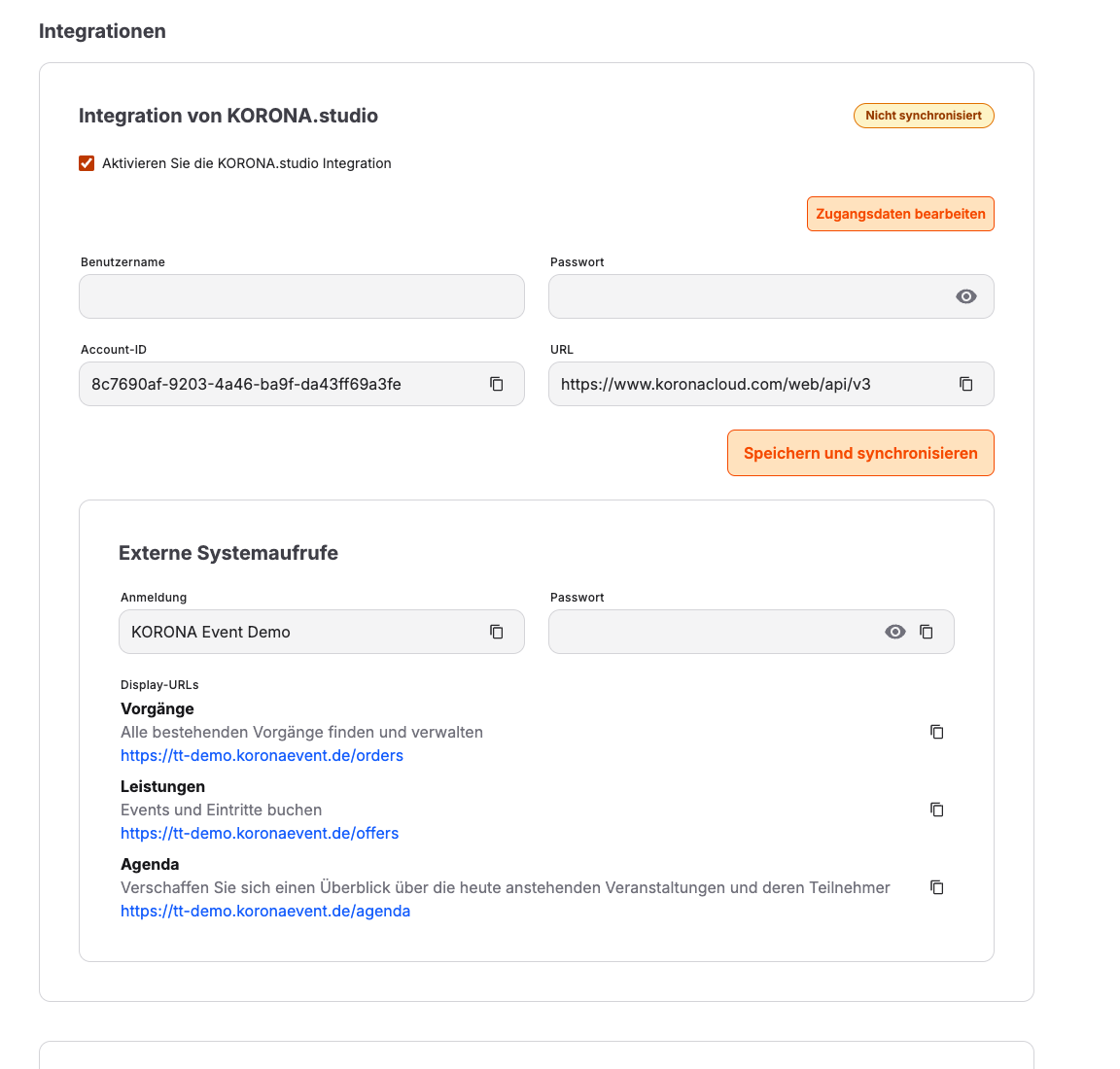
Öffnen Sie Admin > Integrationen und vergewissern Sie sich, dass die betroffene Integration aktiviert ist und die entsprechenden Felder für die Anmeldedaten vorhanden sind. Falls die Anmeldedaten kürzlich aktualisiert wurden, muss die Änderung möglicherweise in beiden Systemen vorgenommen werden – verwenden Sie die Option Anmeldedaten bearbeiten nur, wenn Sie ein autorisierter Administrator sind, und fügen Sie Geheimdaten niemals in Tickets oder Screenshots ein.
4. Überprüfen Sie den Status des externen Systems
Bitte stellen Sie sicher, dass das externe System selbst erreichbar ist und für denselben Zeitrahmen keine Ausfälle oder Fehler aufweist. Ein beispielsweise von der Eintritts-Hardware abgelehnter Scan muss zunächst die Prüfungen unter Scan-Tickets am Eingang durchlaufen, bevor die Ursache auf die Synchronisation zurückgeführt werden kann.
5. Führen Sie einen erneuten Test für einen bekannten Datensatz durch
Führen Sie nach jeder Korrektur – sei es bei Anmeldedaten, der Konfiguration oder den Daten – einen erneuten Test mit einem bekannten Datensatz durch und vergleichen Sie beide Seiten erneut. Gehen Sie nicht davon aus, dass fehlende Datensätze von selbst nachgeholt werden: Erkundigen Sie sich beim KORONA Event-Support, ob fehlgeschlagene Synchronisierungen für Ihre Integration automatisch wiederholt werden oder manuell nachgeführt werden müssen.
Erwartetes Ergebnis
Sie wissen, in welchem System der Datensatz gespeichert ist, ob die Identifikatoren übereinstimmen, ob die Verbindung und die Anmeldedaten in Ordnung sind und ob ein erneut geprüfter Datensatz nun synchronisiert wird – oder Sie verfügen über konkrete Belege für den Support.
Bevor Sie sich an den Support wenden
Erfassen Sie die Beweistabelle aus der Checkliste zur Fehlerbehebung bei der Integration: betroffenes System, Synchronisationsrichtung, Kennungen auf beiden Seiten, Zeitpunkt des Versuchs mit Zeitzone, jüngste Änderungen und die genaue Fehlermeldung.
