Externe Couponnummern einrichten
Verwenden Sie externe Couponnummern, wenn Kunden oder Kassierer einen Code eingeben sollen, den Sie selbst verteilen, etwa einen Kampagnencode auf einem Flyer oder individuelle Codes für Partner. Jeder Code benötigt in KORONA.studio einen passenden Nummernkreis und eine Couponaktion. Soll jeder Code nur einmal oder eine feste Anzahl von Malen gelten, richten Sie zusätzlich externe Coupon-Limits Ein KORONA Event-Datensatz, der einen extern verwalteten Code validiert und reservierte sowie abgeschlossene Einlösungen zählt. Er erzeugt nicht selbst den Rabatt. in KORONA Event ein.
Wie diese Teile zusammenwirken, erfahren Sie unter So funktionieren Couponaktionen mit KORONA Event.
Bevor Sie beginnen
Legen Sie fest:
- die Codes oder ein gemeinsames Muster, etwa ein festes Präfix, zum Beispiel
PARTNER-gefolgt von vier Ziffern - den Rabatt, die Tickets oder Artikel, für die er gilt, und den Buchungszeitraum
- ob Codes wiederverwendet werden dürfen oder pro Code begrenzt sein müssen
Sie benötigen Zugriff auf KORONA.studio und für begrenzte Codes die Berechtigung, die Externe Coupon-Limits im KORONA Event-Backoffice zu verwalten.
Begrenzte Codes benötigen außerdem einen externen Systemaufruf in KORONA.studio, der die Codes zur Prüfung an KORONA Event sendet. Falls Ihr KORONA.studio-Konto noch keinen hat, bitten Sie den KORONA Event-Support, ihn einzurichten. Ändern Sie seine Adresse oder Zugangsdaten nicht selbst.
Die Funktion des Nummernkreises wählen
| Codes | Funktion des Nummernkreises | Zusätzlich in KORONA Event erforderlich |
|---|---|---|
| Wiederverwendbar, zum Beispiel ein Kampagnencode | Externen Coupon einlösen | Nichts |
| Pro Code begrenzt, zum Beispiel Einmalcodes | Externer Systemaufruf | Jeder Code unter Externe Coupon-Limits hinterlegt |
Sie können beide Funktionen mit getrennten Nummernkreisen parallel verwenden, zum Beispiel einen für wiederverwendbare Kampagnencodes und einen für einmalige Partnercodes. An der Kasse führt das Scannen oder Eintippen eines passenden Codes die konfigurierte Funktion automatisch aus; das Kassenpersonal muss sie nicht manuell auswählen.
Den externen Systemaufruf für Coupon-Limits erkennen
Wählen Sie für begrenzte Codes den KORONA Event-Aufruf, der eine externe Couponnummer prüft und reserviert. In den Screenshots heißt er Apply external coupon number. Der Name kann je nach Konto abweichen. Erkennen Sie den Aufruf deshalb an seinem Zweck und der konfigurierten Adresse, nicht nur am Namen.
Der Aufruf muss eine POST-Anfrage an Ihre KORONA Event-API-Adresse mit dem Pfad /api/korona/external-promotion-codes/apply senden. Er verwendet HTTP-Basic-Authentifizierung mit dem KORONA Event-API-Schlüssel des Integrationsbenutzers als Passwort. Dieser Benutzer benötigt die Berechtigung, Aktionen zu bearbeiten.
Bitten Sie den KORONA Event-Support bei der Einrichtung um die kontospezifische Adresse und die Zugangsdaten oder um deren Bestätigung. Wählen Sie anschließend diesen Aufruf im Nummernkreis unten aus. Der Import der Codes unter Externe Coupon-Limits allein verbindet die Kasse noch nicht mit dieser Prüfung.
Den Nummernkreis anlegen
- Öffnen Sie in KORONA.studio Einstellungen > Nummernkreise.
- Wählen Sie Nummernkreis hinzufügen.
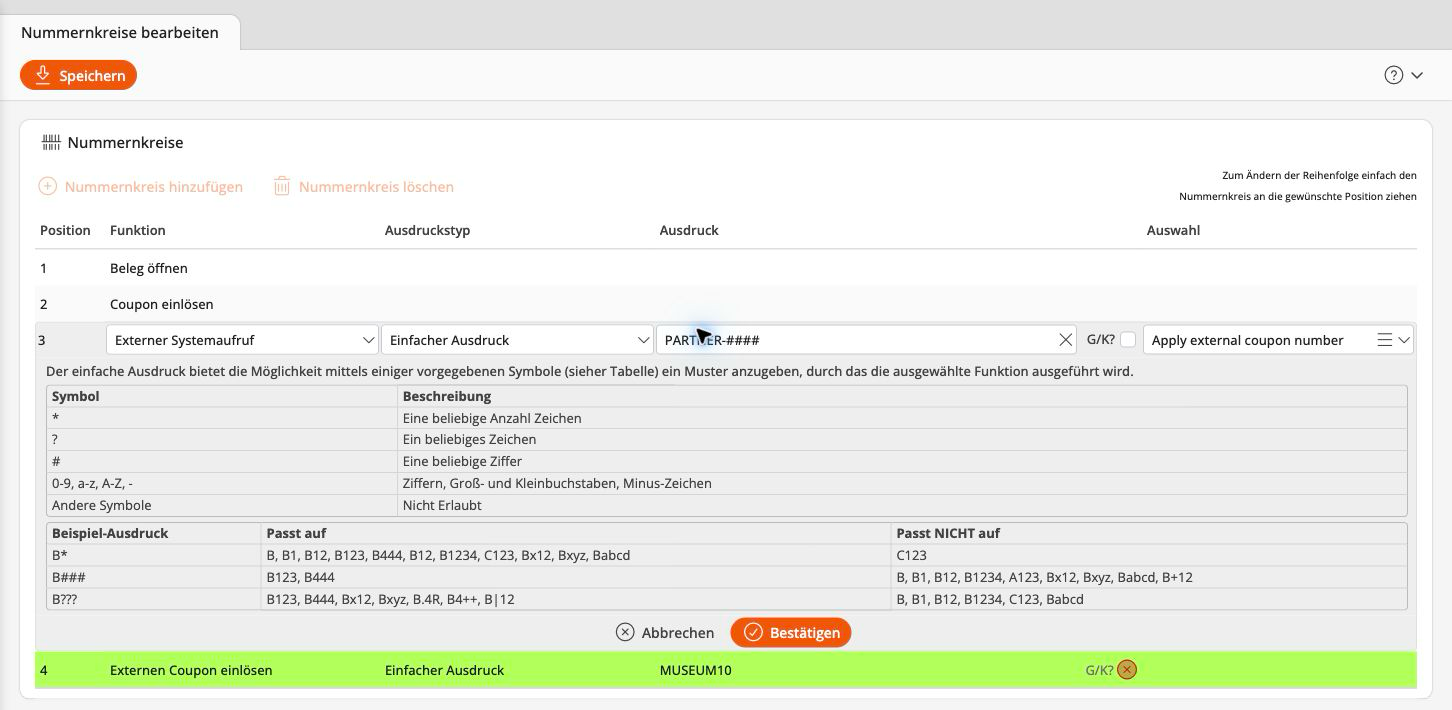
- Wählen Sie unter Funktion für wiederverwendbare Codes Externen Coupon einlösen oder für begrenzte Codes Externer Systemaufruf. Wählen Sie bei Externer Systemaufruf zusätzlich den oben beschriebenen Aufruf zur Couponprüfung aus, hier Apply external coupon number.
- Wählen Sie unter Ausdruckstyp die Option Einfacher Ausdruck und geben Sie unter Ausdruck ein Muster ein, das alle Codes der Kampagne erfasst.
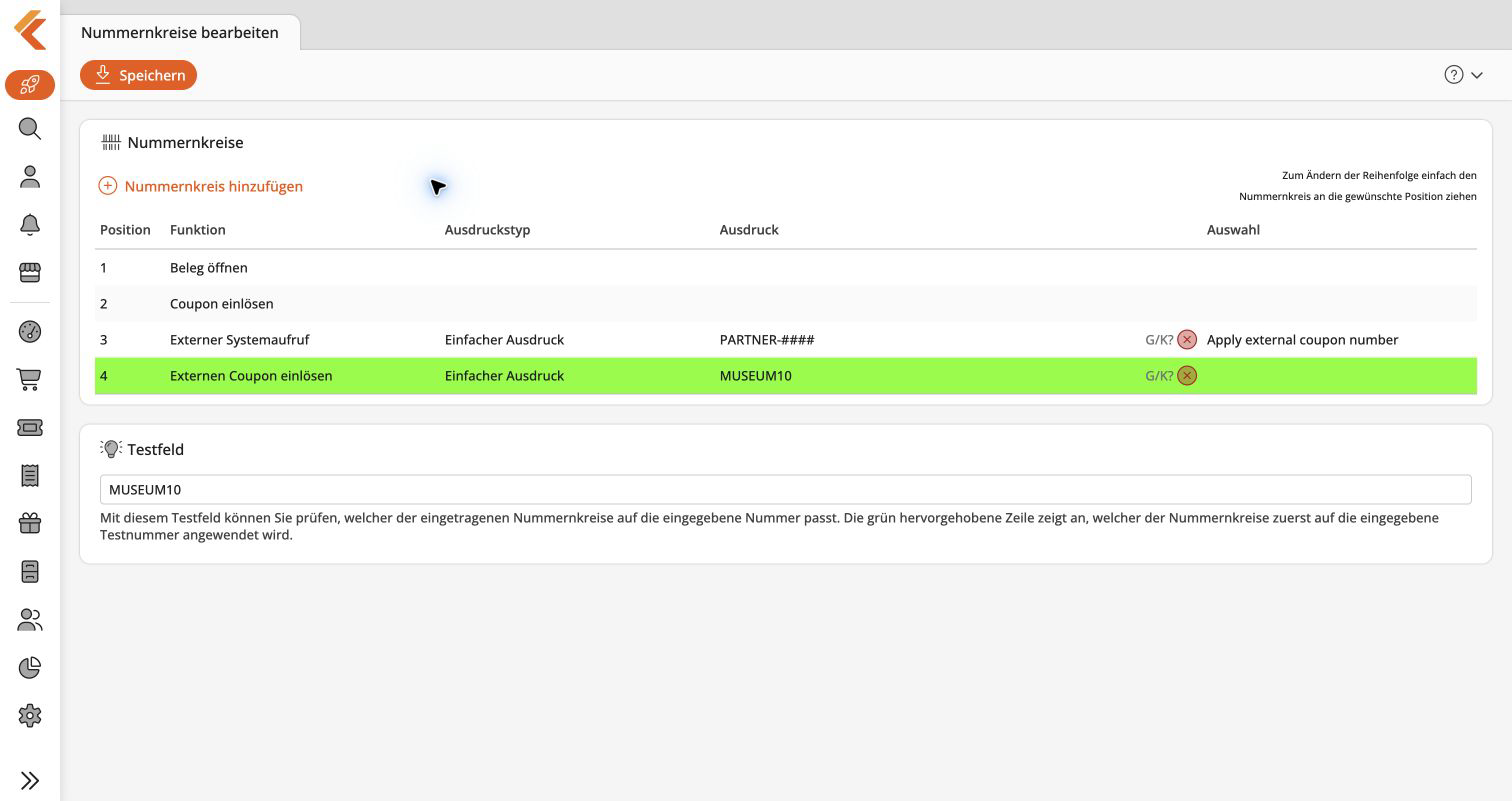
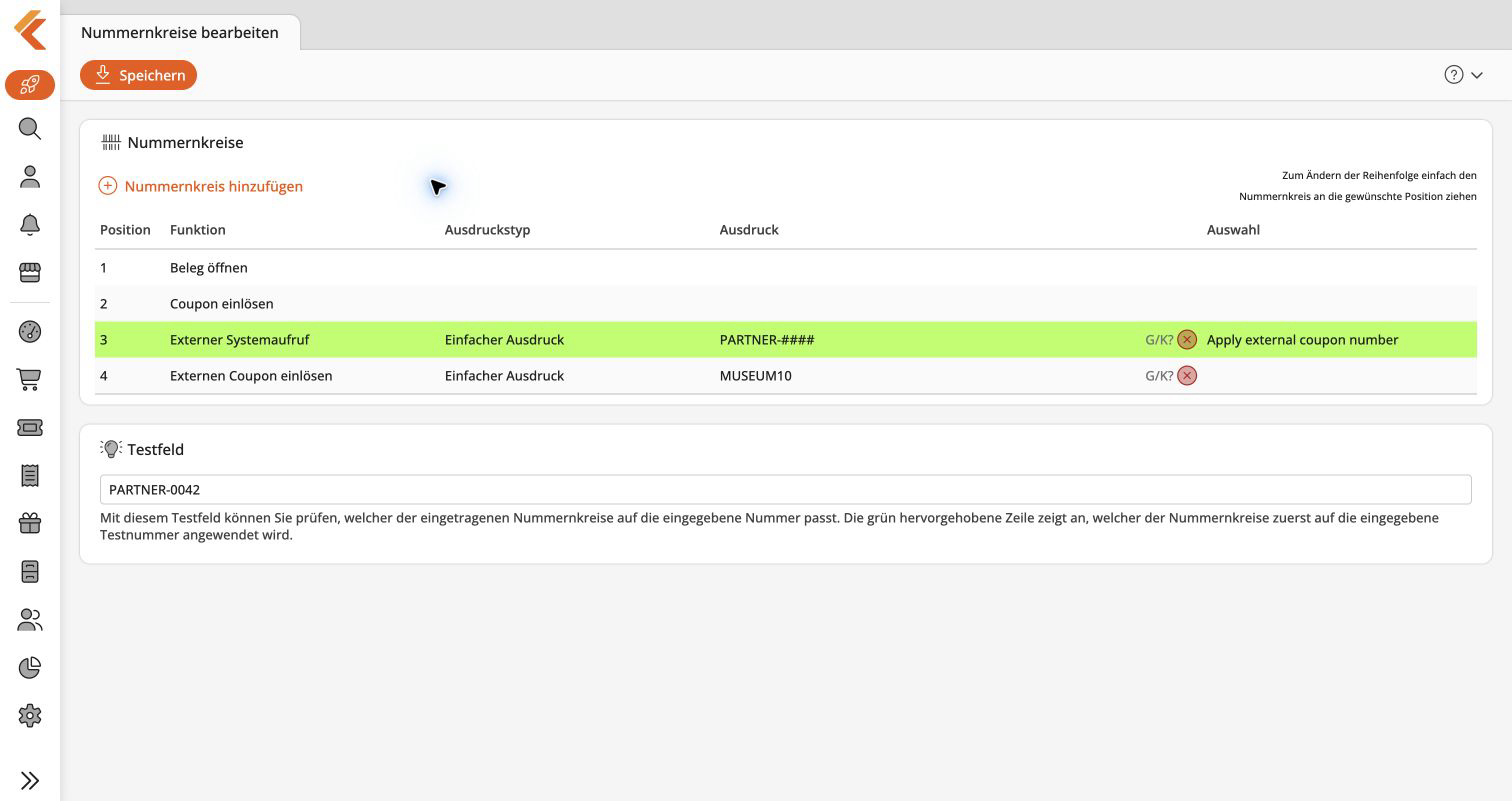
#steht für eine Ziffer und*für beliebige Zeichen,PARTNER-####erfasst alsoPARTNER-gefolgt von vier Ziffern. - Geben Sie einen Beispielcode in das Testfeld ein und prüfen Sie, dass dieser Nummernkreis markiert wird. Verschieben Sie spezifischere Nummernkreise über allgemeinere, damit Codes nicht zuerst zu einem Nummernkreis für Artikel-, Kunden- oder Gutscheinnummern passen.
- Wählen Sie Bestätigen unter der Zeile und anschließend Speichern in der Werkzeugleiste.
Die Couponaktion anlegen
- Öffnen Sie in KORONA.studio Aktionen > Couponaktionen und wählen Sie Neu.
- Wählen Sie den Aktionstyp Sofortrabatt.
- Legen Sie unter Gültigkeit den Buchungszeitraum und die Verkaufspunkte fest. Sollen die Codes online funktionieren, nehmen Sie den Verkaufspunkt auf, der dem Online-Shop zugeordnet ist.
- Wechseln Sie unter Benefit zu Erweitert.
- Wählen Sie unter Postenauswahlregeln bei Betroffen sind die Option Couponnummer und tragen Sie alle Codes ein.
- Legen Sie unter Rabattberechnung den Operator und den Operand für den Rabatt fest, zum Beispiel
%und10für 10 %. Klappen Sie bei Bedarf Erweitert und Bereiche auf. Wählen Sie unter Rabattwert-Wiederholung bei Von die Option Couponnummer und tragen Sie dieselben Codes erneut ein. - Tragen Sie die Codes nicht unter Auslöser ein. Verwenden Sie Auslöser nur für zusätzliche Bedingungen, etwa einen Mindestbonwert.
- Speichern Sie die Couponaktion.
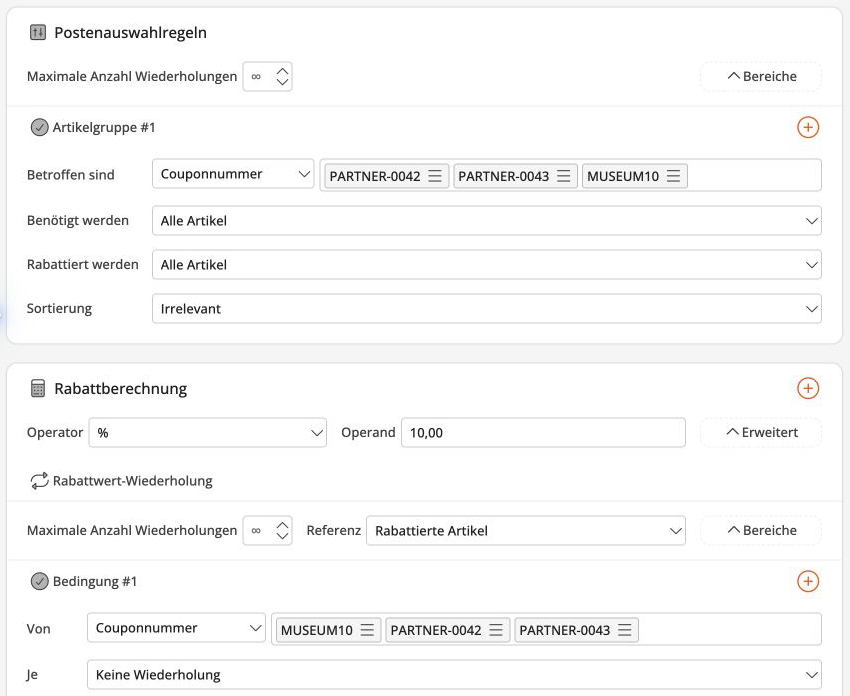
Innerhalb jeder Liste genügt ein einzelner Code. Tragen Sie die Codes nicht stattdessen als einzelne Auslöser Externe Couponnummer ein: Alle Auslöser einer Aktion müssen gleichzeitig vorliegen.
Die Codes müssen auch dann in der Couponaktion hinterlegt sein, wenn Sie sie in KORONA Event begrenzen. Der externe Systemaufruf prüft und zählt nur jeden Code; über den Rabatt entscheidet weiterhin die Couponaktion.
Einlösungen pro Code begrenzen
Überspringen Sie diesen Abschnitt für wiederverwendbare Codes.
- Öffnen Sie im KORONA Event-Backoffice Einstellungen > Externe Coupon-Limits.
- Wählen Sie Importieren und laden Sie eine CSV-Datei mit den Codes hoch, genau so geschrieben wie in der Couponaktion.
- Geben Sie ein Standard-Einlösungslimit ein, zum Beispiel
1für Einmalcodes, und wählen Sie Importieren.
Jeder Code aus einem Nummernkreis mit Externer Systemaufruf muss hier hinterlegt und aktiv sein. Die Kasse lehnt Codes ab, die fehlen, inaktiv, archiviert oder aufgebraucht sind. Das CSV-Format und individuelle Limits finden Sie unter Gutscheincodes in großen Mengen importieren.
Die Änderungen synchronisieren
- Öffnen Sie im KORONA Event-Backoffice Verwaltung > Integrationen.
- Wählen Sie unter Integration von KORONA.studio die Option Synchronisieren.
- Prüfen Sie, dass Letzte erfolgreiche Synchronisierung die aktuelle Uhrzeit zeigt.
Ohne diesen Schritt übernimmt KORONA Event die Änderungen mit dem nächsten geplanten Import, etwa alle 15 Minuten. Bis dahin verwendet der Online-Shop weiterhin die bisherigen Couponaktionen.
Aktualisieren Sie an jeder KORONA POS die Stammdaten und starten Sie die Kasse neu, damit sie den neuen Nummernkreis lädt.
Die Codes testen
- Legen Sie im Online-Shop ein Ticket in den Warenkorb, für das der Rabatt gilt, geben Sie einen Code ein und prüfen Sie, dass sich der Preis ändert.
- Verwenden Sie an der Kasse für begrenzte Codes einen anderen, unbenutzten Code: Der Online-Warenkorb reserviert eine Einlösung, sodass derselbe Einmalcode nicht zusätzlich an der Kasse verwendet werden kann. Wiederverwendbare Codes können Sie erneut verwenden. Prüfen Sie, dass der Rabatt auf dem Beleg erscheint.
- Öffnen Sie für begrenzte Codes Einstellungen > Externe Coupon-Limits. Ein offener Warenkorb zeigt den Code als Reserviert; eine abgeschlossene Bestellung oder ein abgeschlossener Beleg zeigt ihn als Eingelöst.
- Geben Sie einen Code ein, der sein Limit erreicht hat, und prüfen Sie, dass er abgelehnt wird.
Erwartetes Ergebnis
Gültige Codes senken den Preis im Online-Shop und an der Kasse. Begrenzte Codes funktionieren nicht mehr, sobald ihr Einlösungslimit erreicht ist, und Externe Coupon-Limits zeigt, welche Bestellung oder welcher Beleg jeden Code verwendet hat.
Fehlerbehebung
| Problem | Was Sie prüfen sollten |
|---|---|
| Der Online-Shop lehnt den Code ab | Code in beiden Couponnummern-Listen, Buchungszeitraum unter Gültigkeit, Verkaufspunkt des Online-Shops, passende Tickets im Warenkorb und Letzte erfolgreiche Synchronisierung. |
| Nur einer von mehreren Codes funktioniert | Die Codes wurden als einzelne Auslöser statt in die Couponnummern-Listen eingetragen, oder ein Code fehlt in einer der beiden Listen. |
| Die Kasse erkennt den Code als Artikel oder andere Nummer | Muster des Nummernkreises unter Ausdruck, seine Position in der Liste und ob die Stammdaten der Kasse nach der Änderung aktualisiert wurden. |
| Die Kasse meldet, der Couponcode sei unbekannt oder nicht mehr verfügbar | Der Code ist unter Externe Coupon-Limits hinterlegt, aktiv und nicht aufgebraucht und genauso geschrieben wie in der Couponaktion. |
| Der Code wird angenommen, aber der Preis ändert sich nicht | Bedingungen des Benefits, rabattierfähige Artikel, Schlagwort oder Warengruppe der Tickets und ob eine andere exklusive Couponaktion greift. |
| Ein Einmalcode kann mehrfach verwendet werden | Der Nummernkreis verwendet Externer Systemaufruf, und der Code hat unter Externe Coupon-Limits ein Einlösungslimit. |
| Ein geänderter Buchungszeitraum oder Rabatt greift noch nicht | Wählen Sie Synchronisieren unter Verwaltung > Integrationen und aktualisieren Sie die Stammdaten an der Kasse. |
