Eine Veranstaltungsvorlage erstellen
- Last verified
- Last verified 29. Juli 2026
Verwenden Sie eine Veranstaltungsvorlage, wenn sich dieselbe Aktivität wiederholt und Kunden ein Datum oder eine Startzeit auswählen sollen. Beispiele hierfür sind tägliche Führungen, zeitlich festgelegte Workshops, regelmäßig stattfindende Kurse und buchbare Aktivitäten.
Eine Veranstaltungsvorlage speichert die gemeinsamen Einstellungen. Ihr Zeitplan enthält die Startzeiten, und jede gebuchte oder generierte Veranstaltung verhält sich wie eine einzelne Veranstaltung.
Bevor Sie beginnen
Vorbereitung:
- Für Kunden sichtbarer Name, Beschreibung, Bild, Standort und Dauer
- die Tage und Uhrzeiten, zu denen Kunden Termine buchen können
- Kapazität pro Vorfall
- Preiskategorien, synchronisierte Produkte und etwaige nicht standardmäßige Verkaufsbeschränkungen
- die für jedes Ereignis erforderlichen Ressourcen
- zu erfassende Kunden- und Teilnehmerdaten
Erstellen Sie den Zeitplan zunächst mit Zeitraster erstellen oder halten Sie sich bereit, einen solchen während der Bearbeitung der Vorlage zu erstellen. Nutzen Sie die Option Wählen Sie zwischen einem Termin, einer Terminvorlage, einem Eintritt, einem Produkt und einem Gutschein, wenn Sie sich nicht sicher sind, ob eine Vorlage der richtige Typ ist.
Erstellen Sie die Vorlage
- Öffnen Sie im Backoffice Dienste > Veranstaltungsvorlagen.
- Wählen Sie Erstellen.
- Geben Sie den für den Kunden sichtbaren Namen und die Beschreibung ein.
- Legen Sie die Dauer und die Anzeige der Kundenzeit fest.
- Legen Sie die Kapazität für jeden einzelnen Fall fest.
- Aktivieren Sie die Option „Im Shop ausblenden“, solange die Einrichtung noch nicht abgeschlossen ist.
- Fügen Sie das Bild, den Veranstaltungsort, die Adresse, die Tags, die Ticketgruppierung, die Zahlungsbedingungen sowie die erforderlichen Kundenangaben hinzu, sofern zutreffend.
- Wählen Sie Erstellen.
Bitte machen Sie sich mit den standardmäßigen Optionen zur Ticketgruppierung und den Richtlinien für den Bezahlvorgang vertraut, bevor Sie die Standardeinstellungen des Shops überschreiben.
Den Zeitplan verknüpfen
Öffnen Sie die Zeitraster-Einstellungen der Vorlage und wählen Sie das Zeitraster aus, aus dem die Startzeiten übernommen werden sollen.
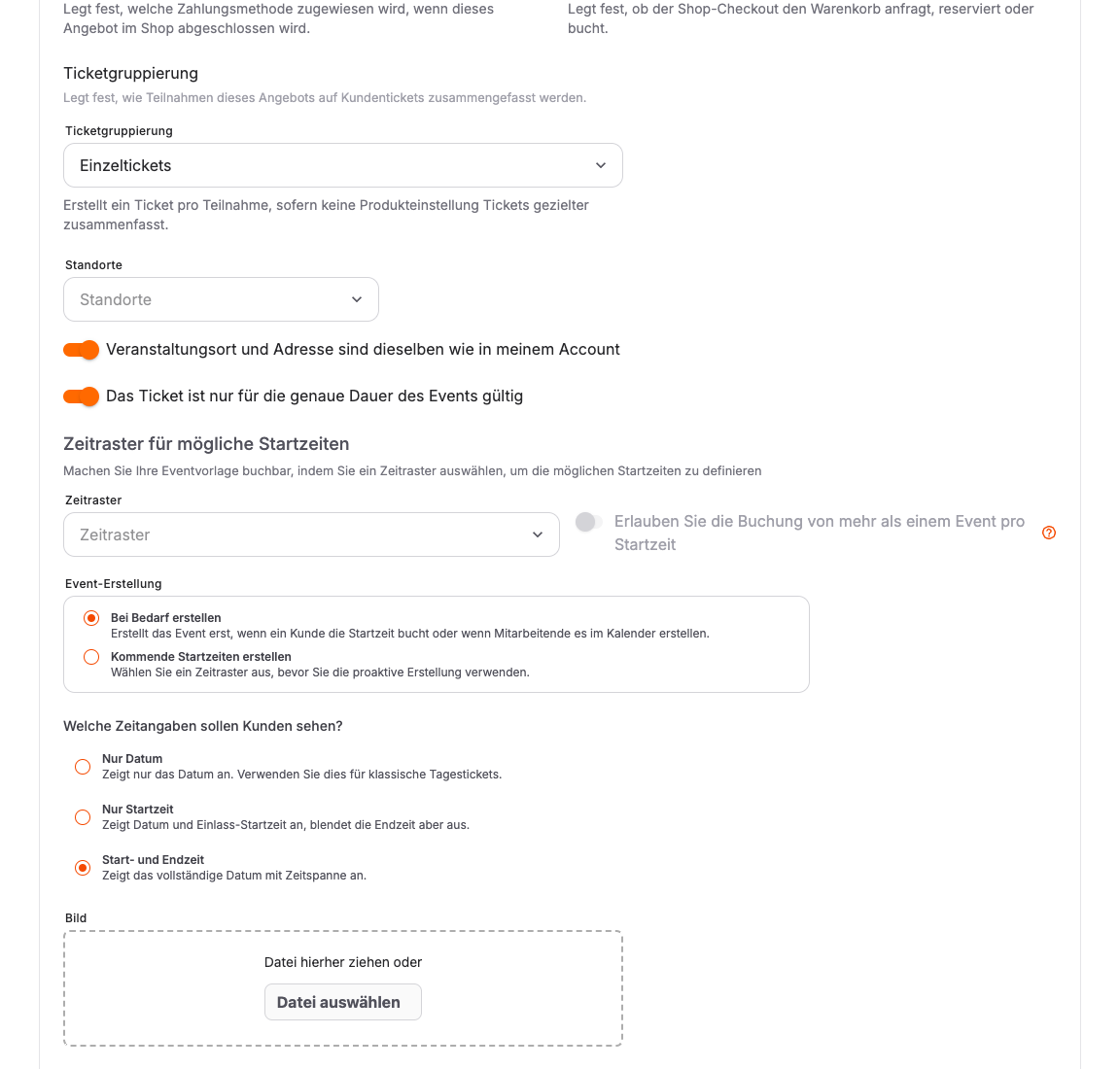
Bevor Sie fortfahren, vergleichen Sie bitte die bevorstehenden Startzeiten mit dem geplanten Zeitplan. Überprüfen Sie die Zeitzone des Kontos, das Startdatum, die Wochentage, die Startzeiten und die Endregel.
Sollte sich der Zeitplan je nach Jahreszeit ändern, behalten Sie das wiederverwendbare Grundmuster bei und fügen Sie Zeitplanperioden hinzu. So können beispielsweise im Sommer zusätzliche Abendtermine hinzugefügt werden, während im Winter der Grundzeitplan durch einen Zeitplan mit weniger Terminen ersetzt wird.
Preise festlegen und Standardwerte für den Verkauf überprüfen
- Öffnen Sie Preise und fügen Sie alle verkaufsfähigen Preiskategorien hinzu.
- Wählen Sie das synchronisierte Produkt aus, überprüfen Sie den angezeigten Kundenpreis, legen Sie Mengenbeschränkungen fest und prüfen Sie, ob dadurch die Kapazität verringert wird und ob es sich um einen Teilnehmer handelt.
- Stellen Sie sicher, dass jeder Preis auf den vorgesehenen Vertriebskanälen sichtbar ist.
- Behalten Sie die standardmäßige „All-POS“-Regel ohne kanalspezifische Beschränkung bei, es sei denn, die Vorlage erfordert eine reservierte Zuteilung, eine POS-Beschränkung oder ein Verkaufsfenster.
- Sollte dies der Fall sein, öffnen Sie Vertriebskanäle und teilen Sie die Regel auf oder bearbeiten Sie sie.
Produkte für jede gezählte Person – einschließlich kostenloser Eintrittskarten für Säuglinge oder Kleinkinder – müssen die Kapazität verringern. Zusatzangebote, Fanartikel und Spenden sollten dies in der Regel nicht tun.
Ein Angebot kann auf einem Kanal erst dann verkauft werden, wenn sowohl die entsprechende Vertriebskanalregel als auch mindestens ein aktiver Preis diesen Kanal zulassen.
Ressourcen und Kundenkommunikation hinzufügen
Öffnen Sie Erforderliche Ressourcen und fügen Sie alle Leitfäden, Räume, Fahrzeuge, Ausrüstungsgegenstände, Mitarbeiterrollen oder Funktionen hinzu, die darüber entscheiden, ob die Veranstaltung stattfinden kann. Wählen Sie Feste Anzahl, wenn für jede Veranstaltung stets die gleiche Anzahl an Ressourcen benötigt wird, oder Basierend auf den Teilnehmern, wenn der Bedarf mit der Buchungsanzahl steigt.
Öffnen Sie anschließend Kundenkommunikation. Fügen Sie operative Informationen, Anhänge und geplante E-Mails hinzu, die für diese Vorlage gelten sollen.
Eine Startzeit testen
- Öffnen Sie den Kalender und suchen Sie in der Vorlage mehrere bevorstehende Startzeiten heraus.
- Bitte überprüfen Sie, ob die Startzeiten an den richtigen Tagen und in der richtigen Zeitzone angegeben sind.
- Deaktivieren Sie Im Shop ausblenden und veröffentlichen Sie die Vorlage.
- Öffnen Sie den öffentlichen Shop und wählen Sie die Vorlage aus.
- Wählen Sie ein Datum, eine Startzeit, eine Preiskategorie und eine realistische Menge aus.
- Führen Sie einen Test-Checkout durch.
- Öffnen Sie den daraus resultierenden Auftrag und überprüfen Sie das Veranstaltungsdatum, die Teilnehmer, die Eintrittskarten, den Preis, den Zahlungsstatus sowie die Ressourcenzuweisung.
Erwartetes Ergebnis
Die Vorlage zeigt die vorgesehenen Startzeiten im Kalender und in den Vertriebskanälen an; Kunden können einen verfügbaren Termin buchen, und der daraus resultierende Auftrag enthält das korrekte Datum, die korrekte Uhrzeit, den korrekten Preis, die korrekte Kapazität, die korrekten Ressourcen, die korrekten Tickets sowie die korrekte Kommunikation.
Fehlerbehebung
| Problem | Was Sie überprüfen sollten |
|---|---|
| Es werden keine Startzeiten angezeigt | Zugewiesenes Zeitraster, Beginn und Ende der Wiederholung, Zeitzone des Kontos, Zeiträume der Gültigkeit, Ausschlüsse und Veröffentlichung. |
| Die Vorlage wird angezeigt, kann jedoch nicht verkauft werden | Aktueller Preis, Vertriebskanalregel, Verkaufszeitraum, Kapazität, Ressourcenverfügbarkeit und versteckter Status. |
| Auch der Zeitplan eines weiteren Angebots hat sich geändert | Falls beide Angebote dasselbe Zeitraster verwenden, stellen Sie dieses wieder her und weisen Sie dem angebotsspezifischen Zeitplan ein kopiertes Zeitraster zu. |
| Bei dem bestehenden Eintrag wurden die alten Angaben beibehalten | Prüfen Sie, ob dieser Wert beim Anlegen des Vorfalls übernommen wurde, und überprüfen bzw. aktualisieren Sie den Vorfall separat. |
Verwandte Artikel
- Zeitraster erstellen
- Vorlagen für Gruppenveranstaltungen unter einem öffentlichen Angebot
- Verwenden Sie Zeitrasterperioden für saisonale Zeitpläne
- Nutzung und Einsicht in den Backoffice-Kalender
- Kapazität von Veranstaltungen mithilfe von Ressourcen begrenzen
- So funktionieren Vertriebskanäle und Sichtbarkeit
