Verwenden Sie Textblöcke für wiederverwendbare Texte
Verwenden Sie einen Textblock, wenn derselbe Wortlaut an mehreren Stellen vorkommt – beispielsweise bei Anreisehinweisen, einem rechtlichen Hinweis oder einer Unterschrift. Sie pflegen den Wortlaut einmalig in jeder Sprache und fügen ihn an den gewünschten Stellen ein.
Textblöcke können in E-Mail-Vorlagen, geplante E-Mails und Felder in PDF-Vorlagen eingefügt werden.
Bevor Sie beginnen
- Erstellen Sie den endgültigen Wortlaut, einschließlich der Varianten für jede Sprache, die Ihr Konto verwendet.
- Wählen Sie einen einprägsamen Namen – während der Bearbeitung wählen Sie Textblöcke anhand ihres Namens aus einer Vorschlagsliste aus.
Erstellen Sie einen Textblock
- Öffnen Sie im Backoffice Kommunikation > Textblöcke.
- Wählen Sie Erstellen.
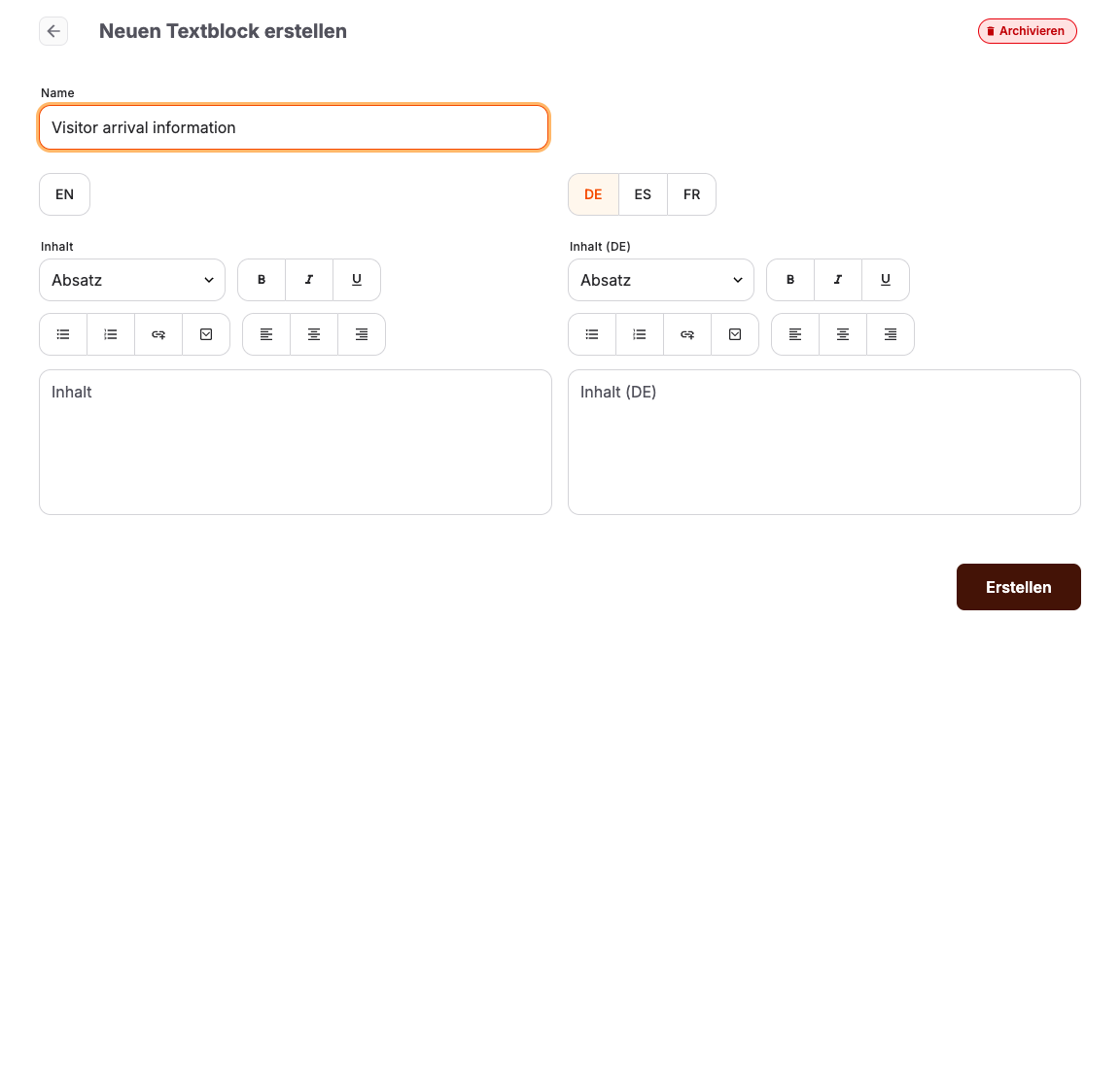
- Geben Sie einen Namen ein. Der Name muss eindeutig sein und ist nur für Mitarbeiter sichtbar.
- Geben Sie den Inhalt für Ihre Standardsprache ein.
- Falls Ihr Konto über weitere Sprachen verfügt, fügen Sie den Inhalt für jede weitere Sprache im daneben liegenden Sprachfeld hinzu.
- Wählen Sie Erstellen.
Einen Textblock einfügen
- Öffnen Sie die Vorlage, die Sie bearbeiten möchten – eine E-Mail-Vorlage, eine geplante E-Mail oder eine PDF-Vorlage.
- Geben Sie im Betreff-, Text- oder Inhaltsfeld „
@“ ein, um die Vorschlagsliste zu öffnen. - Geben Sie weiter Text ein, um nach Namen zu filtern, und wählen Sie anschließend den Textblock aus. Dessen Inhalt wird in das Feld eingefügt.
Wenn Sie während der Bearbeitung eines übersetzten Feldes einen Textblock einfügen, wird der Inhalt des Blocks für die jeweilige Sprache eingefügt; falls keine Übersetzung vorliegt, wird der Inhalt in der Standardsprache verwendet.
Einen Textblock aktualisieren oder archivieren
- Öffnen Sie Comms > Textblöcke und wählen Sie den Block aus, dessen Name oder Inhalt Sie ändern möchten; wählen Sie anschließend Aktualisieren.
- Verwenden Sie Duplizieren, um eine Variante eines bestehenden Blocks zu erstellen.
- Verwenden Sie Archivieren, um einen Textblock aus dem Verkehr zu ziehen: Er wird in die Liste der archivierten Textblöcke verschoben und erscheint nicht mehr in den Vorschlagslisten. Die Aktion kann über die Archivliste rückgängig gemacht werden. Inhalte, die bereits in Vorlagen eingefügt wurden, werden durch das Archivieren nicht entfernt.
Erwartetes Ergebnis
Die Mitarbeiter, die die Beilagen für die Kundenkommunikation bearbeiten, fügen den genehmigten Wortlaut namentlich ein, anstatt ihn erneut einzugeben, und jede Sprache erhält ihre eigene gepflegte Variante.
Fehlerbehebung
| Problem | Was Sie überprüfen sollten |
|---|---|
| Ein Block fehlt in der Vorschlagsliste | Archivierte Textblöcke, die Schreibweise des Namens und Ihre Berechtigung zum Lesen von Textblöcken. |
| Falsche Sprache eingefügt | Ob der Block Inhalte für diese Sprache enthält; ohne Übersetzung wird die Standardversion verwendet. |
| Alter Wortlaut, der noch in einer Vorlage enthalten ist | Vorlagen behalten den Inhalt zum Zeitpunkt des Einfügens des Blocks bei – fügen Sie den Block nach der Bearbeitung erneut ein. |
