Die Online-Buchung bzw. der Online-Bezahlvorgang funktioniert nicht
- Last verified
- Last verified 7. Aug. 2026
Wenden Sie diese Vorgehensweise an, wenn ein Kunde meldet, dass er eine Online-Buchung nicht abschließen kann – die Shop-Seite wird nicht geladen, der Warenkorb verhindert den Vorgang oder die Zahlung schlägt fehl. Führen Sie die Überprüfungen der Reihe nach durch; jede einzelne grenzt den Problembereich weiter ein.
1. Fordern Sie den genauen Bericht an
Bitte fragen Sie den Kunden nach:
- die genaue URL, die sie verwendet haben
- den genauen Fehlertext, Wort für Wort, oder einen Screenshot
- Datum und Uhrzeit des Versuchs, einschließlich Zeitzone
- Gerät, Browser und Zahlungsmethode, sofern der Zahlungsvorgang abgeschlossen wurde
Vage Meldungen („es funktioniert nicht“) lassen sich nicht diagnostizieren. Der genaue Fehlertext weist in der Regel direkt auf die betroffene Ebene hin.
2. Auf der URL des öffentlichen Shops reproduzieren
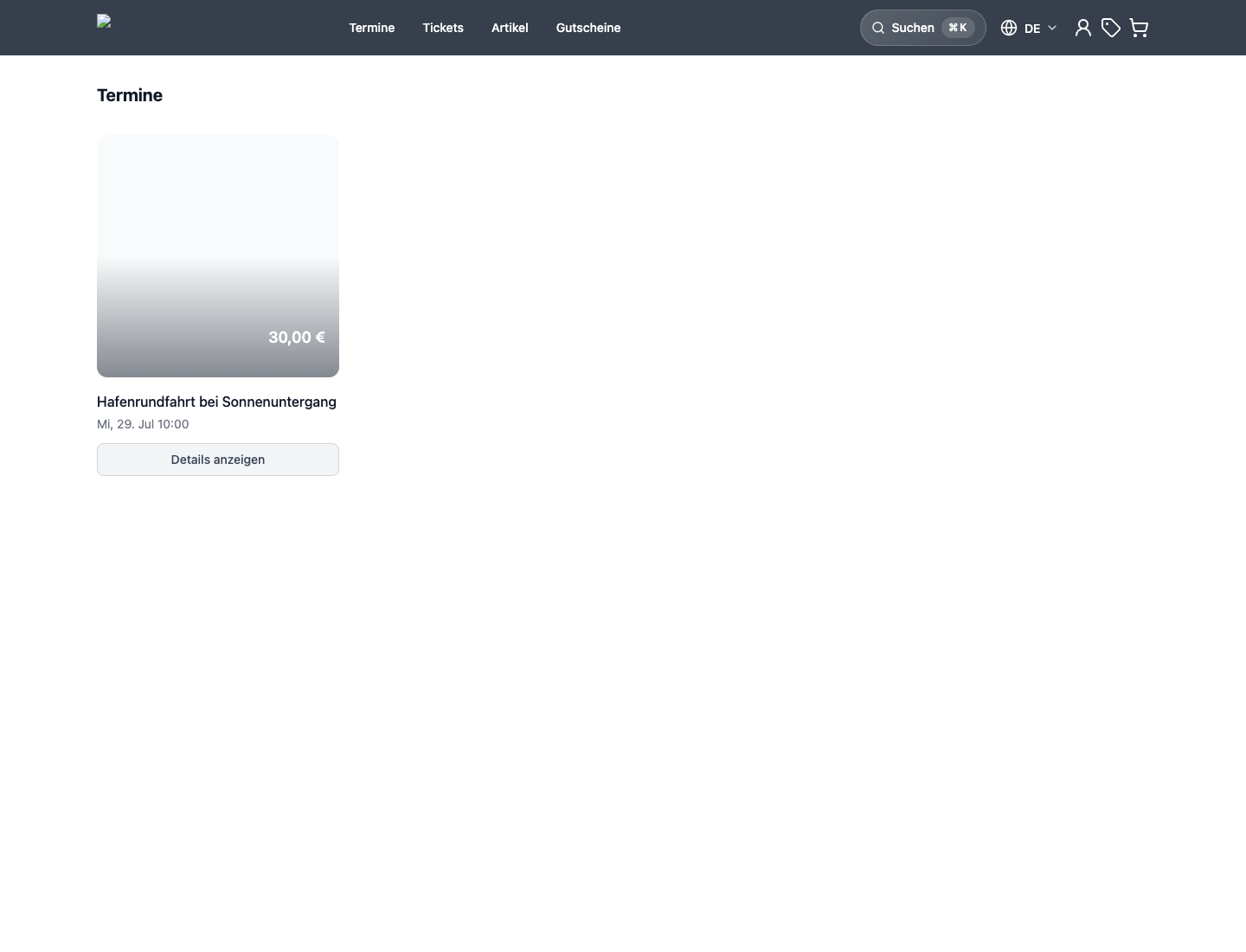
Öffnen Sie dieselbe öffentliche Shop-URL in einem Browser, nicht in einer Backoffice-Vorschau. Gehen Sie denselben Weg wie der Kunde: Suchen Sie das Angebot, legen Sie es in den Warenkorb und fahren Sie mit dem Bezahlvorgang fort. Unter „Kunden-Checkout testen“ wird der vollständige Test des Kundenpfads beschrieben.
Falls im Shop eine Aufforderung zur Mitarbeiteranmeldung angezeigt wird, überprüfen Sie bitte, ob die Option „Mitarbeiteranmeldung erforderlich“ für den Shop aktiviert ist. Falls der Shop unter einer benutzerdefinierten Domain überhaupt nicht geladen wird, prüfen Sie bitte, ob die Standarddomain funktioniert – dadurch lässt sich ein Domain-Problem von einem Shop-Problem unterscheiden.
3. Lesen Sie den Fehler aus, den die Werkstatt anzeigt
| Fehlerbereich | Typische Meldungen | Wo das Problem liegt |
|---|---|---|
| Angebotsauswahl | Ausverkauft, Keine Termine verfügbar, Preis derzeit nicht verfügbar | Verfügbarkeit, Preise oder Vertriebskanäle |
| Warenkorb | Einige für Ihre Bestellung erforderliche Angaben fehlen noch | Erforderliche Angaben zur Buchung oder zu den Teilnehmern |
| Warenkorb | Einige Artikel in Ihrem Warenkorb benötigen unterschiedliche Checkout-Abläufe | Richtlinien für den Kauf von gemischten Artikeln |
| Absenden | Dieser Warenkorb kann derzeit nicht abgeschickt werden | Richtlinien zur Kaufabwicklung oder Warenkorbinhalt |
| Zahlung | Zahlung fehlgeschlagen oder ein Fehler des Anbieters | Zahlungsmethode, Anbieter oder Berechtigung des Kunden |
Bei Problemen mit Angeboten und der Verfügbarkeit fahren Sie bitte unter Fehlerbehebung bei Verfügbarkeit und Kapazität fort. Falls das Angebot gänzlich fehlt, lesen Sie bitte den Abschnitt Ein Angebot fehlt im Shop.
Inkompatible Warenkorbartikel auflösen
Bei der Meldung Einige Artikel in Ihrem Warenkorb benötigen unterschiedliche Checkout-Abläufe verlangen die Positionen unterschiedliche Checkout-Ergebnisse oder Zahlungsmethoden. Ein Warenkorb muss für alle Positionen dasselbe Ergebnis und dieselbe Zahlungsmethode verwenden.
- Ermitteln Sie die Angebote im Warenkorb des Kunden. Öffnen Sie deren Checkout-Richtlinie im Backoffice.
- Vergleichen Sie Checkout-Ergebnis und Zahlungsmethode. Bei Standard übernehmen prüfen Sie die Eventvorlage und die unter Vererbte Einstellungen verstehen beschriebenen Standards.
- Sollen die Angebote gemeinsam abgeschlossen werden, korrigieren und speichern Sie die abweichende Angebots- oder Vorlageneinstellung. Ändern Sie gemeinsam verwendete Standards nur, wenn dies auch für die anderen betroffenen Angebote gewünscht ist.
- Sind die Unterschiede beabsichtigt, bitten Sie den Kunden, die inkompatiblen Artikel zu entfernen, die übrigen Artikel zu kaufen und die entfernten Artikel separat zu bestellen. Für jede Bestellung gelten die aktuelle Verfügbarkeit und ein eigener Checkout-Hold.
Ändern Sie Nur anfragen oder Unbezahlt reservieren nicht allein zur Beseitigung der Warnung in eine sofortige Buchung. Hat der Kunde bereits eine Zahlung abgesendet, prüfen Sie den vorhandenen Vorgang und das Zahlungsergebnis, bevor Sie eine weitere Bestellung empfehlen.
Wenn Datumsangaben oder Uhrzeiten nicht geladen werden können
Bitten Sie den Kunden, auf der aktuellen Seite zu bleiben, während der Shop erneut versucht, die Seite zu laden. Falls der Shop meldet, dass das Gerät offline ist, stellen Sie bitte erneut eine Internetverbindung her. Ein Ladefehler bedeutet nicht, dass das Angebot ausverkauft ist.
Sollte neben der Datums- oder Zeitauswahl weiterhin eine Fehlermeldung angezeigt werden, wählen Sie bitte Erneut versuchen. Dadurch wird die Verfügbarkeit für die aktuelle Auswahl neu geladen, ohne dass die Buchung neu gestartet wird. Sollte der Shop die Daten weiterhin nicht laden können, versuchen Sie es bitte später erneut oder wenden Sie sich an den Veranstalter.
Sollte die Unterbrechung nach dem Absenden einer Buchung oder Zahlung aufgetreten sein, überprüfen Sie bitte den Bestell- und Zahlungsstatus, bevor Sie diesen Vorgang wiederholen. Die automatischen Ladeversuche des Shops führen nicht dazu, dass eine Buchung oder Zahlung erneut übermittelt wird.
Wenn durch die Änderung eines Datums oder einer Uhrzeit ein neuer Warenkorb angelegt wird
Sofern der Warenkorb des Kunden noch verfügbar ist, bleiben bei einer Änderung des Datums oder der Uhrzeit die übrigen Warenkorbinhalte erhalten. Ist die Warenkorb-Sitzung abgelaufen oder nicht mehr verfügbar, behält der Shop das neu ausgewählte Datum oder die neu ausgewählte Uhrzeit bei und fordert den Kunden auf, die Ticket- und Preisauswahl erneut zu bestätigen. In diesem Fall können die bisherigen Warenkorbinhalte nicht wiederhergestellt werden.
Bitten Sie den Kunden, alle Mengen und Auswahlen zu überprüfen, bevor er fortfährt. Falls er die Zahlung bereits abgeschlossen hat, prüfen Sie, ob bereits eine Bestellung vorliegt, bevor Sie ihn bitten, den Vorgang erneut zu versuchen.
4. Überprüfen Sie den Zahlungsschritt
Sollte der Fehler bei der Zahlung liegen:
- Überprüfen Sie die Verbindung zum Zahlungsanbieter und den Live-Modus mithilfe von Überprüfen Sie die Einrichtung des Zahlungsanbieters, bevor Sie sich an den Support wenden
- Falls die Schaltflächen für Apple Pay oder Google Pay fehlen, lesen Sie bitte den Abschnitt Fehlerbehebung bei Wallet-Zahlungen
- Informationen zu Zahlungsmethoden, die nur für bestimmte Kunden angezeigt werden oder sich zwischen den Links für den Bestellvorgang und die Zahlung unterscheiden, finden Sie unter Fehlerbehebung bei Klarna und Zahlungsmethoden über Zahlungslinks
Wenn die Lynck 3-D Secure-Kartenüberprüfung fehlschlägt oder abgebrochen wird
Sollte die Banküberprüfung fehlschlagen oder der Kunde diese abbrechen, überprüft der Shop den Zahlungsversuch. Sobald die fehlgeschlagene Überprüfung bestätigt ist und ein weiterer Versuch möglich ist, leitet der Shop den Kunden zurück zum Zahlungsformular. Dort kann er seine Kartendaten erneut eingeben oder eine andere verfügbare Zahlungsmethode für dieselbe Bestellung auswählen.
Sollte auf der Seite weiterhin Zahlung ausstehend angezeigt werden, ist das Ergebnis noch nicht bestätigt. Bitte warten Sie, bis sich der Status ändert, anstatt eine separate Buchung zu starten. Durch das Abbrechen der Kartenüberprüfung wird die Bestellung selbst nicht storniert.
5. Überprüfen Sie, ob ein Auftrag angelegt wurde
Fehlgeschlagene Kaufvorgänge hinterlassen oft Spuren. Suchen Sie unter Verkauf > Bestellungen nach dem Kundennamen und überprüfen Sie die Liste der abgebrochenen Bestellungen, wie unter Eine automatisch stornierte oder abgebrochene Bestellung finden beschrieben. Überprüfen Sie den Bestellstatus, den Zahlungsstatus, den Verlauf sowie den Transaktionsnachweis des Zahlungsanbieters, bevor Sie entscheiden, woran der Fehler lag. Eine abgebrochene Bestellung kann bedeuten, dass der Kunde die Seite verlassen hat, sich die Verfügbarkeit geändert hat, die Validierung fehlgeschlagen ist oder die Zahlung fehlgeschlagen ist; sie ist für sich genommen kein Beweis für einen Zahlungsfehler.
6. Überprüfen Sie die jüngsten Konfigurationsänderungen
Erkundigen Sie sich, was sich in letzter Zeit geändert hat: Preise, Eingabefelder an der Kasse, rechtliche Dokumente, Zahlungseinstellungen, Shop-Seiten oder eine benutzerdefinierte Domain. Eine Domainänderung ist eine häufige Ursache für Fehler bei Zahlungen über Wallet-Dienste. Testen Sie den genauen fehlerhaften Ablauf erneut, nachdem Sie die Änderung rückgängig gemacht oder abgeschlossen haben.
Erwartetes Ergebnis
Sie können die betroffene Ebene benennen – Shop-Zugang, Verfügbarkeit von Angeboten, Anforderungen an den Warenkorb, Richtlinien für den Bestellvorgang oder Zahlung – und entweder die Einstellung korrigieren oder einen detaillierten Bericht an den KORONA Event-Support weiterleiten.
