Vorgehensweise bei einem Ticket, das sich nicht scannen lässt
Symptom: Der Scanner am Eingang lehnt ein Ticket ab oder der Code kann überhaupt nicht gelesen werden, und ein Kunde wartet.
Führen Sie die Überprüfungen der Reihe nach durch. Alle Belege befinden sich in den Teilnehmerdetails im Backoffice; die Teilnehmerliste am POS dient lediglich zur Einsicht.
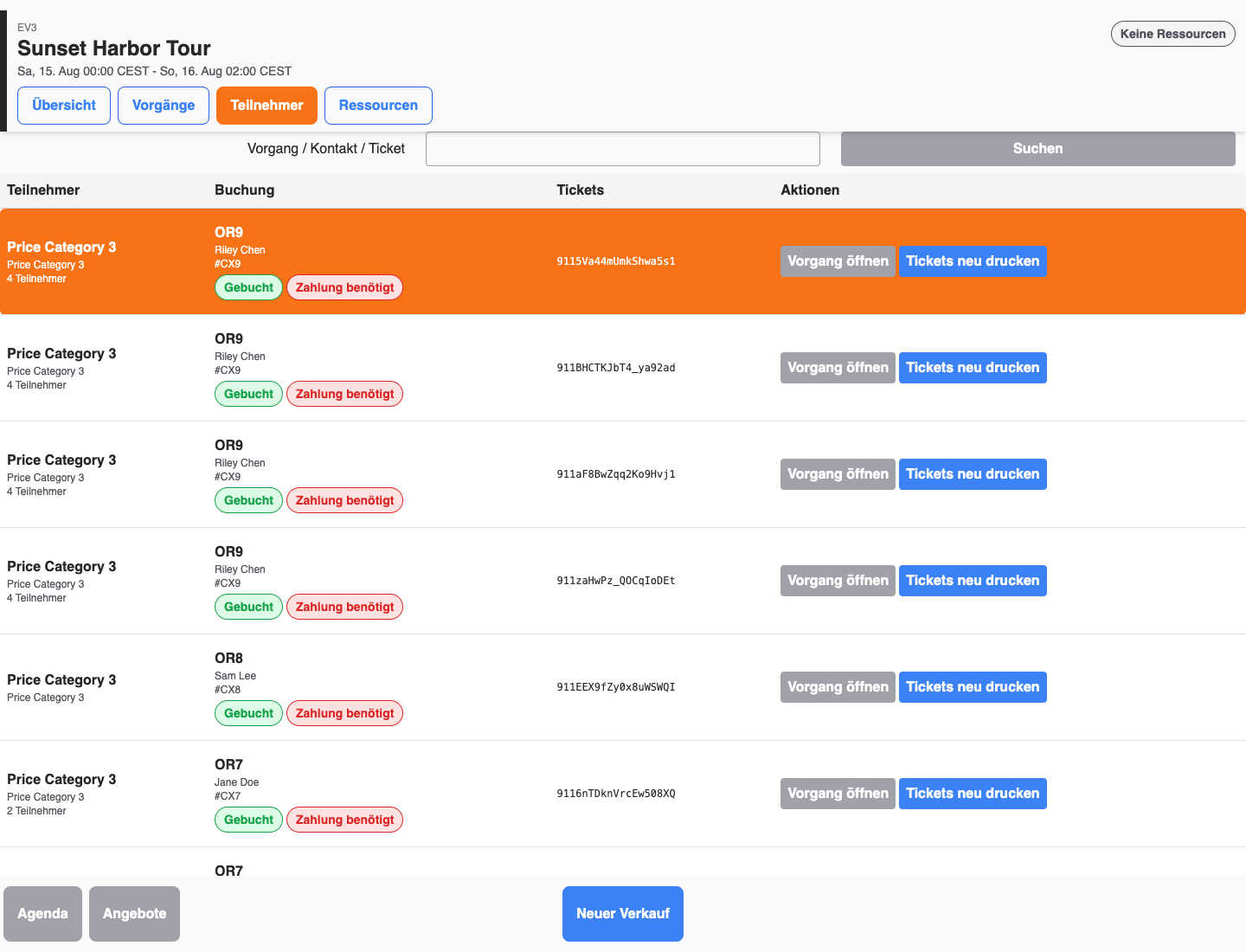
1. Suchen Sie den Teilnehmer
- Öffnen Sie im Backoffice Verkauf > Teilnehmende (oder suchen Sie bei hohem Andrang in der Warteschlange in der POS-Teilnehmerliste).
- Suchen Sie nach Ticketnummer oder Kundennamen oder filtern Sie nach Veranstaltung.
- Öffnen Sie die Teilnehmerdetails und überprüfen Sie den Bereich Tickets.
Sollte kein Teilnehmer gefunden werden, überprüfen Sie stattdessen die Bestellung und den Kunden, vergewissern Sie sich, dass es sich um die richtige Veranstaltung und das richtige Datum handelt, und notieren Sie sich die Angaben zur Bestellbestätigung, bevor Sie die Angelegenheit weiterleiten.
2. Lesen Sie den Status des Tickets und das letzte Ereignis aus
Im Ticketbereich werden der Status des Tickets, dessen Gültigkeitsdauer sowie das zuletzt erfasste Ereignis mit Zeitstempel angezeigt, beispielsweise Eintritt erfasst oder Eintritt verbraucht. Die vollständige Liste der Ticketstatus finden Sie unter Tickets am Eingang scannen.
3. Geben Sie den Ablehnungsgrund an
Falls das Ticket nicht eingecheckt werden kann, wird auf dem Display der Grund angezeigt:
| Grund | Was Sie überprüfen sollten |
|---|---|
| Bereits eingecheckt | Das zuletzt erfasste Ereignis und dessen Zeitpunkt. Suchen Sie nach einem Gruppenmitglied, das denselben Code verwendet, oder nach einem doppelten Scan an einem anderen Zugang. |
| Ungültige Gültigkeitsdauer | Die Werte für „Gültig ab“ und „Gültig bis“ des Tickets im Vergleich zum heutigen Datum und zur heutigen Uhrzeit sowie zum Veranstaltungsdatum in der Bestellung. |
| Das Ticket ist nicht aktiv | Der Ticketstatus – Tickets mit dem Status „in Bearbeitung“, „gesperrt“, „abgelaufen“ oder „storniert“ können nicht eingegeben werden. Bei einem gesperrten Ticket wird der Grund für die Sperrung angezeigt. |
| Aufgebraucht | Die Teilnahmemenge: Das Los enthält keine verbleibenden Teilnahmen mehr. |
4. Externe oder KORONA-Tickets prüfen
Von einem externen System synchronisierte Tickets zeigen im Ticketbereich ihre Quelle an, beispielsweise KORONA.entry oder Legacy-Ticket. Sollte eine extern ausgestellte Ticketnummer nicht übereinstimmen, kann ein Supervisor diese im Bereich Aktivierungen des Teilnehmers korrigieren; dieser Bereich dient der manuellen Korrektur von Ticketnummern sowie der Bearbeitung extern ausgestellter Tickets. Falls das Einlasssystem ein Ticket nicht erkennt, das in KORONA Event korrekt angezeigt wird, überprüfen Sie bitte die Synchronisierung der Eintrittsintegration unter Admin > Integrationen.
5. Greifen Sie auf den manuellen Check-in zurück
Wenn das Ticket gültig ist und der Kunde eintreten soll:
- Wählen Sie in den Teilnehmerdetails die Option Einchecken oder für eine Gruppe Ausgewählte einchecken aus.
- Sollten erforderliche Teilnehmerangaben fehlen, fragt KORONA Event, ob Sie sich dennoch anmelden möchten; halten Sie sich dabei an die Richtlinien Ihres Veranstaltungsortes.
- Sollte der Check-in abgelehnt werden, lesen Sie den Ablehnungsgrund noch einmal durch, bevor Sie eine Entscheidung treffen – nehmen Sie keine Anmeldungen entgegen, bei denen „Bereits eingecheckt“ angegeben ist oder bei denen es sich um eine stornierte Bestellung handelt, ohne dass ein Vorgesetzter hinzugezogen wurde.
:::Warnung Beim manuellen Check-in wird der Eintrag in KORONA Event erfasst, jedoch wird dadurch weder ein Drehkreuz geöffnet noch der Scanvorgang am Eingang abgeschlossen. Lassen Sie den Kunden gemäß den Abläufen Ihrer Einrichtung passieren. :::
Erwartetes Ergebnis
Sie können den genauen Grund für die Ablehnung des Tickets angeben und den Teilnehmer entweder manuell einchecken oder ihm den Zutritt verweigern, wobei Sie dem Kunden die entsprechenden Belege vorlegen.
