Lesen Sie die Ereignisleistung über das Dashboard ab
Nutzen Sie das Ereignis-Dashboard, um sich vor einer eingehenderen finanziellen Abstimmung einen schnellen Überblick über den Betriebsablauf zu verschaffen.
Schritte
- Öffnen Sie Dienste > Ereignisse.
- Öffnen Sie die Veranstaltung.
- Wählen Sie Dashboard aus.
- Überprüfen Sie die Gesamtzahlen zu Besucherzahlen, Check-ins, Umsatz, Bestellungen und Seitenaufrufen sowie die Aufschlüsselungen nach Herkunft, Preiskategorie und Beginnzeit.
- Vergleichen Sie das Dashboard mit den Bereichen Teilnehmende, Bestellungen und Dokumente, wenn die Summen für die Finanzbuchhaltung herangezogen werden.
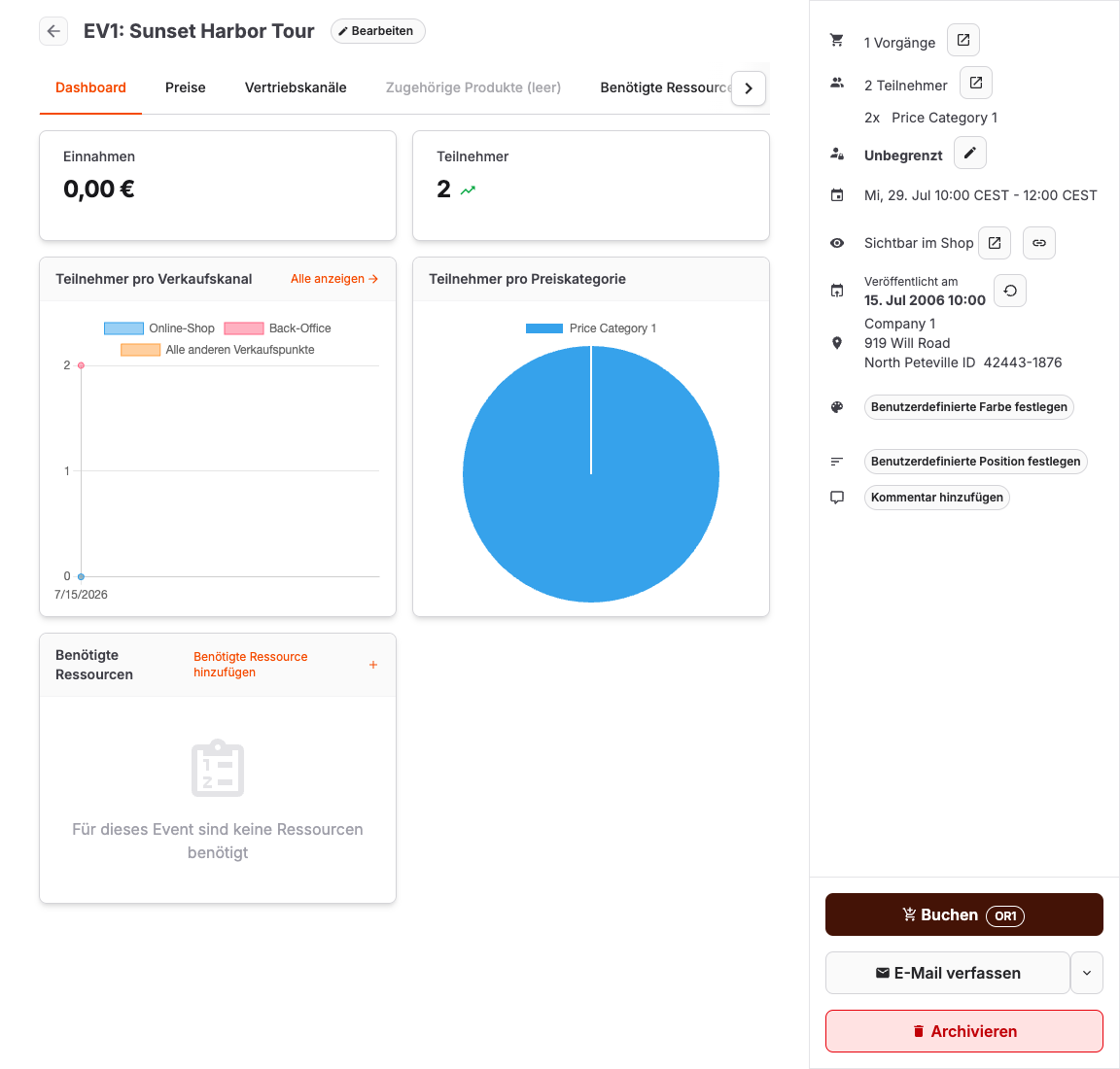
Gesamtsummen ablesen
| Gesamt | Was Sie beachten sollten |
|---|---|
| Anwesenheitszahl | Zählt die angemeldeten Teilnehmer, einschließlich bezahlter, unbezahlter und von Mitarbeitern erstellter Anmeldungen. |
| Eingecheckt | Zeigt die eingecheckten Teilnehmer als Anzahl und prozentualen Anteil der gebuchten Teilnehmer an. Reservierte und stornierte Teilnehmer sowie Teilnehmer, die aus einer Bestellung entfernt wurden, werden nicht berücksichtigt. |
| Umsatz | Kann aufgrund von Freikarten, Rückerstattungen, Gutscheinen und unbezahlten Bestellungen von den Besucherzahlen abweichen. |
| Bestellungen | Es werden Aufträge gezählt, nicht Teilnehmer; ein Auftrag kann mehrere Teilnehmer umfassen. |
| Seitenaufrufe | Zählt die Seitenaufrufe im Shop für die Veranstaltung, nicht die Besucherzahlen oder den Umsatz. |
Das Widget Teilnehmende zeigt unterhalb der Gesamtzahl der Buchungen den Hinweis X von Y haben sich eingecheckt an und enthält einen Link zur Teilnehmerliste, die auf eingecheckte Teilnehmer gefiltert ist. Die verlinkte Liste enthält abnehmbare Chips für die Veranstaltung: Eingecheckt und Gebucht. Der Chip Gebucht sorgt dafür, dass die Liste mit der Anzahl auf dem Dashboard übereinstimmt, indem er Reservierungen, Stornierungen und aus einer Bestellung entfernte Teilnehmer ausschließt; er bleibt sichtbar, wenn Sie die anderen Chips entfernen, und Sie können ihn entfernen oder alle Filter löschen, wenn Sie bewusst eine umfassendere Liste benötigen.
Eine Null bleibt sichtbar, damit Sie zwischen „Niemand hat eingecheckt“ und fehlenden Daten unterscheiden können. Das Preis-Kategorie-Diagramm zeigt denselben Vergleich zwischen Buchungen und Check-ins sowohl in der Zusammenfassung als auch in den Tooltips an. Solange das Dashboard angezeigt wird, werden die Check-in-Gesamtzahlen automatisch aktualisiert; das Anwesenheits-Widget zeigt an, wann der Live-Check-in-Wert zuletzt berechnet wurde.
Reservierte Teilnehmer werden erst dann in die jeweilige Seite der Check-in-Quote einbezogen, wenn die Reservierung gebucht wurde. Stornierte Teilnehmer und Teilnehmer, die aus einer Bestellung entfernt wurden, werden ebenfalls von beiden Seiten ausgeschlossen. Die Kapazität wird direkt bei der Veranstaltung selbst sowie in der Kapazitätsdiagnose angezeigt, jedoch nicht als Dashboard-Widget.
Erwartetes Ergebnis
Sie können die Leistung eines Ereignisses erläutern und wissen, welche Liste Sie für weitere Details öffnen müssen.
Fehlerbehebung
| Problem | Was Sie überprüfen sollten |
|---|---|
| Die Einnahmen stimmen nicht mit der Teilnehmerzahl überein | Kostenlose Eintrittskarten, Rückerstattungen, Gutscheine, abgesagte Teilnehmer und unbezahlte Bestellungen. |
| Die Kapazität scheint falsch zu sein | Veranstaltungskapazität, Ressourcenbedarf, Beschränkungen der Vertriebskanäle und bestehende Reservierungen. |
| Die Check-in-Zahlen scheinen zu niedrig zu sein | Öffnen Sie den Link zu den eingecheckten Teilnehmern und überprüfen Sie anschließend die Scannerabdeckung, manuelle Check-ins und verspätete Scans. |
