Verkauf von Eintrittskarten an Selbstbedienungskassen
- Last verified
- Last verified 10. Aug. 2026
Verwenden Sie diese Option, wenn Kunden ihre Tickets an einem unbemannten Automaten statt am Schalter oder im Online-Shop kaufen sollen.
Die Selbstbedienungskasse läuft auf einem KORONA POS Next-Kiosk. Das Kiosk-Gerät ist eine Ihrer Verkaufsstellen und funktioniert daher wie jeder andere Vertriebskanal Eine Angebotsregel, die einen oder mehrere Verkaufspunkte auswählt und festlegt, wo, wann und mit welchem kanalspezifischen Limit das Angebot verkauft werden kann.: Es verkauft nur Angebote, in deren Vertriebskanalregeln es berücksichtigt ist. Die Installation des Kiosks auf dem Gerät selbst ist Teil der Einrichtung von KORONA POS Next; bitten Sie den Support, die Selbstbedienungskasse für Ihr Konto zu aktivieren, bevor Sie Angebote konfigurieren.
Bevor Sie beginnen
Bestätigen Sie:
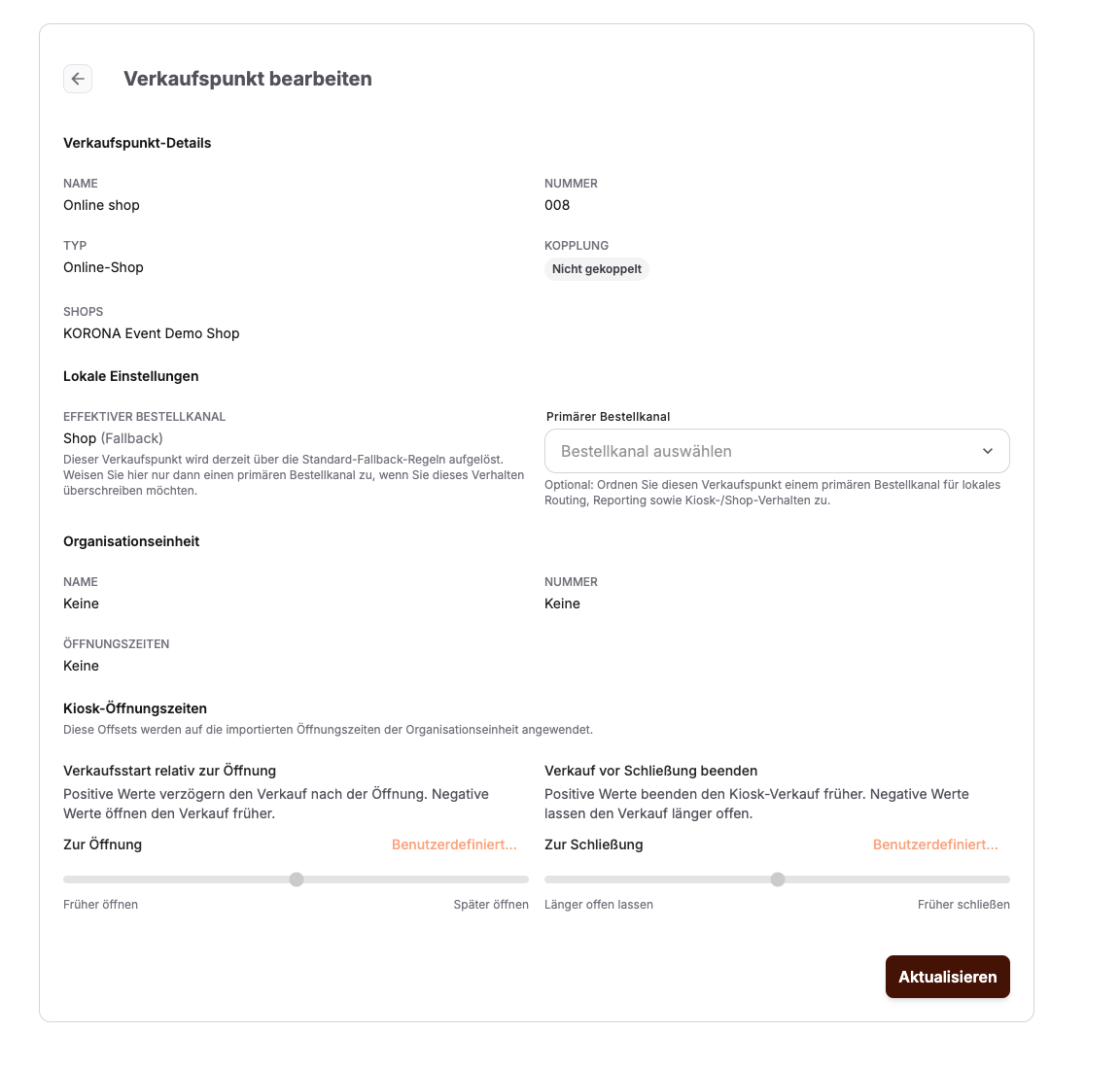
- Die Verkaufsstelle des Kiosks wird unter Einstellungen > Verkaufsstellen angezeigt und ist bereits verknüpft – siehe Eine Verkaufsstelle mit dem Ticketverkauf verbinden
- Der Kiosk verfügt über ein funktionierendes Kartenterminal, da die Bezahlung an der Selbstbedienungskasse per Karte erfolgt.
- Sie wissen, welche Veranstaltungen oder Eintrittskarten der Kiosk verkaufen soll
Stellen Sie Angebote am Kiosk zur Verfügung
- Öffnen Sie das Angebot unter Dienstleistungen und wählen Sie die Registerkarte Vertriebskanäle aus.
- Fügen Sie eine Regel hinzu oder bearbeiten Sie eine bestehende, sodass sie die Verkaufsstelle des Kiosks umfasst, und überprüfen Sie, ob die Preise für diesen Kanal sichtbar sind.
- Falls für das Angebot zusätzliche Buchungsdaten erforderlich sind, halten Sie die Pflichtfelder bitte einfach. Ein Angebot, für das Pflichtangaben erforderlich sind, die der Kiosk nicht erfassen kann – wie beispielsweise das Hochladen einer Datei –, wird am Kiosk mit der Meldung abgelehnt, dass es dort nicht gebucht werden kann.
Öffnungszeiten des Kiosks
Der Kiosk richtet sich nach den Öffnungszeiten, die aus KORONA für seine Organisationseinheit importiert wurden.
Außerhalb dieser Zeiten zeigt der Kiosk anstelle des Verkaufsablaufs einen Bildschirm mit der Angabe „Geschlossen“ und der nächsten Öffnungszeit an.
Was der Kunde tut
- Der Begrüßungsbildschirm fordert den Kunden auf, den Bildschirm zu berühren oder einen Artikel zu scannen, um zu beginnen.
- Der Kunde sieht sich die heute verfügbaren Veranstaltungen an, wählt eine davon aus, legt gegebenenfalls eine Startzeit und eine Anzahl fest und klickt auf Buchen. Die verbleibende Verfügbarkeit wird angezeigt, und Mengen, die die verfügbare Kapazität überschreiten, werden abgelehnt.
- Wenn für heute Veranstaltungen geplant sind, diese jedoch alle ausverkauft sind, zeigt der Kiosk die Meldung „Heute ist alles ausgebucht.“ an.
- Falls derzeit keine Veranstaltung buchbar ist und der Kiosk nicht bestätigen kann, dass alle geplanten Angebote ausverkauft sind, zeigt er die neutrale Meldung Heute keine Veranstaltungen verfügbar... an.
- Falls erforderlich, füllt der Kunde ein Formular für zusätzliche Angaben am Bildschirm aus.
- Der Kunde kann Gutscheine einscannen, um sie einzulösen; der eingelöste Betrag wird vom zu zahlenden Gesamtbetrag abgezogen.
- Der Kunde wählt „Kartenzahlung“ aus und folgt den Anweisungen auf dem Kartenterminal.
- Was nach der Zahlung geschieht, hängt von der Belegkonfiguration des Kiosks ab:
- Wenn die Funktion für elektronische Quittungen aktiviert ist, bietet der Kiosk eine elektronische Quittung an. Der Kunde scannt einen QR-Code, um die Quittung per E-Mail zu erhalten.
- Wenn die Funktion für elektronische Quittungen deaktiviert ist, druckt der Kiosk die Quittung automatisch aus.
Sowohl gedruckte als auch elektronische Quittungen enthalten die Bestellnummer „KORONA Event“, sodass die Mitarbeiter diese später der Bestellung zuordnen können.
Über eine Hilfe-Schaltfläche kann ein Mitarbeiter zum Kiosk gerufen werden, und eine Inaktivitätsabfrage setzt den Kaufvorgang fort, wenn ein Kunde den Vorgang vorzeitig unterbricht.
:::wichtig Halten Sie in der Nähe eine mit Personal besetzte Ausweichmöglichkeit bereit. Kunden, deren Zahlung fehlschlägt oder deren Angebot Informationen erfordert, die der Kiosk nicht erfassen kann, werden an das Personal weitergeleitet – in der Regel an die Kasse. :::
Erwartetes Ergebnis
Angebote, die in den Vertriebskanalregeln für den Kiosk aufgeführt sind, werden während der Öffnungszeiten des Kiosks dort angezeigt; Kunden bezahlen mit Karte, und jeder abgeschlossene Kauf führt zur Erstellung einer regulären Bestellung, die der Verkaufsstelle des Kiosks zugeordnet wird. Je nach Konfiguration wird der entsprechende Beleg automatisch ausgedruckt oder elektronisch bereitgestellt; darin wird die Bestellung anhand ihrer Bestellnummer ausgewiesen.
Fehlerbehebung
| Problem | Was Sie überprüfen sollten |
|---|---|
| Der Kiosk zeigt den Bildschirm „Geschlossen“ an | Die importierten Öffnungszeiten der Organisationseinheit enthalten nicht die aktuelle Uhrzeit. Bitte aktualisieren Sie diese Zeiten in KORONA, falls der Kiosk geöffnet sein soll. |
| Am Kiosk heißt es, alles sei ausgebucht | Für heute sind Veranstaltungen geplant, jedoch sind bei keiner davon noch Plätze frei. Bitte überprüfen Sie die Kapazität und die bestehenden Buchungen, bevor Sie das Angebot ändern. |
| Der Kiosk meldet, dass keine Veranstaltungen verfügbar sind | Derzeit ist kein Angebot buchbar. Überprüfen Sie den heutigen Zeitplan, die Verkaufszeiten, die Zuordnung der Verkaufskanäle am Kiosk, die angezeigten Preise und die Kapazität. |
| Das Angebot wird am Kiosk nicht angezeigt | Die Vertriebskanalregel für das Angebot umfasst die Verkaufsstelle am Kiosk; die Preise sind sichtbar, der Verkauf ist freigegeben. |
| Das Angebot lässt sich am Kiosk nicht buchen | Erforderliche Buchungsfelder, die der Kiosk nicht erfassen kann; vereinfachen Sie die Pflichtfelder oder verkaufen Sie die Tickets an der Kasse. |
| Die Zahlung schlägt wiederholt fehl | Das an den Kiosk angeschlossene Kartenterminal; leiten Sie den Kunden zum Kassenterminal weiter. |
