Starten Sie Ihren ersten Online-Shop
Nutzen Sie diesen Artikel, wenn ein Geschäft bereit ist, von der Einrichtungsphase oder den Tests, die ausschließlich vom Personal durchgeführt werden, zum offiziellen Start mit Kundenverkehr überzugehen.
Die Veröffentlichung des Shops erfolgt nicht mit einem einzigen Klick. Die Inbetriebnahme hängt vom Zugriff auf den Shop, den Seiten, den sichtbaren Angeboten, den Feldern im Bestellvorgang, den rechtlichen Dokumenten, den Zahlungsoptionen, der E-Mail-Ausgabe sowie einer erfolgreichen Testbestellung ab.
Bevor Sie beginnen
Bestätigen Sie:
- Mindestens ein Angebot ist verkaufsfähig und dem Vertriebskanal des Shops zugeordnet
- Die Shop-Domain bzw. die öffentliche URL steht bereit
- Die Zahlungsmodalitäten und die rechtlichen Texte wurden genehmigt
- Die Bestätigungs-E-Mails und die Ticketausgabe wurden überprüft
- Die Mitarbeiter wissen, wo sie Aufträge, Teilnehmer und Zahlungsausnahmen finden können
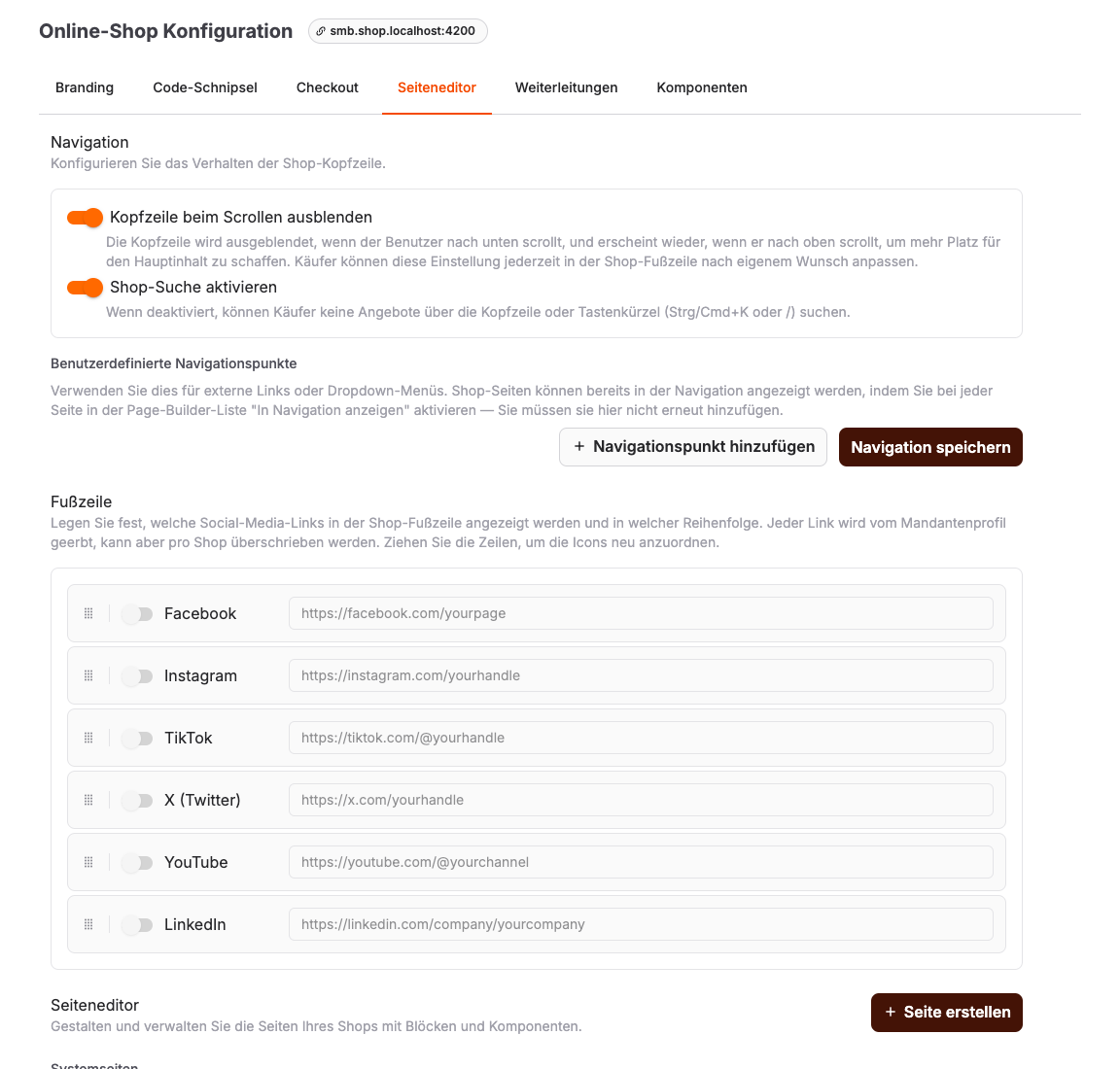
Seiten und Navigation konfigurieren
Öffnen Sie im Backoffice den Bereich Shops, wählen Sie den Shop aus und öffnen Sie dann Page Builder oder Seiten.
Bitte überprüfen Sie:
- Die Startseite bietet Kunden einen übersichtlichen Weg zum Kauf
- Wichtige Seiten werden in der Navigation angezeigt
- Seitentitel und Beschreibungen sind kundenfreundlich
- Die Angebotslisten enthalten die richtigen Veranstaltungen, Eintrittskarten, Produkte oder Gutscheine
- Filter und Kategorien sind auf das Surfverhalten der Kunden abgestimmt
Bestätigen Sie die Einstellungen für den Checkout und die rechtlichen Bestimmungen
Öffnen Sie Zur Kasse und bestätigen Sie:
- Standard-Buchungsablauf
- Standardzahlungsmethode
- Kundenfelder, die auf Automatisch, Ausgeblendet, Optional oder Erforderlich gesetzt sind
- Rechtsdokumente und Kontrollkästchen am Bezahlvorgang
- Transparenz des Auszahlungsablaufs
- Analysemodus
- Links in der Fußzeile
Öffnen Sie den Bereich „Rechtliche Hinweise“, um die Nutzungsbedingungen, die Datenschutzerklärung, das Impressum, die Widerrufsbelehrung sowie etwaige erforderliche Hinweise zur Barrierefreiheit oder veranstalterspezifische Texte einzusehen.
Den Shop öffentlich machen
- Zugang zum Geschäft freigeben.
- Deaktivieren Sie die Option „Anmeldung für Mitarbeiter erforderlich“, es sei denn, der Shop ist bewusst ausschließlich für Mitarbeiter bestimmt.
- Bitte überprüfen Sie, ob die öffentliche Shop-URL in einem privaten Browserfenster geladen wird.
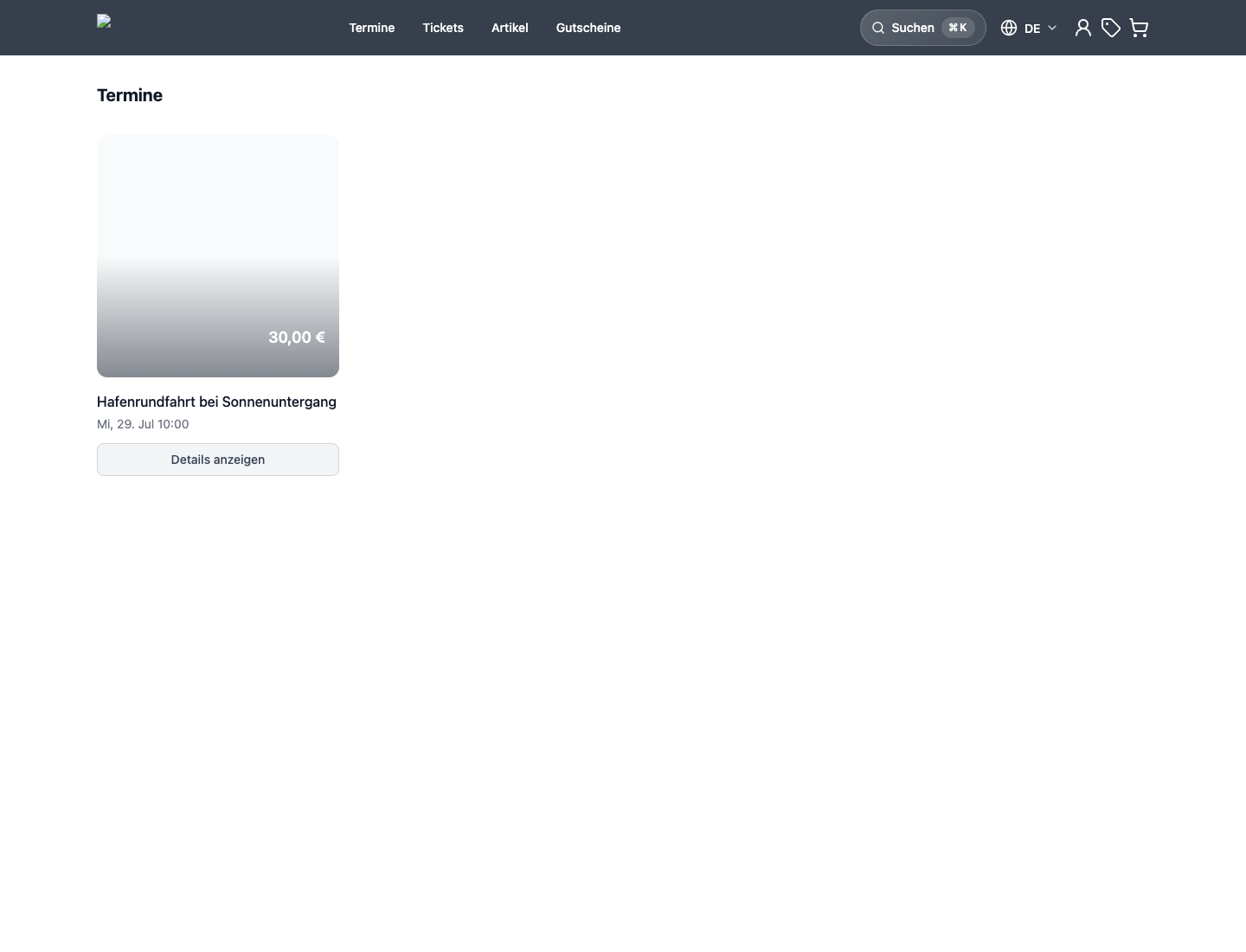
- Bitte überprüfen Sie, ob die Sprache des Shops, das Logo, die Fußzeile und die Navigation korrekt sind.
Testen Sie als Kunde
- Rufen Sie die URL des öffentlichen Shops auf.
- Suchen Sie das erste Angebot.
- Wählen Sie Datum, Uhrzeit, Menge und Preis aus.
- Legen Sie die Tickets in den Warenkorb.
- Führen Sie den Bestellvorgang mit einem Testkunden durch.
- Bitte überprüfen Sie die Bestellung, die Rechnung oder den Beleg, das Ticket, die Teilnehmerdaten und die Bestätigungs-E-Mail.
Checkliste für die Markteinführung
Bevor Sie die URL des Shops weitergeben, überprüfen Sie bitte Folgendes:
- Die URL und die Domain des Shops sind korrekt
- Für den Shop ist keine Mitarbeiteranmeldung erforderlich
- Die Namen, Beschreibungen, Bilder, Preise und Verfügbarkeiten der Angebote sind korrekt
- Die Felder im Bestellvorgang und die Kontrollkästchen für rechtliche Hinweise sind klar verständlich
- Die Zahlungsmethoden funktionieren wie erwartet.
- Die Bestätigungs-E-Mail und die Tickets werden erstellt
- Das Personal an den Kassen und am Einlass weiß, wie man Bestellungen und Teilnehmer ausfindig macht
- Die Mitarbeiter wissen, welche Angaben sie bei Fragen zur Zahlung oder zum Bezahlvorgang erfassen müssen
Erwartetes Ergebnis
Kunden können den Shop öffnen, das gewünschte Angebot finden, den Bestellvorgang abschließen, eine Bestätigung sowie Eintrittskarten erhalten und in den Backoffice-Ansichten für Bestellungen und Teilnehmer angezeigt werden.
Fehlerbehebung
| Problem | Was Sie überprüfen sollten |
|---|---|
| Der Shop fordert die Anmeldung als Mitarbeiter an | Zugriff und Anmeldung durch Mitarbeiter erforderlich. |
| Das Angebot fehlt | Veröffentlichung von Angeboten, die Einstellung „Im Shop ausblenden“, Vertriebskanal, Preissichtbarkeit, Angebotsliste im Page Builder und Kapazität. |
| Der Bezahlvorgang blockiert Kunden | Pflichtfelder für Kunden, Formulierungen für rechtliche Kontrollkästchen, Einrichtung des Zahlungsanbieters und Richtlinien für den Bezahlvorgang. |
| Die Zahlungsmethode fehlt | Anbindung des Anbieters, Live-/Testmodus, Zulässigkeit der Zahlungsmethoden, Einrichtung des Wallets sowie das Verhalten beim Bezahlvorgang im Vergleich zum Zahlungslink. |
| Die Bestätigung oder die Fahrkarte fehlt | Auftragsstatus, Zahlungsstatus, Ticketerstellung, E-Mail-Vorlage und Zustellstatus. |
