Checkliste für die Vorbereitung der ersten Veranstaltung
Verwenden Sie diese Checkliste, wenn Sie die erste Veranstaltung vorbereiten, bei der Kunden oder Mitarbeiter über KORONA Event Tickets verkaufen werden.
Falls das Konto selbst noch nicht eingerichtet ist, führen Sie bitte zunächst die Schritte unter Einrichten eines neuen KORONA Event-Kontos durch. Dabei werden Sprache, Zeitzone, Benutzer, Integrationen, rechtliche Hinweise und Zahlungsmodalitäten festgelegt, bevor mit der Einrichtung des Angebots begonnen wird.
Die Checkliste folgt dem ersten Go-Live-Ablauf: Erstellen Sie die Veranstaltung, machen Sie sie verkaufsfähig, konfigurieren Sie den Online-Shop, testen Sie den Bezahlvorgang, überprüfen Sie die POS-Bereitschaft und verifizieren Sie die Bestellung im Backoffice.
:::Tipp Halten Sie die Veranstaltung so lange verborgen oder unveröffentlicht, bis der Checkout-Test abgeschlossen ist. Es ist einfacher, Preise, Kapazitäten und Vertriebskanäle zu korrigieren, bevor Kunden das Angebot sehen können. :::
Bevor Sie beginnen
Bitte bestätigen Sie diese Entscheidungen, bevor Sie die Veranstaltung anlegen:
| Entscheidung | Was Sie vorbereiten sollten |
|---|---|
| Grundlegende Informationen zur Veranstaltung | Für Kunden sichtbarer Name, Beschreibung, Datum, Startzeit, Endzeit, Bild, Veranstaltungsort und Adresse. |
| Kapazität | Gesamtzahl der Plätze, ob es sich um eine exklusive Veranstaltung handelt und ob die Kapazität zudem durch die verfügbaren Ressourcen begrenzt ist. |
| Preise | Importierte Produkte, für Kunden sichtbare Kategorien wie „Erwachsene“ oder „Kinder“ sowie Mengenbeschränkungen. |
| Vertriebsendpunkte | Ob Standardangebote an allen Verkaufsstellen weiterhin verfügbar sein sollten oder ob Einschränkungen oder reservierte Kapazitäten erforderlich sind. |
| Angaben zur Kaufabwicklung | Erforderliche Kundenangaben, Fragen an die Teilnehmer, Anforderungen hinsichtlich der Verzichtserklärung und rechtliche Bestätigungen. |
| Zahlungen | Zahlungsanbieter, Zahlungsmethoden, Erwartungen an Zahlungslinks und Rechnungsabwicklung. |
| Betrieb | Mitarbeiter, die Zugriff auf Bestellungen, Teilnehmer, Tickets, Berichte, Ressourcen und POS-Umsätze benötigen. |
Sie benötigen einen Backoffice-Zugang, mit dem Sie Veranstaltungen anlegen, Preise bearbeiten, Vertriebskanäle verwalten, den Shop konfigurieren und Bestellungen einsehen können.
1. Erstellen Sie die Veranstaltung
Öffnen Sie im Backoffice Dienstleistungen > Veranstaltungen und wählen Sie anschließend Veranstaltung erstellen aus.
Geben Sie unter „Neues Event erstellen“ den Namen des Events, die Beschreibung, das Datum, die Startzeit, die Endzeit, die Teilnehmerzahl, den Veranstaltungsort und ein Bild ein. Verwenden Sie dabei denselben Wortlaut, der den Kunden im Online-Shop, auf den Tickets und in der Bestätigungs-E-Mail angezeigt werden soll.
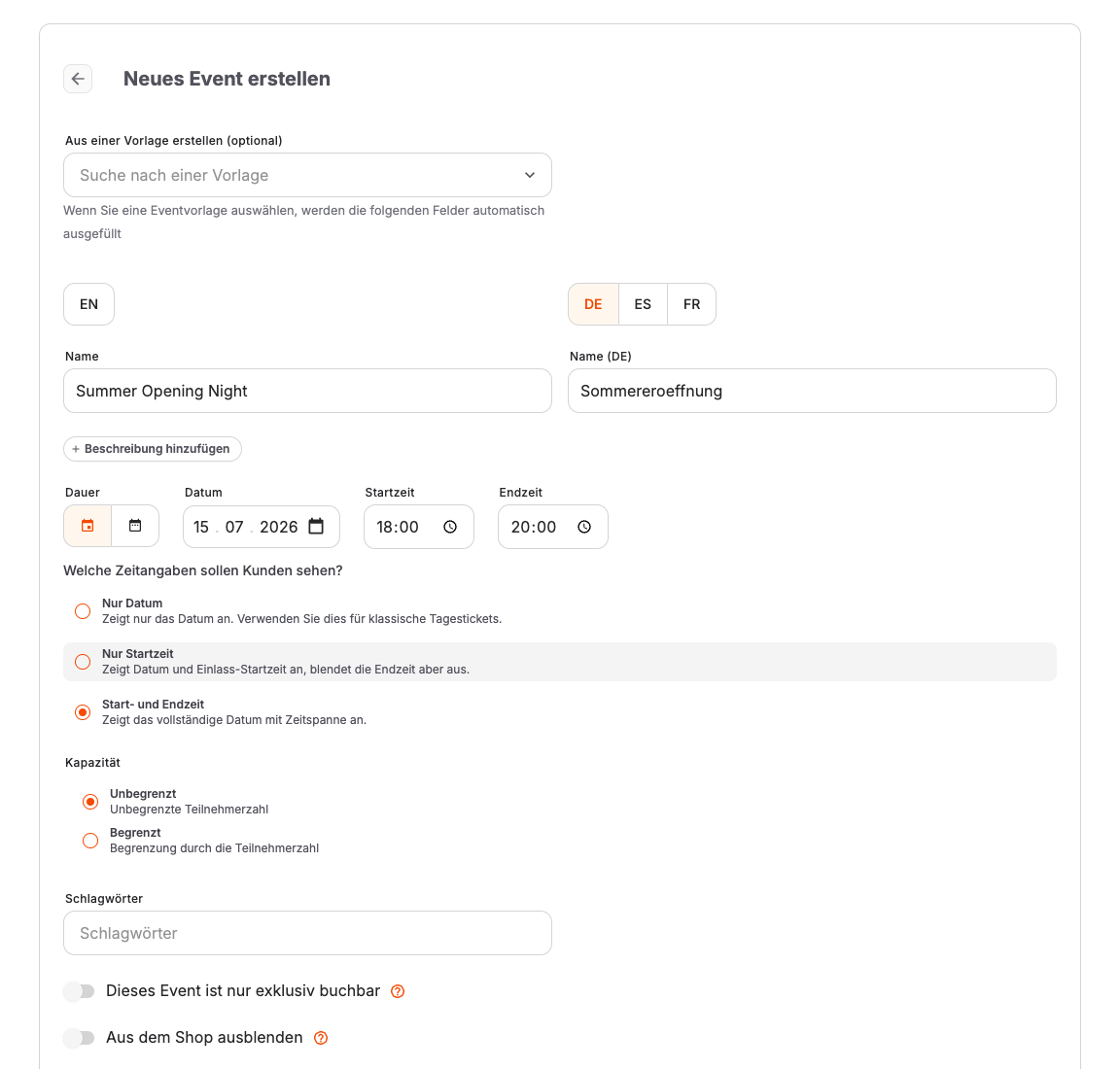
Bitte überprüfen Sie die folgenden Einstellungsaspekte, bevor Sie speichern:
| Feld oder Bundesland | Warum dies von Bedeutung ist |
|---|---|
| Name | Wird im Shop, in Bestellungen, in Teilnehmerlisten, auf Tickets, in Berichten und an der Kasse angezeigt. |
| Welche zeitlichen Angaben sollten den Kunden angezeigt werden? | Legt fest, ob Kunden nur das Datum, nur die Startzeit oder Start- und Endzeit sehen. |
| Kapazität | Steuert die ereignisweite Verfügbarkeit, bevor Beschränkungen für Vertriebskanäle oder Ressourcen zur Anwendung kommen. |
| Dies ist eine exklusive Veranstaltung | Eine Buchung blockiert die gesamte Veranstaltung, unabhängig davon, wie viele Teilnehmer gebucht sind. |
| Im Shop ausblenden | Das Ereignis wird nicht in Shop-Angeboten und Suchergebnissen angezeigt. Verwenden Sie diese Option für Tests oder private Direktlink-Abläufe. |
| Das Ticket ist ausschließlich für die genaue Dauer der Veranstaltung gültig | Legt fest, ob die Anmeldung auf den Veranstaltungszeitpunkt beschränkt ist oder ob ein Anmeldezeitraum vorgesehen ist. |
Wählen Sie Erstellen.
2. Verkaufspreise hinzufügen
Nachdem die Veranstaltung angelegt wurde, öffnen Sie die Registerkarte Preise und wählen Sie Preise hinzufügen aus.
Wählen Sie für jede Ticketart die Preiskategorie, das Produkt, die Option Auf folgenden Vertriebskanälen anzeigen, die Mindestmenge und die Höchstmenge aus. Wählen Sie anschließend Preise aktualisieren.
Verwenden Sie kundenfreundliche Bezeichnungen für die Preisklassen. Bezeichnungen wie „Erwachsener“, „Kind“, „Ermäßigt“ und „Gruppe“ sind für Kunden, Kassierer und Supportmitarbeiter leichter zu verstehen als interne Abkürzungen.
3. Überprüfung der Standardwerte im Vertrieb
Neue Veranstaltungen stehen allen konfigurierten Verkaufsstellen zur Verfügung und greifen standardmäßig auf die gesamte verbleibende Kapazität der Veranstaltung zurück. Behalten Sie diese Standardeinstellung für eine normale Veröffentlichung bei. Öffnen Sie die Vertriebskanäle nur, wenn Sie eine Verkaufsstelle einschränken, Kapazitäten reservieren oder ein Verkaufsfenster festlegen müssen.
Der Online-Shop und die Bestellabläufe im Backoffice nutzen konfigurierte Kassendatensätze. Es handelt sich dabei nicht um separate, abstrakte Kanaltypen; dem Shop ist eine Kasse zugeordnet, und Mitarbeiterbestellungen nutzen die Backoffice- oder Telefonkasse des Kontos.
Überprüfen Sie für jede Regel Folgendes:
| Einstellung | Verwenden Sie es, wenn |
|---|---|
| Kapazität der Veranstaltung | Der Kanal kann die gesamte verbleibende Kapazität der Veranstaltung nutzen. |
| Begrenzt und Kapazität | Sie möchten nur einen Teil der Kapazität für diesen Vertriebskanal reservieren, beispielsweise eine POS-Zuteilung. |
| Unbegrenzt | Der Kanal sollte den Umsatz nicht durch die Teilnehmerzahl begrenzen. Verwenden Sie diese Option nur, wenn das Angebot durch diese Regel keine Kapazität beanspruchen soll. |
| Verkaufsbeginn und Verkaufsende | Der Vorverkauf kann vor der Veranstaltung beginnen und vor, bei oder nach Beginn der Veranstaltung enden oder bis zum Ende der Veranstaltung fortgesetzt werden. |
Wählen Sie Vertriebskanäle aktualisieren.
4. Zahlungsdaten eingeben
Falls Sie zusätzliche Informationen zu Kunden oder Teilnehmern benötigen, öffnen Sie die Datenerfassung oder die Personalisierungseinstellungen der Veranstaltung und fügen Sie nur die Fragen hinzu, die Ihr Team tatsächlich benötigt.
Verwenden Sie Diese Informationen pro, um festzulegen, ob die Frage einmal pro Buchung oder einmal pro Teilnehmer gestellt wird. Aktivieren Sie Muss beantwortet werden nur für Felder, die ausgefüllt sein müssen, bevor die Bestellung fortgesetzt werden kann.
Falls für die Veranstaltung eine Verzichtserklärung erforderlich ist, überprüfen Sie die Einstellung „Unterschrift der Verzichtserklärung“ und führen Sie einen Test mit mehreren Tickets durch, damit Sie feststellen können, ob das Kundenerlebnis Ihren Richtlinien entspricht.
5. Konfigurieren Sie den Online-Shop
Öffnen Sie Shops und wählen Sie den Shop aus, über den die Veranstaltung verkauft werden soll. Überprüfen Sie die Registerkarten Branding, Seiten, Page Builder, Kasse, Kalender, Zeitfenster, Code-Schnipsel und Design, die für Ihren Start relevant sind.
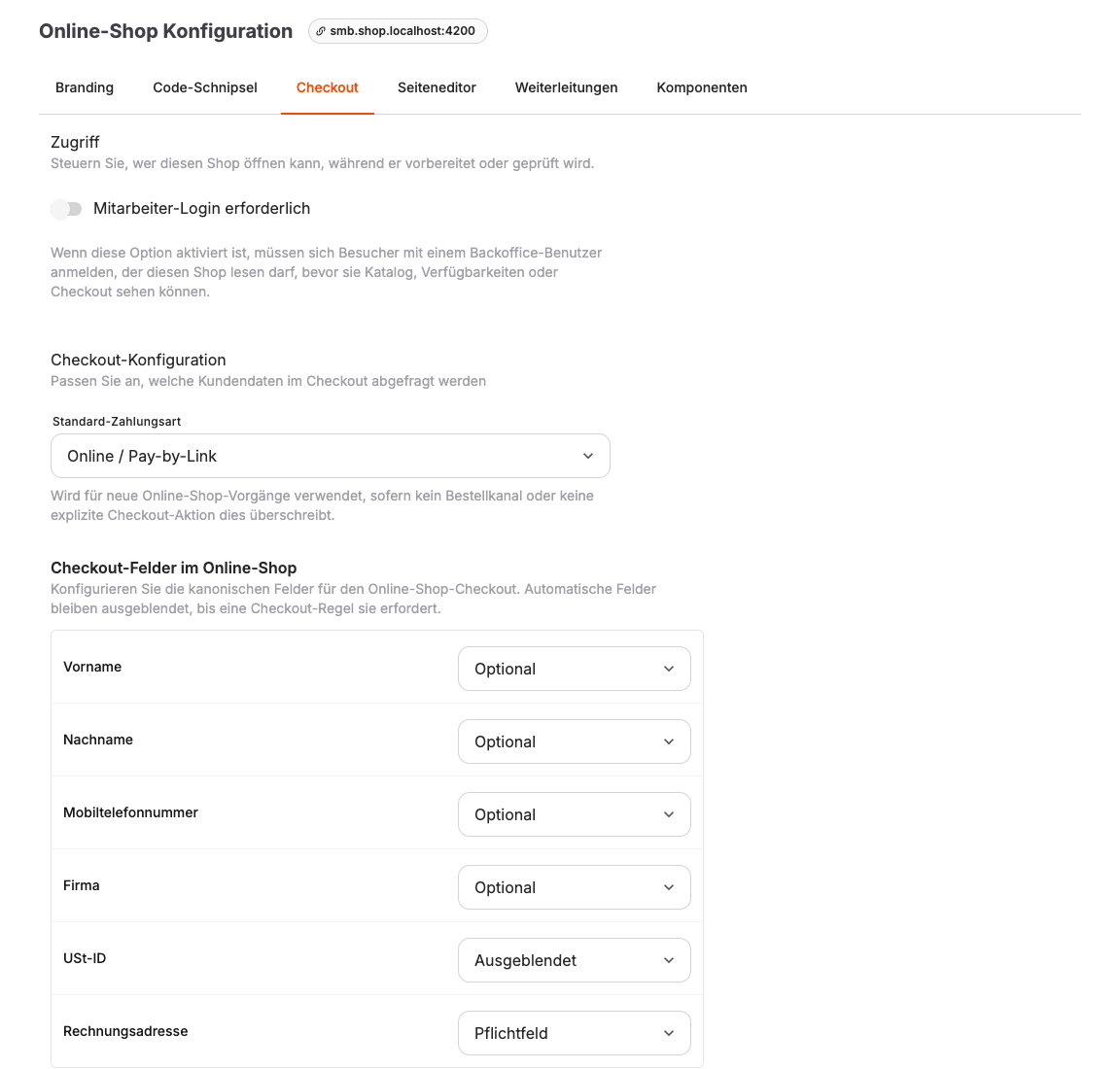
Bitte überprüfen Sie vor dem Start Folgendes:
- Der Shop verfügt über den richtigen Domainnamen und den richtigen Vertriebskanal
- Produktseiten sind für die von Ihnen angebotenen Angebotstypen aktiv
- Die Veranstaltung wird in der Liste der vorgesehenen Angebote oder im Page-Builder-Block angezeigt
- Die Konfiguration des Bestellvorgangs erfordert die Angabe der richtigen Kundenfelder
- Die erforderlichen rechtlichen Dokumente sind verfügbar und im Shop verlinkt.
- Die Zahlungsmethoden sind aktiv und für die Veranstaltung geeignet.
- Der Shop kann unter derselben URL getestet werden, die auch die Kunden nutzen werden
6. Testen Sie den Bezahlvorgang für Kunden
Öffnen Sie den öffentlichen Online-Shop, nicht nur die Einrichtungsseite im Backoffice. Suchen Sie die Veranstaltung, wählen Sie das Datum oder die Uhrzeit aus, sofern diese angezeigt werden, legen Sie die Anzahl der Tickets fest und klicken Sie auf In den Warenkorb.
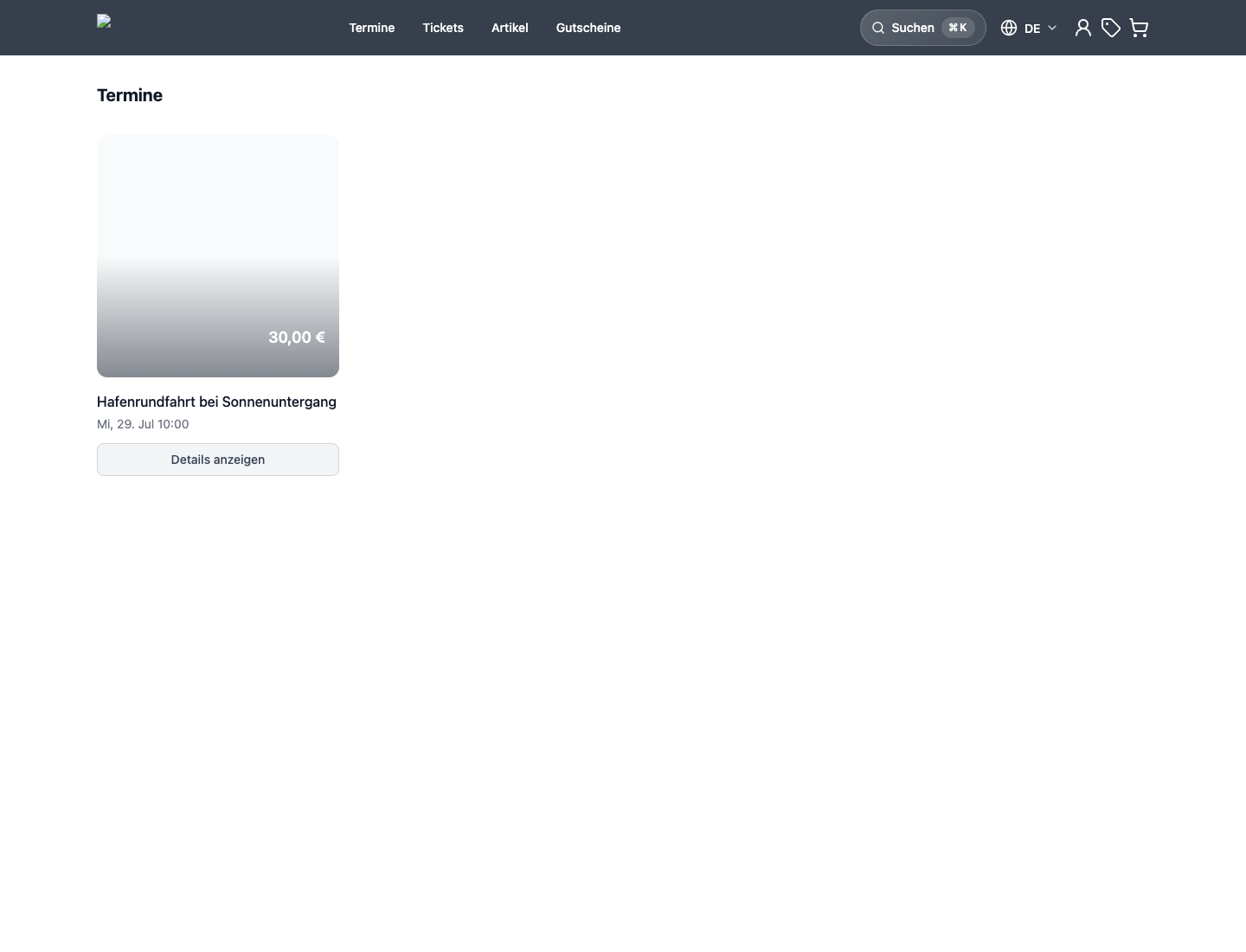
Öffnen Sie Warenkorb anzeigen und wählen Sie anschließend Zur Kasse gehen. Geben Sie die Kontaktdaten, die erforderlichen Teilnehmer- oder Buchungsdaten, die rechtlichen Bestätigungen sowie die Zahlungs- oder Bestätigungsschritte ein.
Beachten Sie bei Live-Zahlungskonten die Richtlinien Ihres Teams für Testzahlungen. Erzeugen Sie keine unnötigen Echtbuchungen.
7. Überprüfen Sie die Betriebsbereitschaft des Kassensystems
Falls Ihre Mitarbeiter diese Veranstaltung an der Kasse verkaufen sollen, öffnen Sie bitte die Kasse und vergewissern Sie sich, dass die Veranstaltung unter Angebote oder Programm für das richtige Datum und den richtigen Veranstaltungsort angezeigt wird.
Wählen Sie die richtige POS-Station aus, öffnen Sie die Veranstaltung, wählen Sie die Preiskategorie und die Menge aus und klicken Sie auf Zum Beleg hinzufügen. Führen Sie eine genehmigte Testzahlung durch und überprüfen Sie anschließend den Beleg, den Ticketausdruck und die zugehörige Bestellung. Sollte die Zahlung unterbrochen werden, überprüfen Sie den aktuellen Beleg und die Bestellungen, bevor Sie es erneut versuchen, damit dem Kunden keine doppelte Belastung entsteht.
8. Überprüfen Sie die Bestellung im Backoffice
Öffnen Sie nach dem Test-Checkout oder dem POS-Verkauf im Backoffice den Bereich Bestellungen und suchen Sie die Testbestellung.
Rezension:
- Übersicht über den Kunden, die Leistungen, den Bruttogesamtbetrag, den Zahlungsstatus und den Bestellstatus
- Teilnehmende für Ticket- oder Teilnehmerdaten
- Dokumente zur Rechnungsnummer, zum Zahlungsstatus und gegebenenfalls zum Zahlungslink
- Verlauf für E-Mails, Zahlungsvorgänge, Stornierungen oder automatische Statusänderungen
Erwartetes Ergebnis
Ihre erste Veranstaltung ist startbereit, sobald Kunden oder Mitarbeiter sie über den vorgesehenen Kanal verkaufen können, der Bezahlvorgang den erwarteten Zahlungs- oder Bestätigungsschritt erreicht und im Backoffice die daraus resultierende Bestellung, die zugehörigen Dokumente, die Teilnehmer, die Tickets sowie der E-Mail-Verlauf angezeigt werden.
Bitte überprüfen Sie Ihre Arbeit
Die Konfiguration ist startbereit, sobald alle diese Prüfungen erfolgreich abgeschlossen sind:
- Das Ereignis wird erst dann veröffentlicht, wenn es sichtbar sein soll.
- Die Einstellung „Im Shop ausblenden“ ist nicht versehentlich aktiviert
- Für jeden vorgesehenen Vertriebskanal ist mindestens ein aktiver Preis sichtbar.
- Die vorgesehene Filiale oder die Kasse kann die Veranstaltung verkaufen
- Die Kapazitäts- und Ressourcengrenzen entsprechen der betrieblichen Grenze
- Stellen Sie sicher, dass die Felder an der Kasse, die Verzichtserklärungen und die rechtlichen Dokumente mit Ihren Richtlinien übereinstimmen
- Ein Testkunde kann die Zahlung oder die Bestätigung vornehmen
- Im Backoffice werden der erwartete Auftragsstatus, Dokumente, Teilnehmer, Ticket und E-Mail-Status angezeigt
- Die Kassierer kennen den POS-Ablauf und den Ausweichprozess
Fehlerbehebung
Falls ein Angebot fehlt, befolgen Sie bitte die Anweisungen unter Fehlerbehebung bei einem fehlenden Angebot im Shop. Bei einem Verkauf an der Kasse fahren Sie bitte mit Verkauf eines Tickets an der Kasse fort.
| Problem | Was Sie als Erstes überprüfen sollten |
|---|---|
| Die Veranstaltung ist im Online-Shop nicht aufgeführt | Notieren Sie die URL des Vorfalls, die Filiale und die Kasse, das ausgewählte Datum und die Menge sowie die erste Überprüfung der Sichtbarkeit oder Verfügbarkeit, die fehlgeschlagen ist. |
| Die Veranstaltung wird angezeigt, kann jedoch nicht in den Warenkorb gelegt werden | Verfügbare Kapazität, Mindestmenge, Höchstmenge, Ressourcenbeschränkungen, erforderliche enthaltene Optionen und Zahlungsbedingungen. |
| Der Shop fragt die falschen Felder ab | Konfiguration des Bezahlvorgangs, Fragen zur Veranstaltung, Fragen an die Teilnehmer, Einrichtung der Verzichtserklärung sowie erforderliche rechtliche Dokumente. |
| An einer Kasse kann die Veranstaltung nicht verkauft werden | Öffnen Sie die richtige Verkaufsstelle und das richtige Datum, vergewissern Sie sich, dass dort die Veranstaltung und ein gültiger Preis angezeigt werden, überprüfen Sie anschließend die Kapazität und notieren Sie den ersten fehlgeschlagenen Schritt. |
| Ein Zahlungs- oder Bestätigungsschritt schlägt fehl | Status des Zahlungsanbieters, Verfügbarkeit der Zahlungsmethoden, Rechnungsstatus, Status des Zahlungslinks sowie etwaige für den Kunden sichtbare Fehlermeldungen. |
| Die Bestellung ist vorhanden, es fehlen jedoch die Fahrkarten | Zahlungsstatus, Auftragsstatus, Belegerstellung, Teilnehmerdaten sowie die Angabe, ob der Auftrag storniert oder automatisch storniert wurde. |
Verwandte Artikel
- Ein neues KORONA Event-Konto einrichten
- Eine verkaufsfähige Veranstaltung erstellen
- Veranstaltungsvorlage erstellen
- Konfigurieren Sie Ihren Online-Shop
- Testen Sie den Bezahlvorgang
- Ein Ticket am Schalter kaufen
- Tickets, Quittungen und Gutscheine drucken
- Durchführung der Rezeptionstätigkeiten am Veranstaltungstag
- Bestellungen und Rechnungen
- Fehlerbehebung bei Verfügbarkeit und Kapazität
