Einrichtung eines Geräteverleihs
Verwenden Sie diesen Arbeitsablauf für Fahrräder, Boote, Audioguides, Zimmer oder andere Ausrüstungsgegenstände, deren Verfügbarkeit vom Bestand und vom Zeitpunkt abhängt.
Bevor Sie beginnen
Vorbereitung:
- Art und Menge der Ausrüstung
- Mietdauer und Rückgabepuffer
- Vorschriften bezüglich Beschädigungen, Wartung oder privater Nutzung
- Kundenorientierte Preiskategorien
- Abläufe beim Ein- und Auschecken von Mitarbeitern
- ob die Vermietungen online, an der Kasse oder beides verkauft werden
Mietbestand anlegen
Öffnen Sie im Backoffice Ressourcen > Bestand und wählen Sie Erstellen aus.
Wählen Sie den Typ aus:
| Option | Verwenden Sie es für |
|---|---|
| Material | Bewegliche Gegenstände wie Fahrräder, Helme, Geräte oder Leihausrüstungen. |
| Raum | Räume, Plätze, Tische, Anlegestellen oder feste Standorte. |
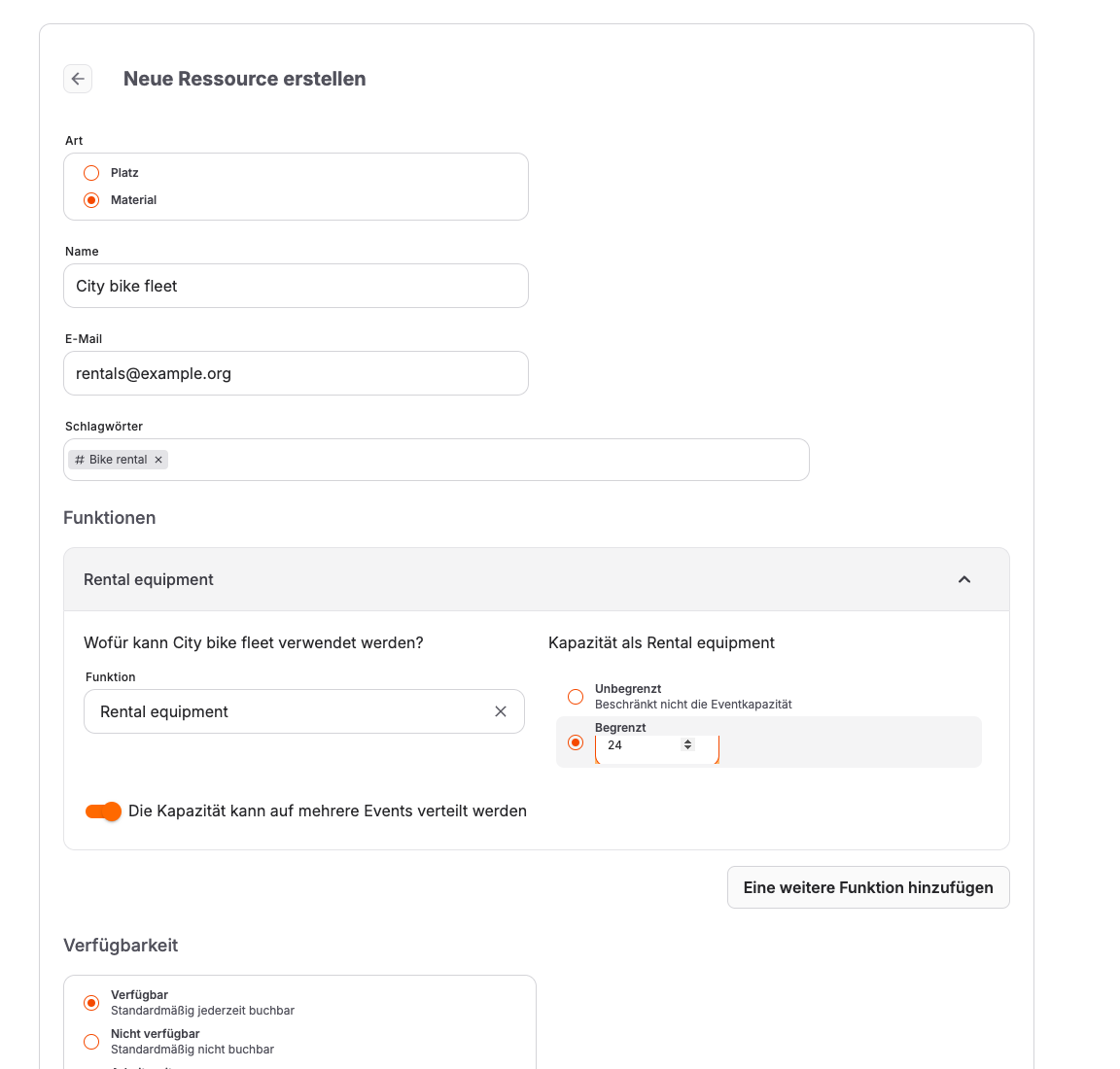
Geben Sie Name und E-Mail-Adresse ein, falls eine Team-Mailbox Mitteilungen bezüglich der Ressourcen erhalten soll.
Verwenden Sie Tags, um die Art des Objekts zu kennzeichnen, z. B. „Fahrradverleih“ oder „Audioguide“. Geben Sie unter Kapazität an, wie viele Einheiten gleichzeitig genutzt werden können. Stellen Sie die Verfügbarkeit auf Immer verfügbar ein oder legen Sie Verfügbarkeitszeiten fest (Öffnungszeiten für Räumlichkeiten).
Bestand mit verkaufsfähigen Zeitfenstern verknüpfen
Erstellen Sie das verkaufsfähige Angebot als Veranstaltungsvorlage oder Eintrittskarte, bei der Kunden Zeitfenster auswählen können. Öffnen Sie Erforderliche Ressourcen und wählen Sie Anforderung hinzufügen.
Suchen Sie nach dem Mietartikel oder einem Ressourcen-Tag. Geben Sie die Menge ein, wenn für jede Buchung mehr als eine Einheit benötigt wird.
Verwenden Sie Zeitpuffer, wenn der Artikel vor der Abholung oder nach der Rückgabe gesperrt werden muss. Fügen Sie beispielsweise einen Zeitpuffer nach dem Vorgang für die Reinigung oder die Abrechnung hinzu.
Online- und POS-Verkäufe vorbereiten
Öffnen Sie den Bereich Preise und fügen Sie die Mietpreiskategorien hinzu, die Ihre Kunden oder Mitarbeiter benötigen.
Eröffnen Sie Vertriebskanäle und aktivieren Sie:
- Online-Shop für Kundenbuchungen
- Kassensystem für den Verkauf an der Theke
- Backoffice für von Mitarbeitern unterstützte Buchungen
Führen Sie in jedem Kanal, den Sie nutzen möchten, eine Testvermietung durch.
Check-out und Check-in durchführen
Bei der Abholung sollten die Mitarbeiter die Bestellung, den Namen des Kunden, die Mietdauer, die Art des Artikels, die Menge sowie etwaige Kautionen oder Schadensregelungen überprüfen.
Markieren Sie bei der Rückgabe die operative Übergabe in Ihrem lokalen Prozess und prüfen Sie, ob im nächsten Zeitfenster noch genügend Lagerbestand verfügbar ist.
:::wichtig KORONA Event steuert die Verfügbarkeit von Buchungen und erfasst die Bestellung. Falls Ihr Team die Nachverfolgung des Zustands physischer Artikel, Seriennummern oder Schadensgebühren benötigt, legen Sie bitte vor der Inbetriebnahme fest, wo diese Vermerke gespeichert werden sollen. :::
Erwartetes Ergebnis
Kunden oder Mitarbeiter können Mietzeitfenster nur dann buchen, wenn ausreichend Bestände verfügbar sind, und die Betriebsabteilungen können einsehen, welcher Gerätetyp für jede Buchung benötigt wird.
Fehlerbehebung
| Problem | Was Sie überprüfen sollten |
|---|---|
| Der Mietzeitraum ist nicht verfügbar | Ressourcenkapazität, bestehende Buchungen, Arbeitszeiten, Wartungszeiten, Ausgleichszeiten und Veranstaltungskapazität. |
| An der Kasse kann verkauft werden, im Online-Shop jedoch nicht | Vertriebskanäle, Sichtbarkeit des Shops, aktuelle Online-Preise und Felder im Bestellvorgang. |
| Es werden zu viele Mietobjekte verkauft | Ressourcenbedarf, gemeinsam nutzbare Kapazität, sich überschneidende Zeitfenster und Versätze. |
| Eine verspätete Rückgabe wirkt sich auf die nächste Buchung aus | Schaffen Sie eine operative Reserve, sperren Sie die Ressource manuell oder verringern Sie die Verfügbarkeit, bevor der nächste Termin verkauft wird. |
