Gutscheincodes in großen Mengen importieren
Verwenden Sie Beschränkungen für externe Gutscheine Ein KORONA Event-Datensatz, der einen extern verwalteten Code validiert und reservierte sowie abgeschlossene Einlösungen zählt. Er erzeugt nicht selbst den Rabatt., wenn Sie viele einzelne Rabattcodes verteilen und steuern möchten, wie oft jeder Code eingelöst werden kann – beispielsweise bei einmalig gültigen Codes, die auf Flyern abgedruckt sind. Der Rabattcode Ein von Kundinnen und Kunden eingegebener Code, der eine berechtigte Promotion aktiviert. Er ändert den Preis, belegt aber weder Identität noch Zugangsberechtigung. muss weiterhin einer synchronisierten Aktion Eine Preisaktion, die einen Rabatt oder anderen Vorteil gewährt, wenn ihre KORONA.studio-Couponing-Regeln erfüllt sind. zugeordnet sein.
Bevor Sie beginnen
- Erstellen Sie eine CSV-Datei mit einer Spalte „
code“ und einer optionalen Spalte „maxRedemptions“. Zeilen ohne Spaltenüberschriften funktionieren ebenfalls in der Form „code,maxRedemptions“. - Jeder Code in der Datei muss eindeutig sein; bei der Abgleichung der Codes wird die Groß-/Kleinschreibung nicht berücksichtigt.
- Legen Sie den Fallback-Grenzwert für Zeilen fest, die keinen eigenen
maxRedemptions-Wert aufweisen.
Importieren Sie die Codes
- Öffnen Sie im Backoffice Einstellungen > Limits für externe Gutscheine.
- Wählen Sie Importieren.
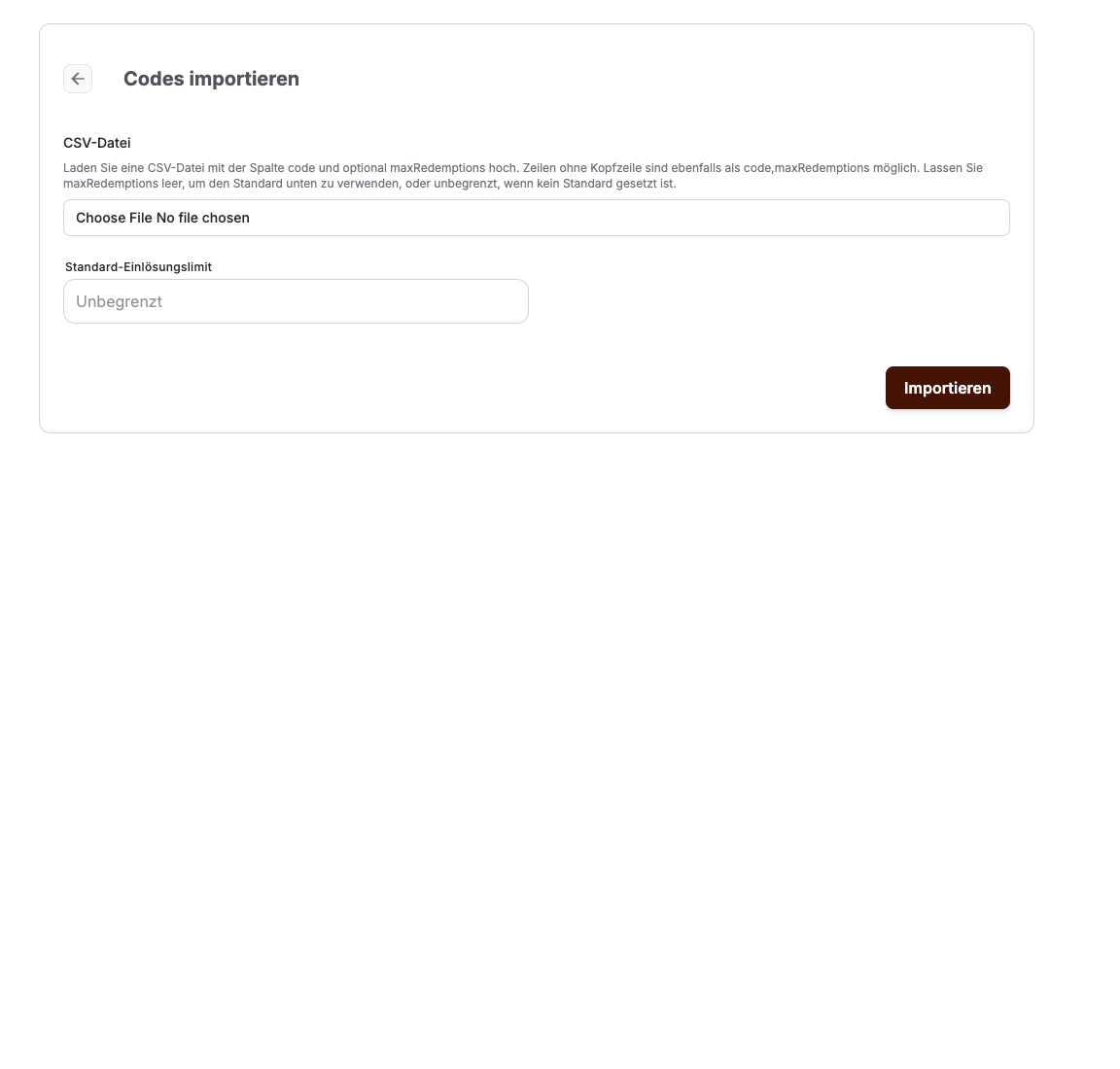
- Wählen Sie auf der Seite Codes importieren Ihre CSV-Datei aus. In den Zeilen kann das Feld „
maxRedemptions“ leer gelassen werden, um den unten angegebenen Standardwert zu verwenden, oder auf „unbegrenzt“ gesetzt werden, falls kein Standardwert festgelegt ist. - Geben Sie optional ein Standard-Einlösungslimit ein. Lassen Sie das Feld leer, um keine Begrenzung festzulegen.
- Wählen Sie Importieren.
Der Import erfolgt nach dem Alles-oder-Nichts-Prinzip: Wenn auch nur eine Zeile einen leeren oder doppelten Code oder einen ungültigen Grenzwert enthält, werden keine Codes erstellt und es wird eine Fehlermeldung angezeigt.
Um stattdessen einen einzelnen Code hinzuzufügen, wählen Sie Erstellen und geben Sie den Code, ein optionales Einlösungslimit sowie den Status Aktiv ein.
Rücknahmen nachverfolgen
Die Liste enthält für jeden Code die Angaben Limit, Eingelöst, Reserviert, Verbleibend und Status (Aktiv oder Inaktiv) sowie den Punkt Letzte Einlösungen mit einem Link zur Bestellung oder zum Beleg.
Ein im offenen Warenkorb eingegebener Code reserviert eine Einlösung; durch den Abschluss des Kaufs wird die Reservierung in eine Einlösung umgewandelt, und bei einem abgebrochenen oder abgelaufenen Warenkorb wird die Reservierung freigegeben. Ist das Limit erreicht, werden weitere Versuche, den Code einzulösen, abgelehnt.
Codes deaktivieren oder archivieren
- Bearbeiten Sie einen Code und deaktivieren Sie die Option Aktiv, um ihn zu deaktivieren, ohne ihn aus der Liste zu entfernen.
- Archivieren Sie einen Code (oder mehrere gleichzeitig), um ihn außer Kraft zu setzen: Archivierte Codes können nicht mehr eingelöst werden, ihre Einlösungshistorie bleibt jedoch erhalten. Die Archivierung kann über die Archivliste rückgängig gemacht werden.
Erwartetes Ergebnis
Jeder importierte Code kann bis zur Erreichung seines Limits eingelöst werden; die Liste zeigt die aktuellen Zahlen für bereits eingelöste, reservierte und verbleibende Codes sowie Links zu den entsprechenden Bestellungen und Belegen.
Fehlerbehebung
| Problem | Was Sie überprüfen sollten |
|---|---|
| Der Import ist fehlgeschlagen | Leere Codezellen, doppelte Code-Einträge in der Datei und nicht numerische Grenzwerte. |
| Der Code wird bei der Einlösung abgelehnt | Verbleibende Anzahl, Status, Archivierungsstatus und die Angabe, ob eine Reservierung in einem anderen offenen Warenkorb vorliegt. |
| Der Code ist gültig, gewährt jedoch keinen Rabatt | Die entsprechende Couponing-Aktion in KORONA.studio, die zugehörigen POS-Zuordnungen sowie die zuletzt erfolgreich durchgeführte Synchronisierung. |
| Die Zahlen erscheinen zu hoch | Reservierte Einlösungen aus offenen Warenkörben – diese werden freigegeben, sobald der Warenkorb abläuft. |
