Personalisierte Tickets mit Name und Foto des Ticketinhabers verkaufen
- Availability
- Beta
Nutzen Sie diese Anleitung, wenn jedes Ticket einer namentlich bekannten Person gehören muss – zum Beispiel bei Saisonkarten, Jahreskarten oder Veranstaltungen mit Ausweiskontrolle am Eingang. Sie fragen für jeden Ticketinhaber Vorname, Nachname und bei Bedarf ein Foto ab. KORONA Event übernimmt diese Angaben anschließend in das Ticket-PDF, den Wallet-Pass und das Ticket in KORONA.entry.
So funktioniert die Personalisierung
Es gibt keinen eigenen Schalter „personalisiert“ an einem Artikel oder Preis. Ein Ticket ist personalisiert, wenn sein Angebot einen Formularabschnitt Pro Teilnehmerin/Teilnehmer abfragt, der Fragen mit den Antworttypen Vorname, Nachname und Ausweisfoto enthält. Diese drei Antworttypen zeigen KORONA Event, dass die Antwort die Identität des Ticketinhabers ist und nicht nur eine zusätzliche Information.
Ihr Konto hat für jeden dieser Antworttypen genau eine Frage. Legen Sie sie einmal an und verwenden Sie sie in jedem Formularabschnitt wieder, der sie benötigt.
Bevor Sie beginnen
Legen Sie fest:
- welche Angebote personalisierte Tickets verkaufen
- ob Sie ein Foto benötigen oder nur den Namen
- ob Kunden vor der Zahlung personalisieren müssen oder zuerst zahlen und danach personalisieren dürfen
- ob Sie physische Karten drucken; Kartenlayouts beschreibt Inhalt des Ticket-PDFs anpassen
Sie benötigen die Berechtigung, Fragen und Formularabschnitte zu verwalten und Angebote zu bearbeiten.
Fragen für Name und Foto anlegen
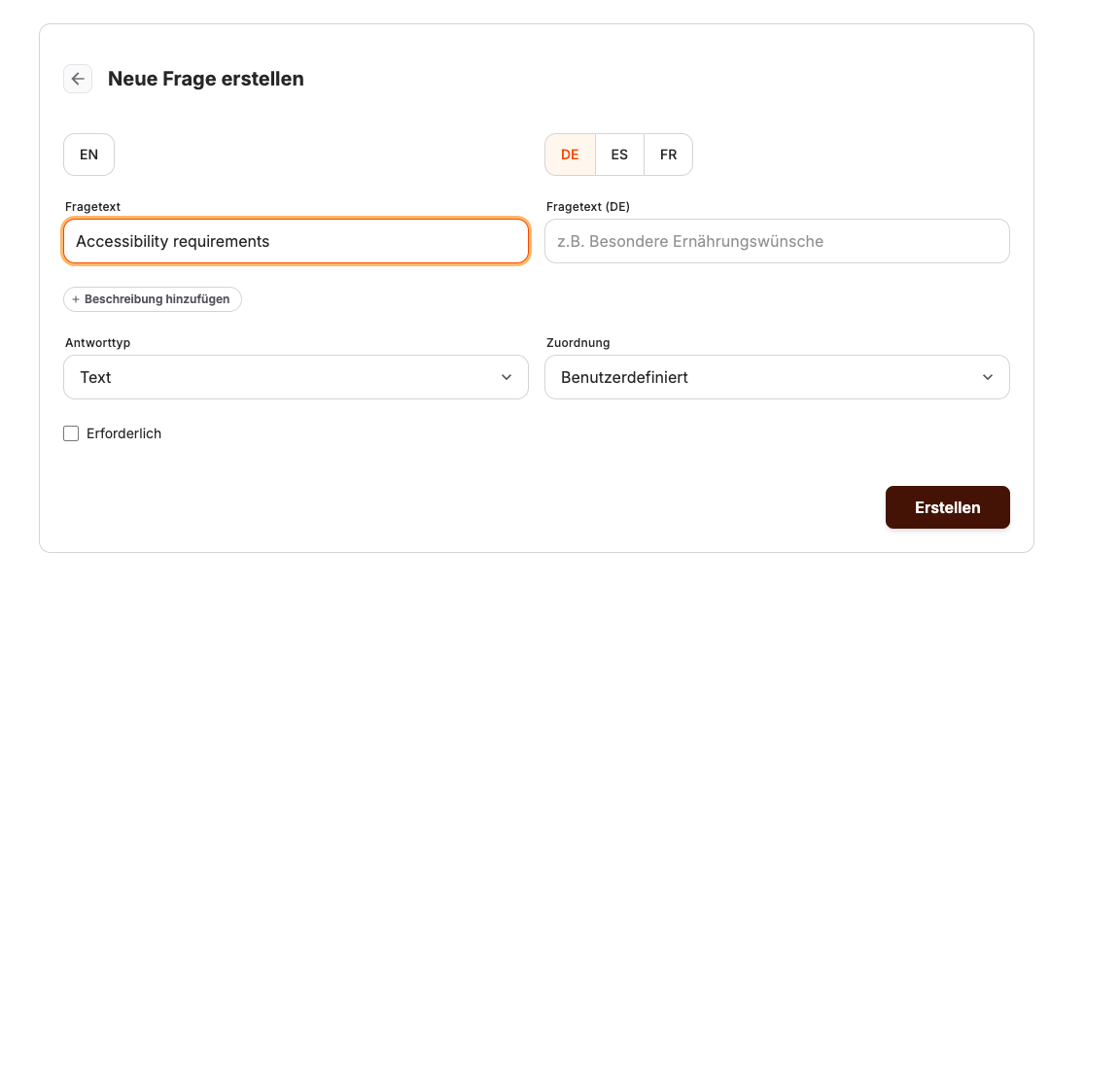
- Öffnen Sie im Backoffice Einstellungen > Fragen und wählen Sie die Aktion zum Anlegen. Die Seite heißt Neue Frage erstellen.
- Geben Sie unter Fragetext die Frage ein, die Kunden sehen, zum Beispiel „Vorname des Ticketinhabers“.
- Wählen Sie den Antworttyp Vorname.
- Aktivieren Sie Erforderlich.
- Speichern Sie die Frage.
- Wiederholen Sie die Schritte für Nachname.
- Wenn Sie ein Foto benötigen, legen Sie eine dritte Frage mit dem Antworttyp Ausweisfoto an. Beschreiben Sie unter Hinweis oder Anweisungen (optional), welches Foto Sie erwarten, zum Beispiel „Ein aktuelles Foto im Passbildformat, auf dem Ihr Gesicht zu sehen ist“.
Wenn bereits eine Frage mit einem dieser Antworttypen existiert, verwenden Sie diese wieder. Pro Konto kann jeweils nur eine aktive Frage jeden dieser Antworttypen nutzen.
Die Fragen für jedes Ticket stellen
- Öffnen Sie Einstellungen > Formularabschnitte und legen Sie einen Abschnitt an, zum Beispiel „Ticketinhaber“.
- Wählen Sie als Eingabebereich Pro Teilnehmerin/Teilnehmer. Name- und Fotofragen in einem Abschnitt Pro Buchung oder Pro Kontakt personalisieren keine Tickets.
- Wenn das Formular Spätestens erforderlich bis anzeigt, wählen Sie, wann Kunden antworten müssen:
- Vor Zahlung – Kunden geben jeden Ticketinhaber ein, bevor sie bezahlen können. Wählen Sie diese Option, wenn die Tickets schon bei der Ausstellung personalisiert sein müssen.
- Vor Erfüllung – Kunden können zuerst bezahlen und die Angaben danach eingeben. Die Tickets werden erst ausgestellt, wenn alle erforderlichen Antworten vollständig sind.
Ohne Spätestens erforderlich bis müssen erforderliche Antworten vor der Zahlung gegeben werden.
- Fügen Sie unter Verwalten von Fragen die Fragen Vorname, Nachname und bei Bedarf Ausweisfoto hinzu.
- Speichern Sie den Formularabschnitt.
- Öffnen Sie das Angebot unter Leistungen – ein Event, eine Eventvorlage oder einen Eintritt – und wählen Sie den Tab Datenerfassung.
- Wählen Sie Formularabschnitt zuweisen, wählen Sie den Abschnitt aus und speichern Sie.
Ein Event verwendet die Formularabschnitte seiner Eventvorlage. Wenn Sie den Abschnitt der Vorlage zuweisen, wird jedes daraus erstellte Event personalisiert.
Was Kunden sehen
Im Online-Shop geben Kunden die Angaben nach dem Hinzufügen der Tickets zum Warenkorb auf einer eigenen Seite pro Ticket ein. Der Warenkorb zeigt, welche Ticketinhaber vollständig sind, und bietet für die übrigen Details ergänzen an. Bevor Kunden die Bestellung bestätigen können, listet Erforderliche Angaben vervollständigen fehlende Antworten auf.
Bei Vor Erfüllung sehen Kunden, die noch nicht jeden Ticketinhaber eingegeben haben, nach der Zahlung Angaben vervollständigen. Dort können sie auch mit Mit Ihrer Gruppe teilen einen Link versenden, damit jede Person ihre eigenen Angaben eingibt. Der geteilte Link ist nur begrenzte Zeit gültig.
Für das Foto laden Kunden eine Bilddatei bis 10 MB hoch, zum Beispiel JPG, PNG oder WebP. PDF-Dateien werden für Ausweisfoto nicht akzeptiert. Der Shop schneidet das Bild nicht zu und bearbeitet es nicht. Beschreiben Sie deshalb in der Frage, welches Foto geeignet ist.
Die Kasse (POS) stellt diese Fragen beim Verkauf nicht. Um ein an der Kasse verkauftes Ticket zu personalisieren, ergänzen Sie die Angaben im Backoffice: Öffnen Sie den Vorgang, wählen Sie Teilnehmende und nutzen Sie Datenerfassung aktualisieren. Die Angaben werden im Backoffice gespeichert und an das Ticket in KORONA.entry übermittelt. Bei bereits ausgestellten Tickets beachten Sie bitte die Einschränkungen für Dokumente in den nachstehenden Korrekturschritten.
Wo Name und Foto erscheinen
| Ort | Was angezeigt wird |
|---|---|
| Verkauf > Teilnehmende | Teilnehmername zeigt Vor- und Nachname des Ticketinhabers. Der Käufer erscheint getrennt unter Kunde. |
| Teilnehmerdetails | Zusätzliche Information > Informationen für Teilnehmer zeigt alle Antworten einschließlich des hochgeladenen Fotos. |
| Ticket-PDF | Die Platzhalter Vorname des Ticketinhabers, Nachname des Ticketinhabers und Vollständiger Name des Ticketinhabers drucken den Namen. Für das Foto fügen Sie eine Bild-Box mit Ausweisfoto-URL des Ticketinhabers hinzu. Fehlt eine Namensantwort, wird stattdessen der Name des Käufers gedruckt. Für das Foto gibt es keinen Ersatz. |
| Physische Karte | Vorname, Nachname und bei Fotokarten das Foto des Inhabers sind erforderlich. Der Name des Käufers wird nie verwendet. |
| Apple-Wallet-Pass | Das Layout Schlicht zeigt das Foto des Inhabers. Um den Namen anzuzeigen, fügen Sie ein Feld mit einem Ticketinhaber-Platzhalter hinzu. |
| Google-Wallet-Pass | Der vollständige Name des Ticketinhabers wird standardmäßig angezeigt. Google-Wallet-Pässe zeigen kein Foto. |
| KORONA.entry | Das Ticket enthält Vor- und Nachname sowie das Foto des Inhabers. |
| POS-Agenda | Personalisierung & benutzerdefinierte Felder beim Teilnehmer zeigt die Antworten schreibgeschützt an. |
Um eine PDF-Fotobox auszublenden, wenn der Inhaber kein Foto hat, verwenden Sie für diese Box die Option Nur anzeigen, wenn der Platzhalter einen Wert hat. Bei Namensplatzhaltern erkennt diese Einstellung fehlende Angaben des Inhabers nicht: Der Name des Käufers kann stattdessen als Wert dienen. Legen Sie die Namensfragen als Erforderlich fest, wenn auf online verkauften Tickets der eigene Name des Inhabers erscheinen muss.
Wie Namen und Fotos zu KORONA.entry gelangen und wann sie aktualisiert werden, lesen Sie unter KORONA.entry verbinden.
Angaben eines Ticketinhabers korrigieren
- Öffnen Sie Verkauf > Teilnehmende und wählen Sie den Teilnehmer aus.
- Wählen Sie Zusätzliche Information.
- Wählen Sie unter Informationen für Teilnehmer Antwort bearbeiten, korrigieren Sie den Namen oder ersetzen Sie das Foto und speichern Sie.
Wenn das Ticket bereits in KORONA.entry ist, werden der geänderte Name und das Foto an das KORONA.entry-Ticket übertragen.
Bereits ausgestellte Ticket-PDFs werden durch die Bearbeitung dieser Antworten nicht ersetzt. Beim Herunterladen oder erneuten Versenden der Vorgangsdokumente wird die vorhandene PDF-Datei möglicherweise wiederverwendet. Ein erneuter Versand ist daher kein geeignetes Verfahren, um die Korrektur in dieses Dokument zu übernehmen. Falls ein Kunde eine korrigierte PDF-Datei oder einen korrigierten Wallet-Pass benötigt, wenden Sie sich bitte an den KORONA Event Support, bevor Sie einen Ersatz versenden. Gehen Sie nicht davon aus, dass ein vorhandener Wallet-Pass die Korrektur bereits enthält.
Fehlerbehebung
| Problem | Was Sie prüfen sollten |
|---|---|
| Das Ticket zeigt den Namen des Käufers | Der Teilnehmer hat keine Antwort auf Vorname oder Nachname. Ergänzen Sie die Antworten beim Teilnehmer. Befolgen Sie bei einem bereits ausgestellten PDF oder Wallet-Pass die oben beschriebenen Korrekturschritte. Machen Sie beide Fragen Erforderlich, damit online verkaufte Tickets nicht ohne sie ausgestellt werden. |
| Kunden werden nur einmal pro Bestellung nach dem Namen gefragt | Der Eingabebereich des Formularabschnitts ist Pro Teilnehmerin/Teilnehmer, nicht Pro Buchung. |
| Eine Namensfrage personalisiert das Ticket nicht | Die Frage verwendet den Antworttyp Vorname oder Nachname, nicht Text. |
| Sie können keine zweite Frage Vorname anlegen | Ihr Konto hat bereits eine. Verwenden Sie die vorhandene Frage im Formularabschnitt wieder. |
| Das Hochladen des Fotos wird abgelehnt | Die Datei ist ein Bild, kein PDF, und nicht größer als 10 MB. |
| Nach der Zahlung werden keine Tickets ausgestellt | Der Formularabschnitt verwendet Vor Erfüllung und mindestens ein Ticketinhaber ist unvollständig. Bitten Sie den Kunden, Angaben vervollständigen abzuschließen, oder geben Sie die Angaben im Backoffice ein. |
