Sprache, Zeitzone und Kontaktdaten Ihres Kontos festlegen
Bitte beachten Sie diesen Artikel bei der Einrichtung Ihres Kontos. Diese Einstellungen legen die Sprache der für Kunden sichtbaren Inhalte, die Zeitzone, auf der Ihre Veranstaltungszeiten basieren, die auf Ihren Rechnungen angegebene Adresse sowie die Kontaktdaten fest, die den Kunden im Online-Shop angezeigt werden.
Wenn Sie nur die Sprache der Backoffice-Oberfläche für sich selbst ändern möchten, siehe Backoffice-Anzeigesprache wechseln.
Bevor Sie beginnen
- Sie benötigen Backoffice-Zugriff mit der Berechtigung, das Kontoprofil zu bearbeiten.
- Halten Sie den offiziellen Firmennamen, die Anschrift, die E-Mail-Adresse für Kunden, die Telefonnummer und die URL Ihrer Website bereit.
- Entscheiden Sie, welche Sprachen Ihr Shop zusätzlich zu Ihrer Hauptsprache anbieten soll.
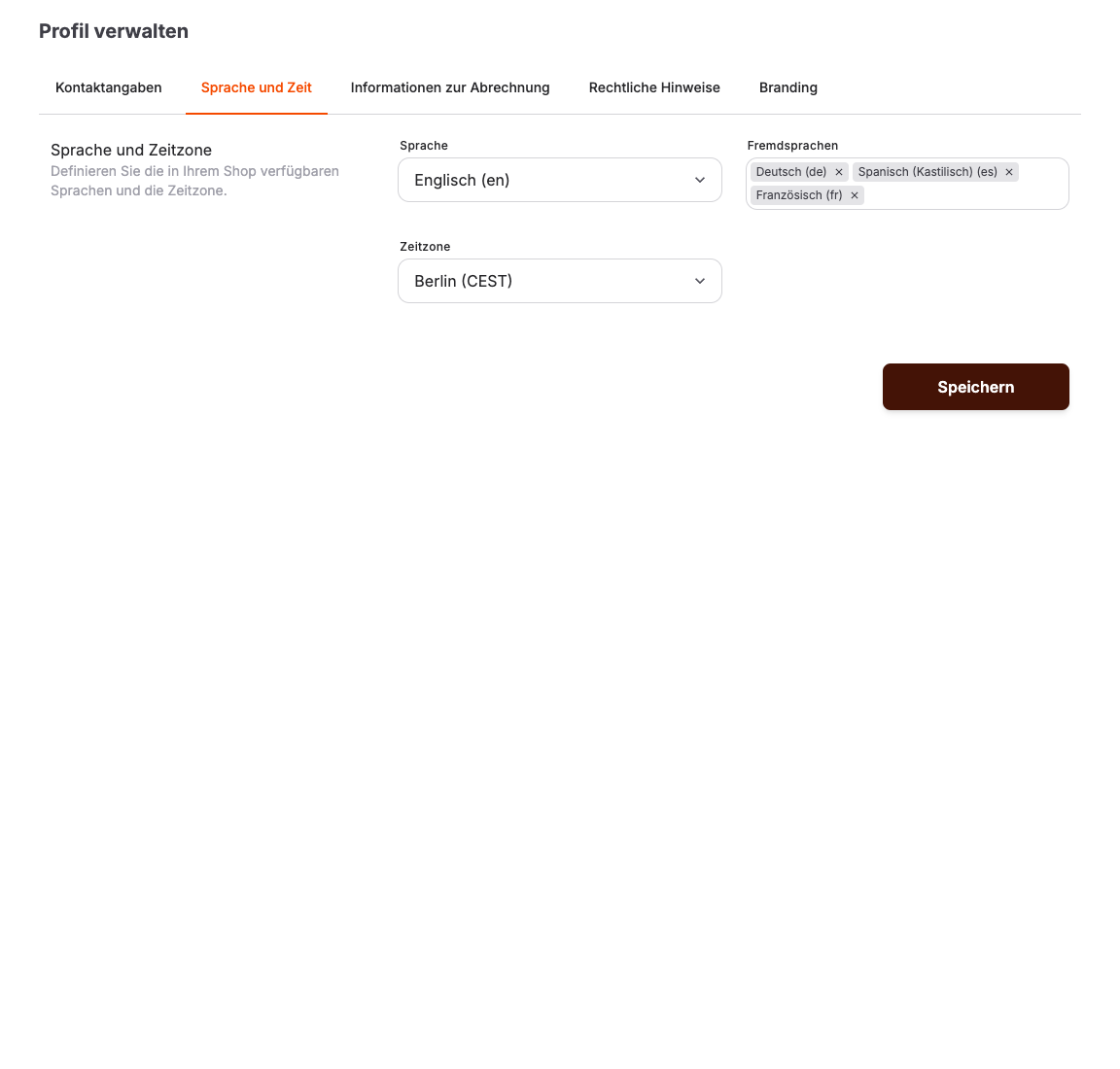
Sprache und Zeitzone einstellen
- Öffnen Sie im Backoffice Admin > Konto.
- Wählen Sie die Registerkarte Sprache und Uhrzeit aus.
- Wählen Sie die Sprache der Organisation aus. Dies ist die Hauptsprache Ihres Kontos.
- Fügen Sie unter Fremdsprachen jede weitere Sprache hinzu, die Ihr Shop anbieten soll. Für kundenorientierte Texte wie rechtliche Dokumente stehen Übersetzungsfelder für diese Sprachen zur Verfügung.
- Wählen Sie die Zeitzone aus.
- Wählen Sie Speichern.
:::wichtig Legen Sie die Zeitzone fest, bevor Sie Termine und Zeitfenster anlegen. Terminzeiten, Verkaufszeiträume und angeschlossene Systeme stützen sich darauf, und die Korrektur einer falschen Zeitzone nach der Einrichtung bedeutet, dass bereits festgelegte Termine erneut überprüft werden müssen. :::
Adresse und Kontaktdaten festlegen
- Wählen Sie weiterhin unter Admin > Konto die Registerkarte Kontaktdaten aus.
- Geben Sie im Abschnitt Adresse den Namen und die Adresse Ihrer Organisation ein. Diese Angaben werden auf den von Ihnen erstellten Rechnungen angezeigt.
- Geben Sie im Abschnitt Kontakt die E-Mail-Adresse, die Telefonnummer und die URL der Website ein, über die Kunden Sie erreichen können. Der Online-Shop zeigt diese Angaben in der Fußzeile an.
- Fügen Sie im Abschnitt Social Media optional die Profil-URLs für Facebook, Instagram, TikTok, X (Twitter), YouTube und LinkedIn hinzu. Diese können an für Kunden sichtbaren Stellen, wie beispielsweise in der Fußzeile des Shops, angezeigt werden.
- Wählen Sie Speichern.
:::Warnung Bitte geben Sie den Kontonamen und die Adresse vollständig an, bevor Sie die Live-Zahlungen aktivieren. Die Überprüfung der Aktivierung des Live-Modus auf der Seite Admin > Zahlung stellt sicher, dass Ihre Kontodaten und Rechnungsangaben vollständig eingegeben wurden. :::
Erwartetes Ergebnis
Das Backoffice bestätigt jede Speicherung. In der Fußzeile des Shops werden Ihre Kontaktdaten und Links zu Ihren sozialen Medien angezeigt; die Shop-Inhalte können in jeder konfigurierten Sprache gepflegt werden, und neue Rechnungen tragen den Namen und die Adresse Ihrer Organisation.
Fehlerbehebung
| Problem | Was Sie überprüfen sollten |
|---|---|
| Kunden können die Sprache des Shops nicht umstellen | Ob die Sprache unter Fremdsprachen auf der Registerkarte Sprache & Zeit aufgeführt ist. |
| Die Veranstaltungszeiten scheinen für Kunden oder Mitarbeiter verschoben zu sein | Die Einstellung „Zeitzone“ sowie die Zeitzoneneinstellung der angeschlossenen Zugangskontroll- oder Kassensysteme. |
| Auf der Rechnung ist eine veraltete oder falsche Adresse angegeben | Der Abschnitt Adresse auf der Registerkarte Kontaktdaten; bei neuen Dokumenten werden die aktuellen Werte übernommen. |
| In der Fußzeile des Shops sind weder Telefonnummer noch E-Mail-Adresse noch Website angegeben. | Der Abschnitt Kontakt auf der Registerkarte Kontaktdaten; leere Felder werden nicht angezeigt. |
| Bei der Aktivierung des Live-Modus werden fehlende Kontodaten gemeldet | Name und Adresse unter Kontaktdaten sowie auf der Registerkarte Rechnungsdaten. |
