Arbeitsablauf für Ressourcenbenutzer
- Last verified
- Last verified 4. Sept. 2026
Ressourcennutzer sind Personen, die mit einer Ressource Etwas, das zur Durchführung eines Events benötigt wird, zum Beispiel Personal, Guides, Räume, Ausrüstung oder Fahrzeuge. in Verbindung stehen, beispielsweise ein Reiseleiter, ein Kursleiter oder ein Mitarbeiter.
Verwenden Sie diesen Artikel, wenn Mitarbeiter des Kundenservices wissen müssen, was sie sehen können, wie sie auf Anfragen reagieren sollen und wann sie sich an einen Backoffice-Mitarbeiter wenden müssen.
Bevor Sie beginnen
Bestätigen Sie:
- Die Person ist mit der richtigen Ressource verknüpft.
- Die Ressource hat die richtige Rolle oder Funktion, wie beispielsweise „Reiseleiter“, „Raum“ oder „Ausstattung“
- Für das Ereignis besteht eine Ressourcenanforderung, bei der diese Rolle oder Funktion zum Einsatz kommt
- ob Antworten über E-Mail-Links ausreichen oder ob die betreffende Person zusätzlich einen optionalen Login-Zugang benötigt
Antworten Sie ohne sich anzumelden
Ein Ressourcenbenutzer kann eine Anfrage über den sicheren Link in der Anfrage-E-Mail annehmen oder ablehnen. Für diesen normalen Antwortweg benötigt er kein KORONA Event-Konto.
- Öffnen Sie die E-Mail mit der Anfrage.
- Bitte überprüfen Sie den Namen der Veranstaltung, das Datum, die Uhrzeit, den Ort sowie die gewünschte Rolle oder Funktion.
- Wählen Sie Annehmen, wenn Sie den Auftrag annehmen können, oder Ablehnen, wenn Sie dies nicht können.
- Wenden Sie sich bitte an den Veranstalter, wenn Ihnen die Einzelheiten unklar sind, anstatt eine falsche Aufgabe anzunehmen.
Der konfigurierte Anfrageprozess Ein Ablauf, der verfügbare Mitarbeitende fragt, ob sie eine Ressourcenzuweisung annehmen können, bevor die Zuweisung bestätigt wird. bestimmt, wie es weitergeht: Eine Antwort kann sofort zugewiesen werden, nach dem „First-to-Accept“-Prinzip verfahren werden oder auf die manuelle Überprüfung durch den Organisator warten.
Optionaler Zugriff auf das Dashboard und den Kalender
Benutzer der Ressource können möglicherweise Folgendes öffnen:
- Übersicht über anstehende Aufgaben und offene Anfragen
- Kalender für relevante zugewiesene oder angefragte Termine
- Profil für die eigenen Benutzerdaten
Erteilen Sie den Login-Zugang nur dann, wenn die betreffende Person auch diese Ansichten nutzen soll. Für die Beantwortung von E-Mail-Links benötigt sie keinen vollständigen Backoffice-Zugang.
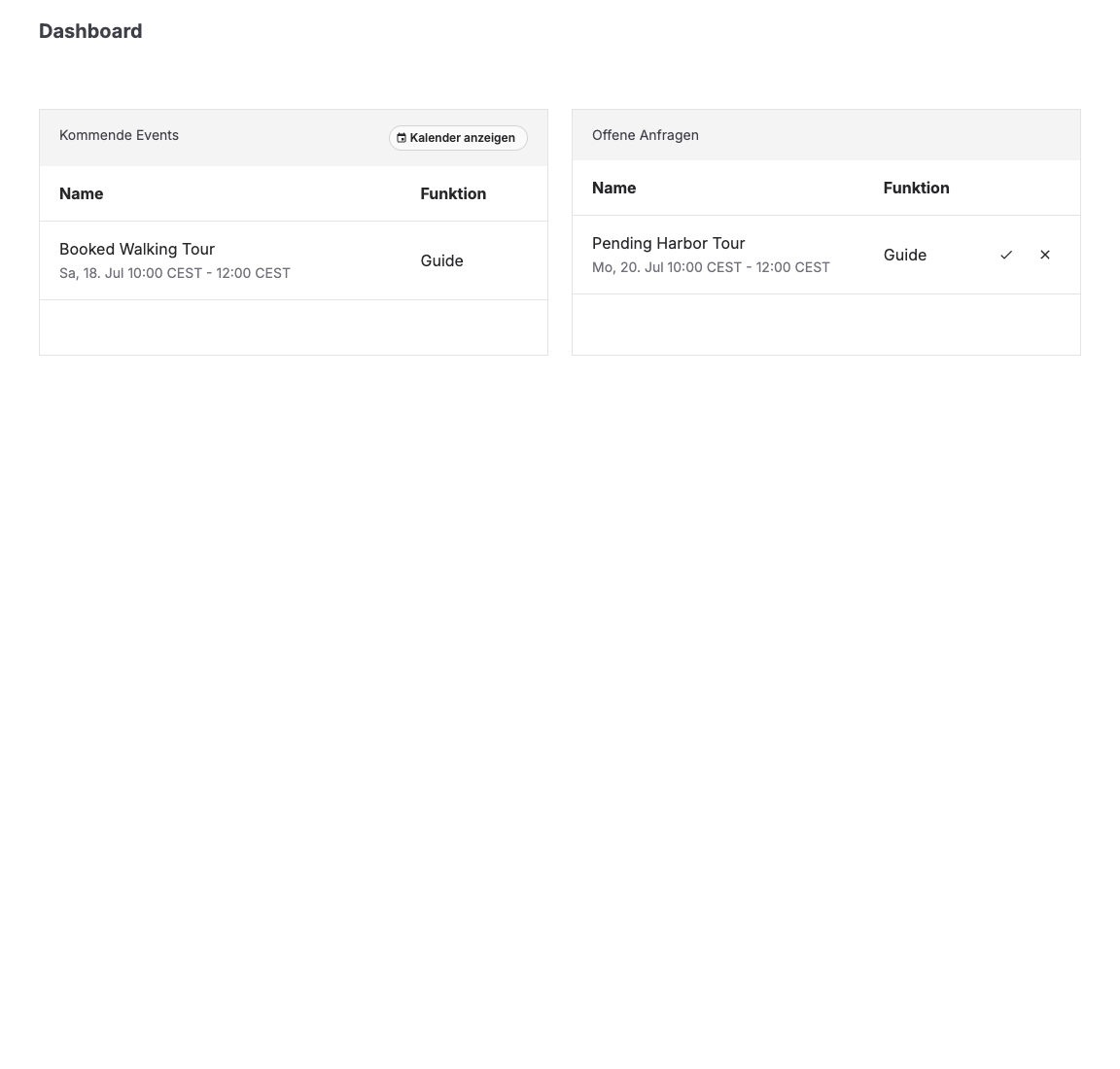
Die Zustände verstehen
| Bundesland | Was das bedeutet |
|---|---|
| Offene Anfrage | Der Organisator fragt, ob die Ressource den Auftrag übernehmen kann. |
| Angenommen | Der Ressourcenbenutzer hat die Anfrage angenommen. Je nach Konfiguration führt dies entweder zur Zuweisung der Ressource oder dazu, dass der Organisator darüber informiert wird, dass die Ressource verfügbar ist. |
| Abgelehnt | Der Nutzer der Ressource hat die Anfrage abgelehnt. Der Organisator muss möglicherweise eine andere Ressource auswählen. |
| Zugewiesen | Die Ressource ist der Veranstaltung zugewiesen und sollte in den entsprechenden Zeitplänen aufgeführt sein. |
| Freier Platz | Für diese Rolle oder Funktion wird im Rahmen der Veranstaltung noch eine Person benötigt. |
Erwartetes Ergebnis
Die Nutzer der Ressourcen können die für sie relevanten Zuweisungen und Anfragen einsehen, präzise darauf reagieren und den Veranstaltern ausreichende Informationen zur Verfügung stellen, um die Kapazität der Veranstaltung und die Personalplanung zuverlässig zu gewährleisten.
Fehlerbehebung
| Problem | Was Sie überprüfen sollten |
|---|---|
| Der Ressourcenbenutzer kann das Dashboard-Element nicht sehen | Benutzerkonto, Ressourcenverbindung, Rolle/Funktion, Ereignisvoraussetzung und Routenberechtigungen. |
| Der Einladungslink ist nicht mehr aktiv | Bitten Sie einen Administrator um eine neue Einladung und öffnen Sie dann den Link aus der neuesten E-Mail. |
| Die Anfrage fehlt | Bitte überprüfen Sie, ob für die Veranstaltung ein offener Ressourcenbedarf besteht und ob die Anfrage an die richtige Ressource gesendet wurde. |
| Die akzeptierte Ressource wird weiterhin als „offen“ angezeigt | Prüfen Sie, ob für den Anfrageprozess eine Bestätigung durch den Veranstalter erforderlich ist oder ob mehrere Termine vergeben werden müssen. |
| Der Kalender zeigt zu viel oder zu wenig an | Überprüfen Sie die Berechtigungen des Ressourcenbenutzers und ob die Person mit mehr als einer Ressource verbunden ist. |
| Die Kapazität der Veranstaltung ist geringer als erwartet | Überprüfen Sie die Ressourcenanforderungen, freie Zeitfenster, nicht verfügbare Ressourcen und den Status der Ressourcenzuweisung. |
