Erstellen Sie ein Zeitraster
Ein Zeitraster Ein wiederverwendbarer Zeitplan aus Wiederholungsregeln sowie hinzugefügten und ausgeschlossenen Startzeiten, der die Verfügbarkeit für Veranstaltungsvorlagen und Eintritte erzeugt. ist ein wiederverwendbarer Zeitplan, der Startzeiten für Veranstaltungsvorlagen und Eintritte generiert. Ein Zeitraster kann mehrere Regeln enthalten, und das Ergebnis ist die Gesamtheit der Startzeiten, die sich aus diesen Regeln ergibt.
Verwenden Sie ein separates Zeitraster, wenn Angebote unabhängig voneinander geändert werden müssen. Verwenden Sie ein Zeitraster nur dann erneut, wenn alle zugewiesenen Angebote stets denselben Zeitplan haben sollen.
Bevor Sie beginnen
Vorbereitung:
- die Zeitzone des Kontos
- das erste gültige Datum und die Startzeit
- Häufigkeit, z. B. täglich, wöchentlich oder monatlich
- Wochentage und weitere Startzeiten
- ob das Zeitraster an einem bestimmten Datum, nach einer bestimmten Anzahl von Vorkommen oder gar nicht endet
- bekannte einmalige Erweiterungen oder Schließungen
- alle Fahrpläne für Hoch- und Nebensaison, Feiertage oder besondere Veranstaltungen
Erstellen Sie den Basisplan
- Öffnen Sie im Backoffice Einstellungen > Zeitraster.
- Wählen Sie Erstellen. Der Seitentitel lautet Neues Zeitraster erstellen.
- Geben Sie unter Grundlagen einen eindeutigen Namen ein. Geben Sie dabei den Verwendungszweck an, beispielsweise „Reguläre Öffnungszeiten des Museums“ oder „Bootsfahrten – stündlich“.
- Wählen Sie optional eine benutzerdefinierte Farbe aus, um das Zeitraster intern leichter erkennen zu können.
- Legen Sie unter Regeln die Werte für Start, Häufigkeit, Intervall und Ende fest.
- Wählen Sie die Wochentage, Monate, Stunden oder Minuten aus, die für die Häufigkeit erforderlich sind.
- Wählen Sie „Weitere Regel hinzufügen“, um eine weitere Startzeitfolge festzulegen. Verwenden Sie beispielsweise eine Regel für 10:00 Uhr und eine weitere für 14:00 Uhr, falls dies übersichtlicher ist als eine komplexere Regel.
- Speichern Sie das Zeitraster.
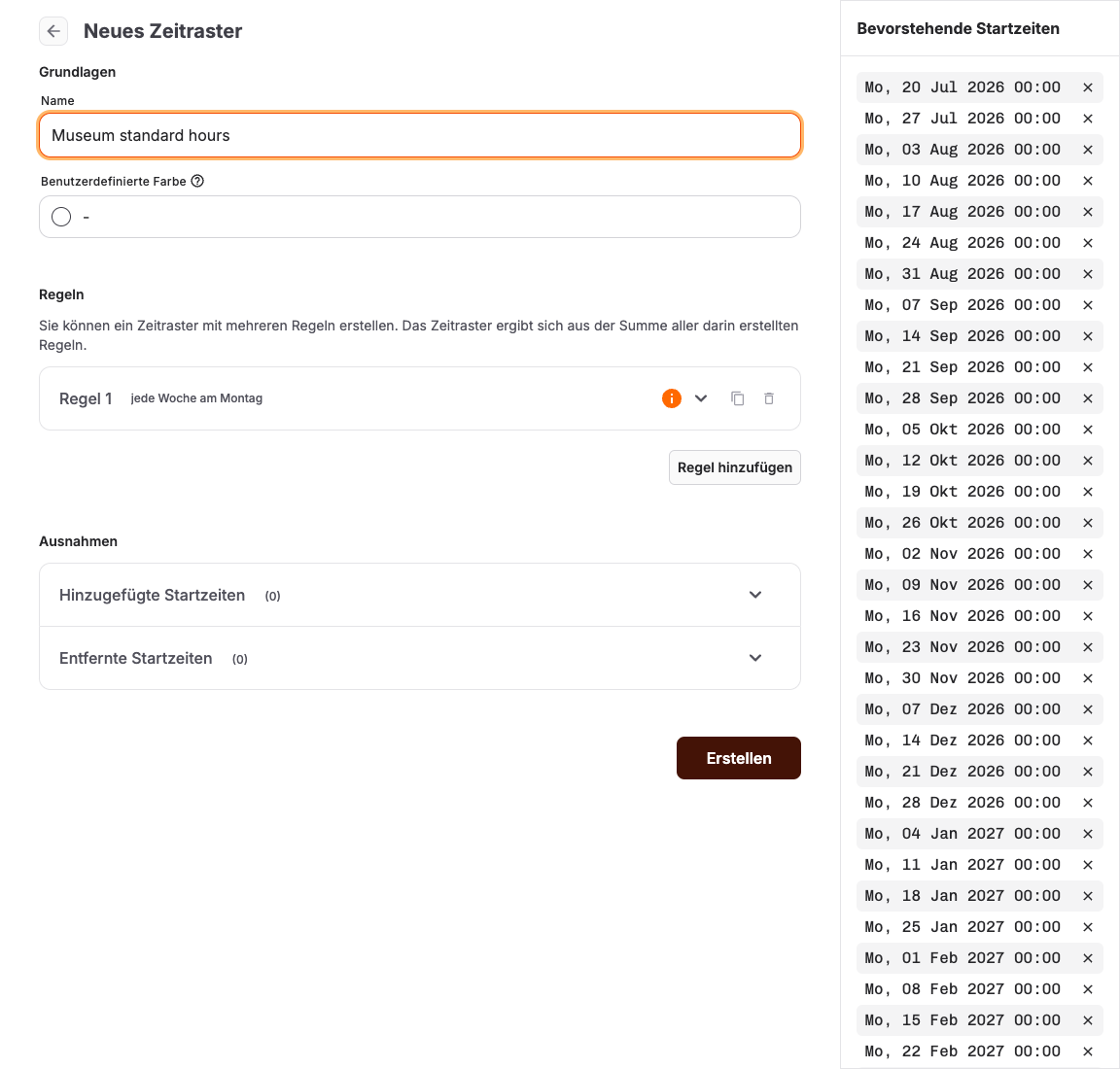
Verwenden Sie die Option Erweiterte Optionen anzeigen nur dann, wenn sich der Zeitplan mit den normalen Frequenzeinstellungen nicht beschreiben lässt. Erweiterte Felder wie Woche beginnt am, Monatstage, N-ter Wochentag und Positionen festlegen können zu unerwarteten Datumsangaben führen, wenn sie falsch kombiniert werden.
Die nächsten Startzeiten prüfen
Überprüfen Sie nach jeder Regeländerung die bevorstehenden Startzeiten. Überprüfen Sie die Daten auf beiden Seiten der Monatsgrenzen, die Umstellung auf Sommerzeit sowie das konfigurierte Enddatum.
KORONA Event generiert Termine ausschließlich innerhalb des unterstützten Zukunftszeitraums und begrenzt die Anzahl der Vorkommen, die eine Regel erzeugen kann. Sollte eine Warnung angezeigt werden, schränken Sie den Datumsbereich ein oder vereinfachen Sie die Regel, bevor Sie diese einem Live-Angebot zuweisen.
Einmalige Startzeiten hinzufügen oder ausschließen
Verwenden Sie Überschreibungen für Ausnahmen, die keine Änderung der Wiederholungsregel rechtfertigen:
- Startzeiten hinzugefügt > Mit „Weitere Startzeit hinzufügen“ fügen Sie ein genaues Datum und eine genaue Uhrzeit hinzu.
- Ausgeschlossene Startzeiten > Mit „Eine weitere Startzeit ausschließen“ wird ein bestimmtes Datum und eine bestimmte Uhrzeit entfernt.
Sie können außerdem eine genaue Startzeit über die Detailseite einer Veranstaltungsvorlage oder über den Kalender hinzufügen:
- Öffnen Sie die Veranstaltungsvorlage und wählen Sie Startzeit hinzufügen aus, oder öffnen Sie die Auswahl für Veranstaltungsvorlagen im Kalender und wählen Sie die Vorlage aus.
- Wählen Sie Datum und Uhrzeit aus. In der Kalender-Seitenleiste können Sie mehrere Zeitpunkte auswählen.
- Lesen Sie den Hinweis zum gemeinsamen Zeitraster und wählen Sie Startzeit hinzufügen oder … Startzeiten hinzufügen.
- Bestätigen Sie die neue Startzeit im Kalender und im jeweiligen Vertriebskanal.
Verwenden Sie eine Ausnahme für eine einmalige Schließung. Bearbeiten Sie die Wiederholungsregel für eine dauerhafte wöchentliche Änderung. Verwenden Sie eine Zeitrasterperiode, wenn ein benannter saisonaler Zeitplan über einen bestimmten Zeitraum aktiviert werden soll.
Weisen Sie das Zeitraster zu
- Öffnen Sie die Veranstaltungsvorlage oder die Eintrittskarte.
- Öffnen Sie die Einstellungen für das Zeitraster.
- Wählen Sie das gespeicherte Zeitraster aus.
- Speichern Sie das Angebot.
- Öffnen Sie den Kalender und bestätigen Sie mehrere anstehende Startzeiten.
- Testen Sie einen Termin im vorgesehenen Vertriebskanal.
Erwartetes Ergebnis
Die anstehenden Startzeiten, der Backoffice-Kalender und der Buchungsablauf für Kunden zeigen jeweils die vorgesehenen Termine und Uhrzeiten in der Zeitzone des Kontos an.
Fehlerbehebung
| Problem | Was Sie überprüfen sollten |
|---|---|
| Es sind keine Startzeiten geplant | Start, Häufigkeit, ausgewählte Wochentage oder Uhrzeiten, Ende, aktive Zeiträume sowie die Zeitzone des Kontos. |
| Zu viele oder scheinbar doppelte Zeitangaben | Sich überschneidende Regeln, hinzugefügte Startzeiten und die Frage, ob zwei Regeln denselben Zeitplan ergeben. |
| Ein Termin sollte abgeschlossen werden | Fügen Sie es zu den Ausgeschlossenen Startzeiten hinzu oder verwenden Sie die Funktion Startzeit ausschließen im Kalender. |
| Jede Jahreszeit erfordert unterschiedliche Arbeitszeiten | Legen Sie einen benannten Zeitplanzeitraum an und aktivieren Sie diesen für die Saison, anstatt den Basiszeitplan immer wieder zu bearbeiten. |
| Ein weiteres Angebot hat sich unerwartet geändert | Die Vorlage ist freigegeben; kopieren Sie sie und ordnen Sie die Kopie dem Angebot zu, für das ein eigenständiger Zeitplan erforderlich ist. |
| Ein neu erstellter Termin wird nicht unter den Startzeiten einer Terminvorlage angezeigt | Überprüfen Sie, ob Sie die Option „Eigenständiges Event erstellen“ ausgewählt haben. Verwenden Sie die Option „Startzeit hinzufügen“, um das der Vorlage zugewiesene Zeitraster anzupassen. |
