Eine automatisch stornierte oder zurückgezogene Bestellung suchen
Verwenden Sie diese Funktion, wenn ein Kunde angibt, dass seine Bestellung „verschwunden“ sei, wenn eine Zahlung für eine Bestellung eingegangen ist, die Sie nicht finden können, oder wenn Sie überprüfen müssen, ob ein Bestellvorgang jemals abgeschlossen wurde.
KORONA Event bereinigt unvollständige Aufträge automatisch:
- Bestellungen, bei denen der Bestellvorgang nie abgeschlossen wurde, oder online aufgegebene Bestellungen, für die keine Zahlung eingegangen ist, werden nach Ablauf einer bestimmten Frist storniert. Sie werden als Abgebrochen gekennzeichnet.
- Reservierte Bestellungen, deren Reservierungsfrist abgelaufen ist, werden als abgelaufen gekennzeichnet.
Die vollständige Übersicht über den Bestellstatus finden Sie unter Wie Bestellungen, Zahlungen, Rechnungen und Tickets zusammenhängen.
Bevor Sie beginnen
- Erfragen Sie eine Identifikationsangabe vom Kunden: Bestellnummer, Name des Kunden, Kundennummer oder E-Mail-Adresse.
- Fragen Sie nach, ob der Kunde es erneut versucht hat. Auf einen erfolglosen ersten Versuch folgt häufig eine zweite, erfolgreiche Bestellung.
Eine abgebrochene Bestellung suchen
Abgebrochene Bestellungen werden in der Hauptbestellliste ausgeblendet.
- Öffnen Sie Vertrieb > Aufträge und führen Sie eine Suche nach Auftragsnummer, Kundennamen oder Kundennummer durch.
- Sollten keine Übereinstimmungen vorliegen, außer bei abgebrochenen Bestellungen, wird dies in der leeren Liste angezeigt und die Option Abgebrochene Bestellungen anzeigen angeboten. Sie können außerdem jederzeit das Aktionsmenü am Ende der Tabellenüberschrift öffnen und dort Abgebrochene Bestellungen anzeigen auswählen.
- Die Liste der abgebrochenen Bestellungen bietet dieselben Such- und Filterfunktionen wie die Hauptliste. Angebots-, Event-, Datums-, Uhrzeit-, Schlagwort- und Standortfilter berücksichtigen die ursprünglichen Positionen des abgebrochenen Vorgangs, obwohl diese nicht mehr aktiv sind.
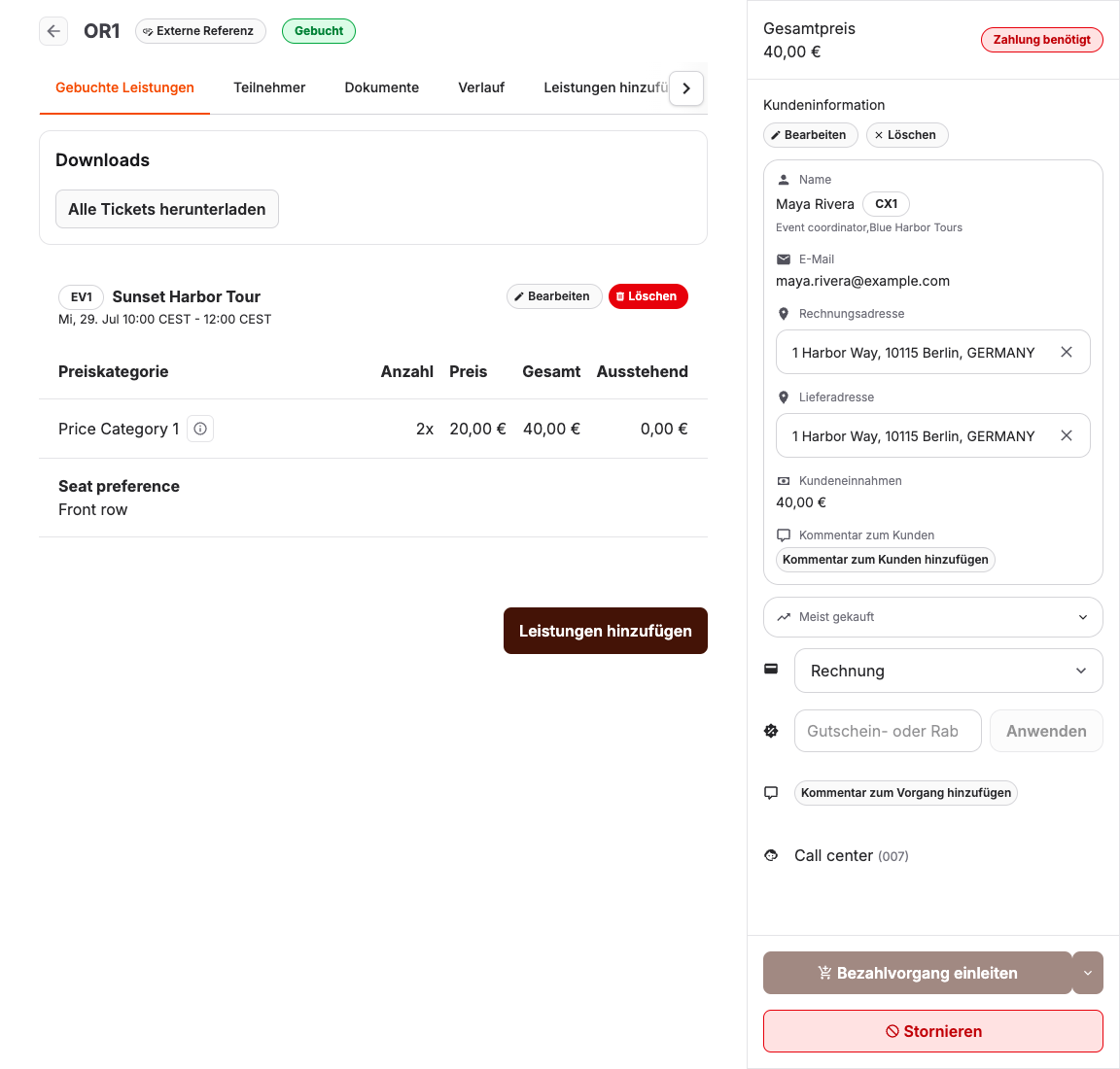
- Öffnen Sie den Vorgang; sein Status lautet Abgebrochen. Die Vorgangsübersicht zeigt, wann er automatisch abgebrochen wurde.
Wenn Sie von einem Event ausgehen, öffnen Sie die Eventdetails. KORONA Event führt aktive Vorgänge und einen Link zu automatisch abgebrochenen Vorgängen getrennt auf. Keine aktive Buchung bedeutet, dass aktuell kein Vorgang das Event enthält; ein abgebrochener Buchungsversuch kann trotzdem vorhanden sein. Öffnen Sie über die Verlaufsschaltfläche neben Automatisch abgebrochene Vorgänge die bereits nach diesem Event gefilterte Liste Abgebrochene Vorgänge.
Eine abgelaufene Bestellung suchen
Abgelaufene Bestellungen verbleiben in der Hauptbestellliste.
- Öffnen Sie Vertrieb > Aufträge.
- Öffnen Sie das Filterfenster über Nach ... filtern.
- Wählen Sie unter Auftragsstatus die Option Abgelaufen aus. Kombinieren Sie dies mit den Filtern Besuchsdatum oder Erstellungsdatum, um die Liste einzugrenzen.
Lesen Sie die Geschichte
Öffnen Sie die Registerkarte Verlauf des Auftrags:
- Eine automatische Stornierung wird als Bestellung automatisch storniert angezeigt, mit dem Hinweis, dass das System die Bestellung nach Ablauf der Reservierungs- oder Zahlungsfrist storniert hat.
- Benachrichtigungen des Zahlungsanbieters, Rechnungsbuchungen und zu diesem Zeitpunkt versendete E-Mails zeigen, wie weit der Bestellvorgang fortgeschritten war.
Ein noch nicht abgeschlossener Vorgang innerhalb seiner Frist zeigt in der Vorgangsübersicht den geplanten Zeitpunkt des automatischen Abbruchs. Schließen Sie den Vorgang vor diesem Zeitpunkt ab oder reservieren Sie ihn, wenn die Buchung bestehen bleiben soll.
Prüfen Sie, ob bereits ein erfolgreicher Versuch vorliegt
Bevor Sie dem Kunden mitteilen, dass seine Bestellung nicht mehr vorrätig ist:
- Öffnen Sie Vertrieb > Kunden, rufen Sie den Kunden auf und überprüfen Sie auf der Registerkarte Aufträge, ob ein späterer Auftrag vorliegt.
- Vergleichen Sie die Leistungen, das Datum und den Gesamtbetrag mit der abgebrochenen oder abgelaufenen Bestellung.
Falls eine später aufgegebene Bestellung vorliegt, wurde der Kauf des Kunden erfolgreich abgewickelt, und die abgebrochene Bestellung erfordert keine weiteren Maßnahmen.
Erwartetes Ergebnis
Sie wissen, ob die Bestellung abgebrochen wurde oder abgelaufen ist, wann das System sie geschlossen hat, ob eine Zahlung oder eine E-Mail damit verbunden war und ob eine spätere erfolgreiche Bestellung an ihre Stelle getreten ist.
Fehlerbehebung
| Problem | Was Sie überprüfen sollten |
|---|---|
| Die Bestellnummer ist nirgendwo zu finden | Die Liste der abgebrochenen Bestellungen, das globale Suchfeld in der Seitenleiste und Tippfehler in der Nummer. |
| Der Kunde beharrt darauf, dass er bezahlt hat | Verlauf für Benachrichtigungen des Zahlungsanbieters, den Rechnungsstatus und eine spätere erfolgreiche Bestellung. |
| Die Reservierung ist verschwunden | Ob der Bestellstatus Abgelaufen lautet und welche Reservierungsfrist galt. |
| Zu viele abgebrochene Bestellungen für einen Kunden | Wiederholte Fehler beim Bezahlvorgang; testen Sie den Bezahlvorgang und überprüfen Sie die Zahlungseinstellungen. |
