Fügen Sie vor der Einführung die rechtlichen Texte hinzu
- Last verified
- Last verified 13. Aug. 2026
Bitte lesen Sie diesen Artikel, bevor Sie Kunden in Ihren Online-Shop Der kundenseitige Verkaufskanal, in dem Kundinnen und Kunden Angebote auswählen, Checkout-Daten eingeben und eine Zahlung oder Bestätigung abschließen. weiterleiten. Die von Ihnen im Backoffice erstellten rechtlichen Texte erscheinen als Links in der Fußzeile des Shops. Als obligatorisch gekennzeichnete Dokumente müssen akzeptiert werden, wenn ein Kunde ein Konto erstellt, und erneut beim Bestellvorgang, falls sie für das Konto noch nicht akzeptiert wurden.
Bevor Sie beginnen
- Bereiten Sie den endgültigen Wortlaut (oder die URLs) für die von Ihnen benötigten Dokumente vor. Typische Dokumente sind Allgemeine Geschäftsbedingungen, Datenschutzerklärung, Impressum, Cookie-Richtlinie und Widerrufsbelehrung; für alles andere steht der Typ Sonstiges zur Verfügung.
- Legen Sie für jedes Dokument fest, ob KORONA Event den Text auf einer eigenen Shop-Seite hosten oder auf eine bereits vorhandene Seite Ihrer Website verlinken soll.
- Legen Sie fest, welche Dokumente Kunden beim Erstellen eines Kontos oder beim Abschließen einer Bestellung ausdrücklich akzeptieren müssen.
- Die rechtlichen Anforderungen hängen von Ihrem Markt ab. Klären Sie mit Ihrem Rechtsberater, welche Unterlagen Sie benötigen und ob die Zustimmung ausdrücklich erfolgen muss.
Schritte
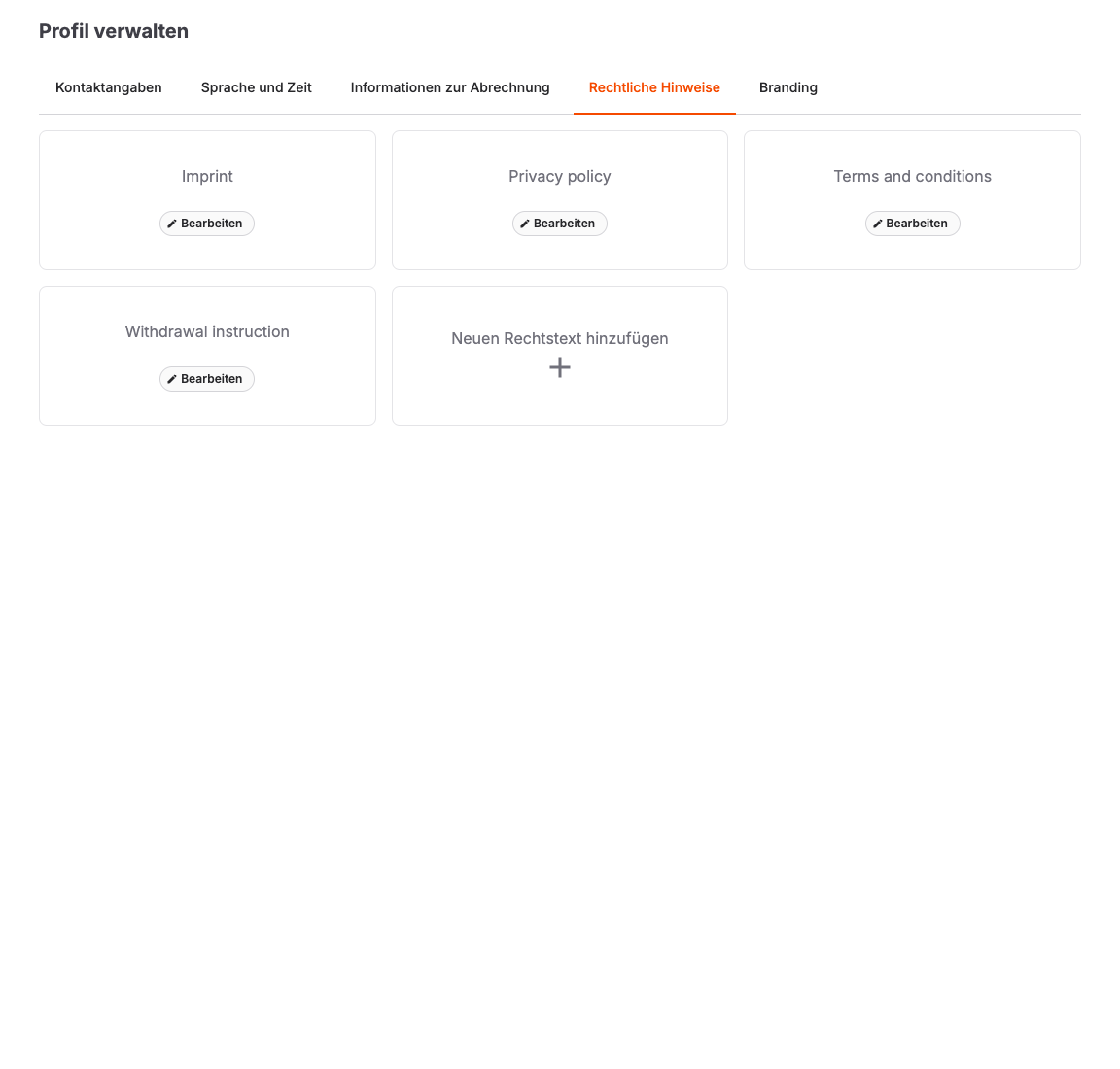
- Öffnen Sie im Backoffice Admin > Konto und wählen Sie die Registerkarte Rechtliche Hinweise aus.
- Wählen Sie „Neuen Rechtstext hinzufügen“ aus.
- Wählen Sie den Typ aus. Bei den Anweisungsarten „Barrierefreiheit“ und „Abhebung“ ist eine Standardtextvorlage bereits ausgefüllt, die Sie anpassen können.
- Geben Sie den Titel ein, der den Kunden angezeigt werden soll, und überprüfen Sie den URL-Slug, der den Endteil der URL der Shop-Seite des Artikels festlegt.
- Wählen Sie unter Dokumentziel die Option Dokumentseite aus, um den Text im Shop einzubinden, und geben Sie den Text anschließend unter Inhalt ein. Oder wählen Sie Externe URL aus und geben Sie die Dokument-URL einer Seite auf Ihrer eigenen Website ein.
- Falls Kunden das Dokument beim Erstellen eines Kontos oder beim Abschließen einer Bestellung akzeptieren müssen, aktivieren Sie die Option „Muss beim Bezahlvorgang akzeptiert werden“ und überprüfen Sie die Bezeichnung des Kontrollkästchens – dies ist der Text, der neben dem Kontrollkästchen bei der Registrierung, im Kontoprofil und im Bestellvorgang angezeigt wird.
- Wählen Sie Speichern.
Falls Ihr Konto Sprachen für den Shop in anderen Sprachen enthält, bietet der Editor zudem sprachbezogene Felder für den Titel, den Slug, den Inhalt oder die URL sowie die Bezeichnung des Kontrollkästchens an. Füllen Sie diese Felder aus, damit Kunden in der jeweiligen Sprache das richtige Dokument sehen.
Wie der Shop Ihre rechtlichen Hinweise anzeigt
- In der Fußzeile des Shops sind Ihre rechtlichen Dokumente unter der Überschrift Rechtliches aufgeführt.
- Ein Dokument mit dem Titel Widerrufsbelehrung wird separat in der Fußzeile unter der Überschrift Widerrufsrecht angezeigt.
- Dokumente, die als Dokumentenseite gehostet werden, öffnen sich auf einer eigenen Seite im Shop; Dokumente mit externen URLs öffnen die von Ihnen verlinkte Seite.
- Beim Konto erstellen erscheinen erforderliche Dokumente unter Rechtliche Vereinbarungen mit jeweils einem Kontrollkästchen pro Dokument.
- Auf der angemeldeten Seite Konto > Profil erscheinen erforderliche Dokumente, die noch akzeptiert werden müssen, unter Rechtliche Vereinbarungen. Dokumente, die bereits in ihrer aktuell veröffentlichten Version akzeptiert wurden, werden ausgeblendet.
- Im Bestellvorgang erscheinen erforderliche Dokumente unter Rechtliche Vereinbarungen nur, wenn der Kunde sie noch nicht für sein Konto (oder für die aktuelle Bestellung) akzeptiert hat. Kunden können die Bestellung erst abschließen, wenn jedes fehlende erforderliche Dokument akzeptiert wurde.
Wenn Sie einen veröffentlichten Rechtstext bearbeiten und Speichern wählen, veröffentlicht KORONA Event eine neue Version. Bei einem Dokument, für das „Muss beim Bezahlvorgang akzeptiert werden“ aktiviert ist, gilt eine frühere Zustimmung nicht für die überarbeitete Version. Das Dokument erscheint erneut bei der Registrierung, im Kontoprofil oder im Bestellvorgang, wenn der Kunde es akzeptieren muss. Verwenden Sie Archivieren nur, wenn das Dokument nicht mehr im Shop erscheinen soll.
Erwartetes Ergebnis
Die Fußzeile des Shops enthält Links zu allen veröffentlichten Rechtstexten; jedes Dokument öffnet sich mit dem vorgesehenen Inhalt oder der entsprechenden externen Seite, und Registrierung, Kontoprofil sowie Bestellvorgang fordern die Akzeptanz genau der Dokumente an, die Sie als erforderlich markiert haben — ohne erneut nach Dokumenten zu fragen, die der Kunde bereits für sein Konto akzeptiert hat.
Fehlerbehebung
| Problem | Was Sie überprüfen sollten |
|---|---|
| In der Fußzeile des Shops fehlt ein Dokument | Ob das Dokument unter Rechtliche Hinweise zu finden ist und noch nicht archiviert wurde. |
| Der Link öffnet die falsche Seite | Die Einstellung Dokumentziel und die Dokument-URL, die mit http:// oder https:// beginnen muss. |
| Registrierung oder Bestellvorgang fragt nicht nach der Zustimmung | Die Einstellung „Muss beim Bezahlvorgang akzeptiert werden“ im Dokument sowie, ob der Kunde das Dokument bereits für sein Konto akzeptiert hat. |
| Den Kunden wird die falsche Sprache angezeigt | Die sprachbezogenen Felder im Dokument sowie die unter Admin > Konto > Sprache & Zeit konfigurierten Shop-Sprachen. |
| Ein altes Dokument muss entfernt werden | Archivieren Sie es über die Bearbeitungsseite des Dokuments; die Archivierung kann rückgängig gemacht werden. |
