Die Teilnehmerzahl einer Veranstaltung mithilfe von Ressourcen begrenzen
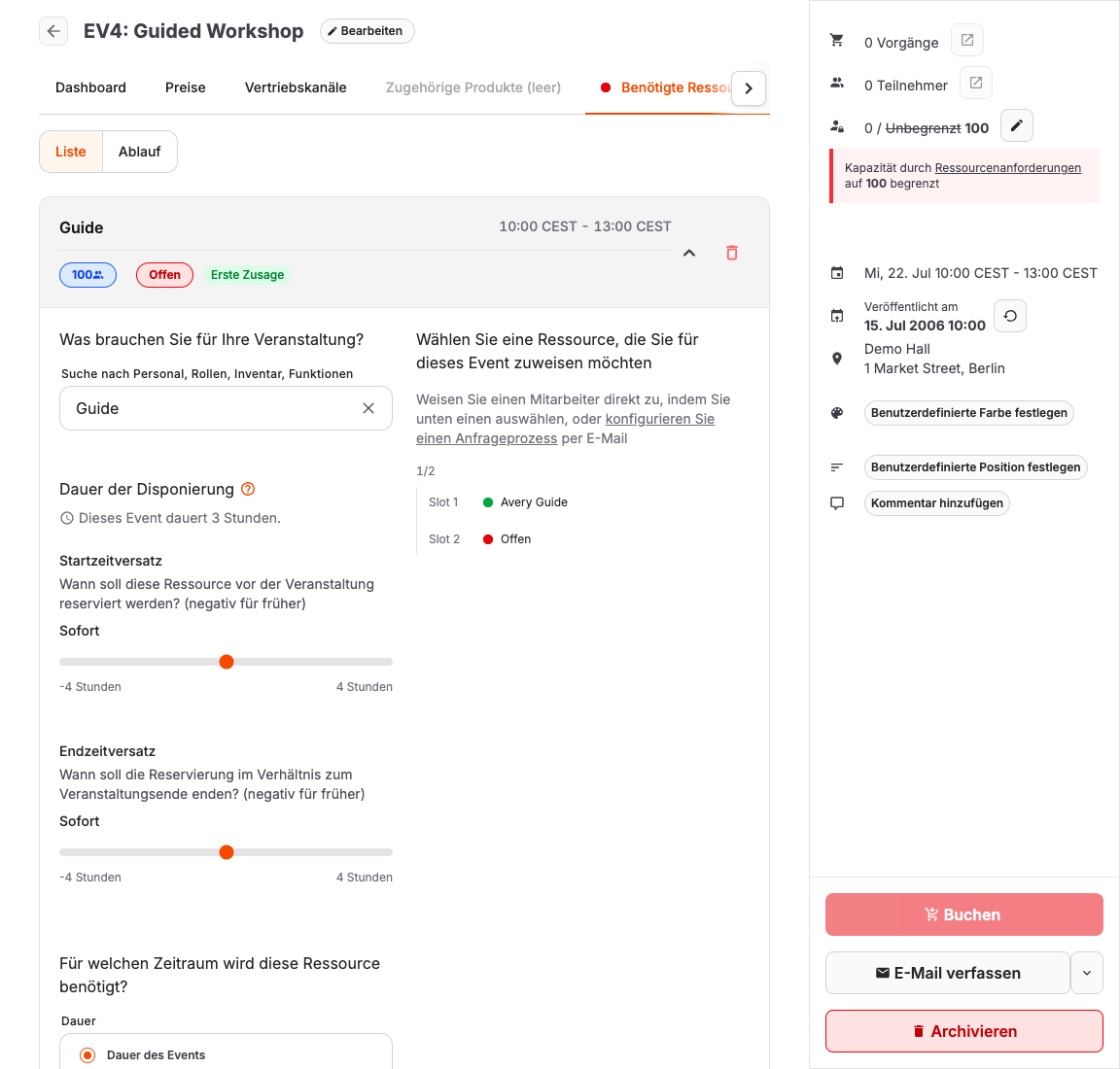
Verwenden Sie diese Option, wenn für eine Veranstaltung nur so viele Plätze verkauft werden sollen, wie Ihr Personal, Ihre Räumlichkeiten oder Ihre Ausrüstung bewältigen können. Eine Ressourcenanforderung verknüpft die Veranstaltung mit einer Rolle oder Funktion, und die buchbare Kapazität entspricht dem niedrigeren Wert aus der Kapazität der Veranstaltung selbst und der Kapazität, die die erforderlichen Ressourcen zu diesem Zeitpunkt bereitstellen können.
Bevor Sie beginnen
Bestätigen Sie:
- die Ressourcen sind vorhanden und verfügen über die entsprechenden Rollen bzw. Funktionen sowie eine realistische Kapazität
- Die Verfügbarkeit der Ressourcen deckt die Veranstaltungszeiten ab
- ob eine Ressource mehreren Ereignissen gleichzeitig zur Verfügung stehen kann (gemeinsame Nutzung) oder ausschließlich genutzt werden muss
Ressourcenbedarf hinzufügen
- Öffnen Sie die Veranstaltung oder die Veranstaltungsvorlage und wählen Sie die Registerkarte Erforderliche Ressourcen aus.
- Wählen Sie Anforderung hinzufügen.
- Suchen Sie nach einer bestimmten Ressource oder nach einer Rolle bzw. Funktion. Wenn Sie eine Rolle oder Funktion angeben, kann jede passende Ressource diese Position besetzen; geben Sie eine bestimmte Ressource an, ist die Auswahl auf diese eine Ressource beschränkt.
- Legen Sie die Anzahl fest. Im Anzahl-Modus „Feste Anzahl“ werden für die Veranstaltung genau diese Anzahl an Ressourcen benötigt. Bei der Option „Basierend auf den Teilnehmern“ geben Sie an, wie viele Ressourcen pro Teilnehmergruppe benötigt werden; die Anzahl erhöht sich dann mit zunehmenden Buchungen.
- Wählen Sie „Diese Ressource kann für andere Veranstaltungen freigegeben werden“ nur dann aus, wenn dieselbe Ressource für sich überschneidende Veranstaltungen genutzt werden kann. Die Freigabe ist nicht verfügbar für „Basierend auf den Teilnehmern“ oder wenn „Feste Menge“ größer als eins ist; diese Modi erfordern für jede Veranstaltung eine eigene Ressourcenkapazität.
- Wählen Sie Dauer der Veranstaltung, wenn die Ressource für die gesamte Veranstaltung benötigt wird. Wählen Sie Benutzerdefinierte Dauer, um den Start-Offset und den End-Offset anzupassen, beispielsweise wenn der Aufbau vor Beginn der Veranstaltung beginnt oder die Aufräumarbeiten danach enden. Die Schieberegler sind in 5-Minuten-Schritten unterteilt. Wählen Sie Benutzerdefiniert... neben einem Schieberegler, um eine genaue Dauer einzugeben, und wählen Sie dann die negative Richtung für einen früheren Zeitpunkt oder die positive Richtung für einen späteren Zeitpunkt. Drücken Sie die Escape-Taste, bevor Sie die benutzerdefinierte Eingabe verlassen, wenn Sie den ursprünglichen Wert des Schiebereglers wiederherstellen möchten.
- Speichern Sie die Anforderung.
Kennzeichnen Sie eine Anforderung als optional, wenn die Veranstaltung auch ohne diese Anforderung stattfinden kann; optionale Anforderungen blockieren die Kapazität nicht in derselben Weise wie erforderliche Anforderungen.
Inwiefern schränken Ressourcen die Kapazität ein?
- Eine Rolle oder Funktion mit begrenzter Kapazität schränkt die Teilnehmerzahl ein. Wenn ein Reiseleiter 15 Teilnehmer betreut und für die Veranstaltung ein Reiseleiter vorgesehen ist, sind nur 15 Plätze buchbar, selbst wenn die Kapazität der Veranstaltung höher ist.
- Sollte für den Veranstaltungszeitpunkt aufgrund von Verfügbarkeitseinstellungen oder Zuweisungen zu anderen Veranstaltungen keine passende Ressource verfügbar sein, kann die begrenzte Kapazität auf null sinken, und die Veranstaltung ist nicht mehr buchbar.
- Sollte eine bereits zugewiesene benötigte Ressource nicht mehr verfügbar sein, bleibt die Zuweisung sichtbar, trägt jedoch keine Kapazität bei, bis Sie sie ersetzen oder entfernen. Verfügbare Alternativen werden neben der nicht verfügbaren Zuweisung angezeigt.
- Auf der Registerkarte Erforderliche Ressourcen wird eine Kapazitätsdiagnose angezeigt, wenn der Ressourcenbedarf die aktuelle Kapazität unter das für die Veranstaltung festgelegte Maximum drückt.
- Jede Anforderung zeigt die Kapazität, die ihre aktuelle Ressource oder der Pool verfügbarer Ressourcen unterstützen kann. Eine teilnehmerbezogene Anforderung kann daher eine positive Kapazität anzeigen, während das Event insgesamt bei null bleibt, weil eine andere benötigte Zuweisung nicht verfügbar ist. Die Kapazitätsdiagnose zeigt die blockierende Anforderung.
- Feste Menge eignet sich für Anforderungen, die sich nicht mit der Teilnehmerzahl ändern, wie beispielsweise ein Raum, zwei Reiseleiter oder drei Fahrzeuge. Basierend auf der Teilnehmerzahl eignet sich, wenn für jede Kundengruppe eine weitere Ressource benötigt wird.
Erwartetes Ergebnis
Das Angebot an Verkaufsstellen, Kassensystemen und Backoffice-Plätzen umfasst höchstens so viele Plätze, wie die erforderlichen Ressourcen bedienen können, und das Ereignis zeigt, welche Anforderungen die Kapazität begrenzen.
Überprüfen Sie die Kapazitätsgrenze
Prüfen Sie in jedem aktiven Vertriebskanal die größte Menge, die verfügbar sein sollte, sowie die nächsthöhere Menge. Überprüfen Sie den Buchungsablauf im Shop, am POS und im Backoffice, da Kanalbeschränkungen, bestehende Reservierungen und die Ressourcenzuweisung zu unterschiedlichen verfügbaren Mengen führen können.
Bei einer teilnehmerbezogenen Anforderung wiederholen Sie den Test unmittelbar unterhalb und unmittelbar oberhalb der Stelle, an der eine weitere Ressource erforderlich wird. Wenn beispielsweise ein Betreuer 10 Teilnehmer betreut, testen Sie die Anzahlen 10 und 11.
Fehlerbehebung
| Problem | Was Sie überprüfen sollten |
|---|---|
| Für das Event sind keinerlei Termine verfügbar | Die Kapazitätsdiagnose, nicht verfügbare zugewiesene Ressourcen, die Ressourcenverfügbarkeit für die Eventzeit, Versätze, Zuweisungen zu anderen Events sowie die benötigte Anzahl. |
| Die Kapazität liegt unter den Erwartungen | Die Kapazitätsdiagnose, die Rollen- oder Funktionskapazität sowie die Frage, ob sich mehrere Anforderungen überschneiden. |
| Eine Anforderung zeigt Kapazität, das Event jedoch null | Eine andere benötigte Zuweisung kann weiterhin nicht verfügbar sein. Prüfen Sie die Kapazitätsdiagnose und ersetzen Sie die als nicht verfügbar gekennzeichnete Ressource. |
| Die Kapazität ist höher, als es die Ressourcen zulassen | Eine Anforderung fehlt, ist als Optional gekennzeichnet oder die Kapazität der Rolle bzw. Funktion ist auf Unbegrenzt festgelegt. |
| Die Menge steigt nicht mit den Buchungen | Der Mengenmodus; nur die Option Basierend auf der Teilnehmerzahl passt sich der Gruppengröße an. |
| Der gemeinsam genutzte Switch ist nicht verfügbar | Die Option „Teilen“ ist nicht mit den Einstellungen „Basierend auf der Teilnehmerzahl“ und „Feste Menge“ (größer als eins) vereinbar. |
Informationen zu Überprüfungen der einzelnen Symptome finden Sie unter Fehlerbehebung bei Verfügbarkeit und Kapazität; das zugrunde liegende Modell wird unter So funktionieren Kapazität und Verfügbarkeit erläutert.
