Fügen Sie im Backoffice manuell einen Auftrag hinzu
- Last verified
- Last verified 1. Sept. 2026
Verwenden Sie diese Option, wenn ein Kunde per Telefon, E-Mail oder am Schalter bestellt und Sie die Bestellung für ihn anlegen müssen, anstatt ihn über den Online-Shop weiterzuleiten.
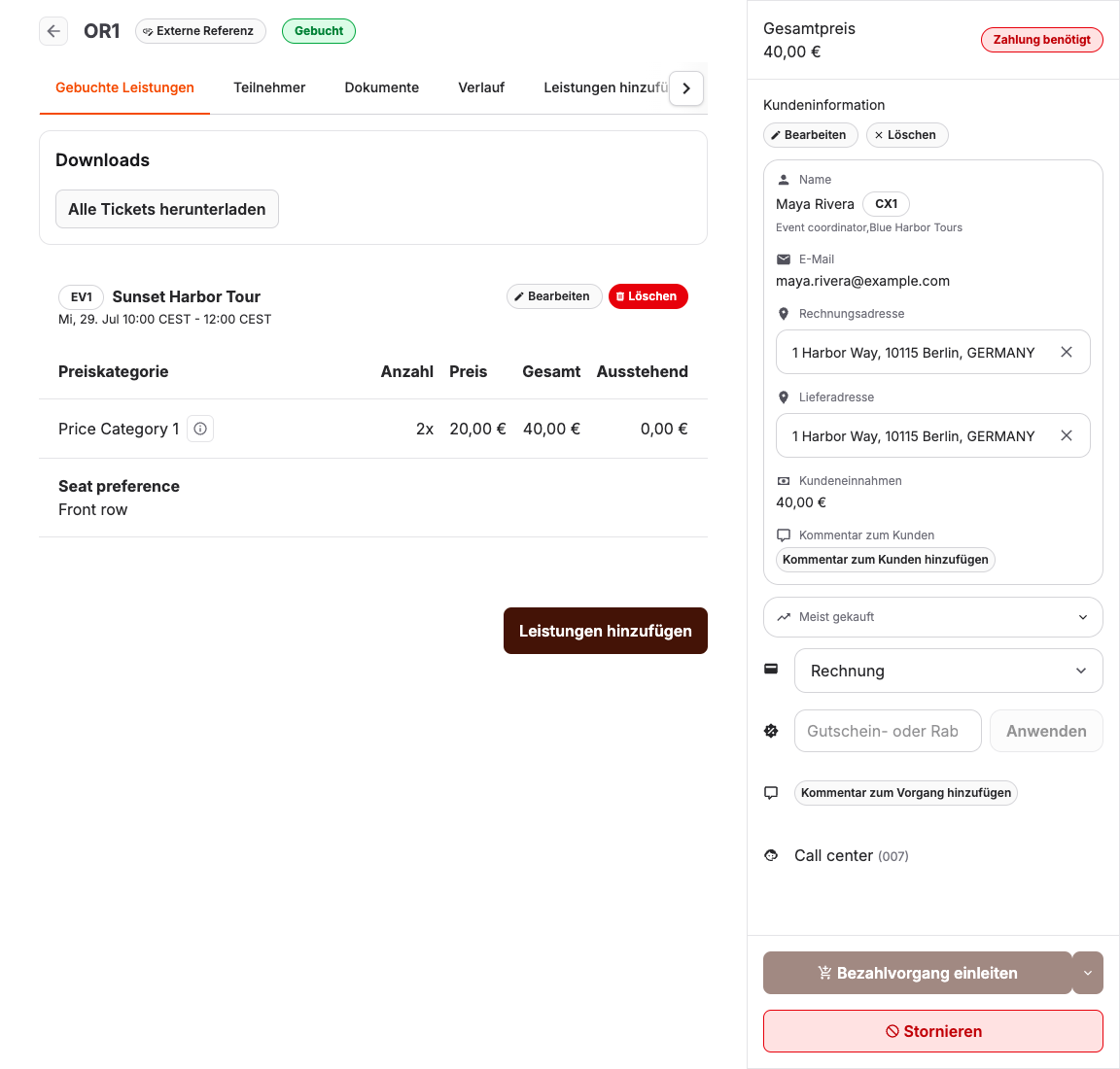
Bevor Sie beginnen
- Sie benötigen eine Rolle mit der Berechtigung zum Anlegen von Aufträgen. Falls die Option Anlegen in der Auftragsliste nicht verfügbar ist, bitten Sie einen Administrator, Ihre Rolle zu überprüfen.
- Die Dienstleistungen, die Sie verkaufen möchten, müssen bereits vorhanden sein. Falls eine Dienstleistung fehlt, legen Sie bitte zunächst die Veranstaltung, den Eintritt, das Produkt oder den Gutschein an.
- Halten Sie den Namen und die E-Mail-Adresse des Kunden bereit, falls dieser eine Bestätigungs- oder Zahlungs-E-Mail erhalten sollte.
Legen Sie die Standardzahlungsmethode für manuelle Bestellungen fest
Ein Administrator kann eine kontoweite Standardeinstellung für neue Aufträge festlegen, die im Backoffice angelegt werden:
- Öffnen Sie Einstellungen > Kanäle sortieren.
- Öffnen Sie den Back-Office-Auftragskanal.
- Wählen Sie die Standardzahlungsmethode aus und klicken Sie anschließend auf Aktualisieren.
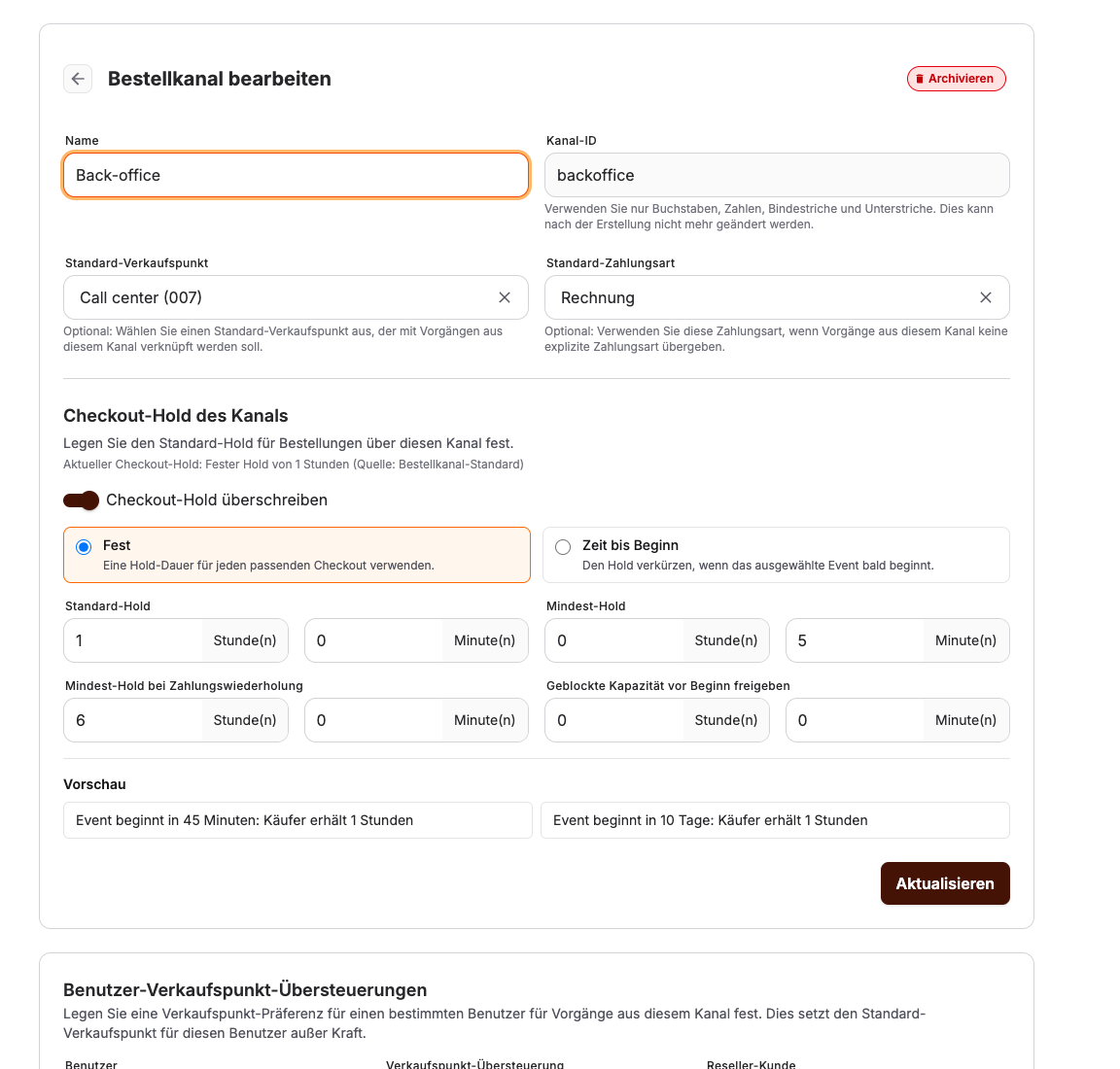
Jede neue manuell erfasste Bestellung übernimmt diese Einstellung, auch Bestellungen, die von anderen Mitarbeitern oder in einem anderen Browser erstellt wurden. Die Mitarbeiter können die Zahlungsart für eine einzelne Bestellung weiterhin ändern.
Bestellung erstellen
- Öffnen Sie Vertrieb > Aufträge und wählen Sie Anlegen. Sie können auch das globale Suchfeld in der Seitenleiste öffnen und die Schnellaktion Neuer Auftrag auswählen.
- Ein neuer Auftrag wird auf der Registerkarte Dienstleistungen geöffnet, auf der Ihre Veranstaltungen, Veranstaltungsvorlagen, Eintritte, Produkte und Gutscheine aufgelistet sind.
- Wählen Sie die Dienstleistung aus, die Sie hinzufügen möchten. Je nach Dienstleistung durchläuft der Auswahlvorgang verschiedene Schritte wie Datum, Preise, Teilnehmerdaten, Buchungsdaten und Zugehörige Produkte.
- Geben Sie die Anzahl für jede Preiskategorie ein und vervollständigen Sie die erforderlichen Teilnehmer- oder Buchungsangaben.
- Wählen Sie Zur Bestellung hinzufügen. Wiederholen Sie diesen Vorgang für weitere Dienstleistungen.
In der Spalte Kapazität wird die genaue verbleibende Kapazität für eine einmalige Veranstaltung oder eine Veranstaltung ohne wählbare Startzeiten angezeigt. Bei zeitlich festgelegten wiederkehrenden Angeboten wird stattdessen Je nach Startzeit unterschiedlich angezeigt. Wählen Sie das Angebot und eine Startzeit aus, um die genaue Verfügbarkeit für diesen Termin anzuzeigen.
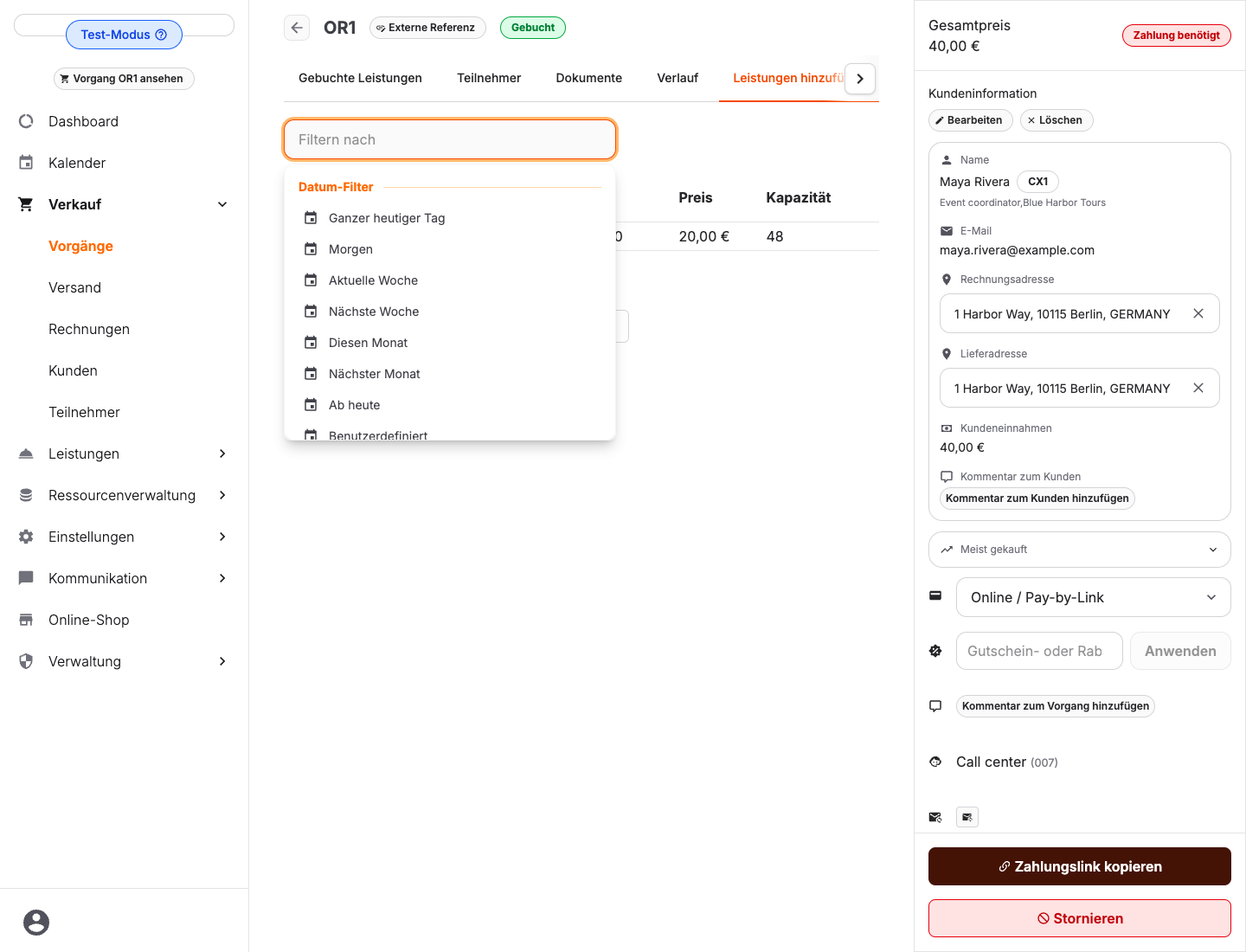
Die Dienstleistungsliste beginnt mit den bevorstehenden Angeboten. Öffnen Sie den Filter und wählen Sie Alle von heute aus, um alle Veranstaltungen des heutigen Tages einzubeziehen, einschließlich derjenigen, die bereits beendet sind. Diese Ansicht nutzt keine Echtzeit-Verfügbarkeitsdaten zum Filtern der Liste, sodass bereits abgeschlossene Termine weiterhin für Korrekturprozesse verfügbar bleiben. Wählen Sie ein benutzerdefiniertes Datum aus, wenn Sie einen anderen Tag benötigen; für die vergangenen sieben Tage stehen Ihnen die entsprechenden Daten zur Verfügung. Das ausgewählte Datum wird bei wiederkehrenden Angeboten in deren Zeitauswahl übernommen.
Ressourcenüberbuchung bestätigen
Eine Startzeit mit Ressourcenkapazität überschritten kann vom Personal ausgewählt werden. Beim Speichern ist jedoch eine gesonderte Bestätigung der Ressourcenwarnung erforderlich. Beachten Sie vor dem Fortfahren die Überbuchungsregeln Ihres Betriebs. Nichtverfügbare Ressourcenzeiten, fehlende oder archivierte Ressourcen und ungültige Ressourceneinstellungen lassen sich damit nicht übergehen.
Fügen Sie die Leistung zum Vorgang hinzu oder speichern Sie die Änderung von Menge, Datum oder Uhrzeit. Lesen Sie die Ressourcenwarnung und wählen Sie Trotzdem buchen nur, wenn Sie die verfügbare Ressourcenkapazität bewusst überschreiten und die Ressourcenanforderungen beibehalten möchten. Brechen Sie ab, um eine andere Zeit oder Menge auszuwählen.
Wenn sich die Buchungsmenge oder der Ressourcenkonflikt ändert, müssen Sie die neue Warnung erneut prüfen und bestätigen. Die Bestätigung erzeugt keine zusätzlichen Ressourcen und entzieht anderen Events keine Ressourcen. Offene Anforderungen bleiben am Event sichtbar. Prüfen Sie die Ressourcenzuteilung für den Tag und organisieren Sie die fehlenden Ressourcen vor dem Event. Der Bedarf gemeinsam genutzter Ressourcen wird weiterhin gezählt; eine überbuchte Ressource kann daher keine Restkapazität mehr haben.
Diese Ausnahme steht dem Personal im Backoffice und am POS zur Verfügung. Kunden im Online-Shop und am Self-Checkout können sie nicht nutzen.
Wenn das neue Event eine Ressource nicht benötigt
Wenn die Buchung ein neues Event anlegt, können Mitarbeiter mit der Berechtigung zum Bearbeiten von Ressourcenanforderungen im Bestätigungsdialog Für dieses Event nicht benötigte Ressourcen verwenden. Wählen Sie nur die Anforderungen aus, ohne die das Event stattfinden kann, und wählen Sie anschließend Mit optionalen Ressourcen buchen.
Die ausgewählten Anforderungen werden am neuen Event Optional. Die Eventvorlage und andere Events bleiben unverändert. Nicht ausgewählte Anforderungen bleiben erforderlich, auch wenn dafür noch Ressourcen organisiert werden müssen. Optionale Ressourcen können weiterhin zugeteilt werden; diese Auswahl hebt ihre Verbindlichkeit für die Buchung auf, statt sie zu löschen.
Diese Auswahl ist im Backoffice verfügbar. Bei einem bereits angelegten Event können Sie trotzdem buchen und anschließend dessen Ressourcenanforderungen öffnen, um eine bewusste Änderung vorzunehmen. Eine Anforderung gehört zum gesamten Event; Änderungen betreffen daher auch andere Buchungen für dieses Event.
Wählen Sie den Kunden und die Zahlungsart aus
- Wählen Sie in der Seitenleiste „Bestellung“ unter Kunde auswählen den Kunden aus oder legen Sie im selben Feld einen neuen Kunden an.
- Überprüfen Sie die Übersicht unter Kundeninformationen. Sie können festlegen, welche der Adressen des Kunden für diese Bestellung als Rechnungsadresse und Lieferadresse verwendet werden soll.
- Überprüfen Sie die übernommene Zahlungsart. Ändern Sie diese, falls für diesen einzelnen Auftrag eine andere Zahlungsart erforderlich ist, beispielsweise Online / Pay-by-Link oder Vor Ort.
- Falls der Kunde über einen Gutschein oder einen Rabattcode verfügt, geben Sie diesen bitte in das Feld Gutschein oder Rabattcode ein und wählen Sie Anwenden.
Lieferschein steht als neue Auswahloption nur dann zur Verfügung, wenn die Lieferscheinverarbeitung aktiviert ist und das verbundene KORONA-Konto über das Paket Faktura (INVOICING) verfügt. Vorgänge, die über eine Integration erstellt wurden, können diese Methode bereits ohne diese Einrichtung nutzen. In diesem Fall bleibt der aktuelle Wert sichtbar, jedoch mit dem Hinweis, dass die Verarbeitung nicht verfügbar ist.
Erstellen Sie anhand der Bestellung einen neuen Kunden
Wenn der Kunde noch nicht in der Liste aufgeführt ist:
- Geben Sie den Namen des Kunden unter Kunde auswählen ein.
- Wählen Sie „Neuen Kunden anlegen“ aus. KORONA Event öffnet das Formular zur Kundenanlage und füllt die Felder „Vorname“ und „Nachname“ mit den von Ihnen eingegebenen Daten aus.
- Geben Sie Ihre E-Mail-Adresse und alle weiteren erforderlichen Angaben ein und wählen Sie anschließend Erstellen.
So wird der eingegebene Name aufgeteilt:
| Was Sie eingeben | Vorname | Nachname |
|---|---|---|
John | John | _(leer)_ |
John Smith | John | Smith |
John Michael Smith | John Michael | Smith |
Hans von Müller | Hans | von Müller |
Anna Maria von Habsburg | Anna Maria | von Habsburg |
Jan van der Berg | Jan | van der Berg |
Sophie von und zu Liechtenstein | Sophie | von und zu Liechtenstein |
Smith, John | John | Smith |
von Müller, Hans | Hans | von Müller |
Zweitnamen werden mit dem Vornamen zusammengefasst. Gängige Nachnamensbestandteile wie von, zu, van und van der werden mit dem Nachnamen zusammengefasst. Ein Komma bedeutet, dass der Nachname an erster Stelle steht: Last, First.
Sollten Vorname und Nachname in den falschen Feldern stehen, wählen Sie bitte vor dem Speichern die Option zum Vertauschen von Vorname und Nachname aus.
Schließen Sie mit der richtigen Maßnahme ab
Die Schaltflächen am unteren Rand der Seitenleiste legen fest, was als Nächstes geschieht. Bei jeder Aktion wird ein Bestätigungsfenster angezeigt, in dem angegeben wird, ob eine E-Mail versendet wird.
- Bezahlvorgang einleiten startet den Ablauf zur Buchung und Zahlung. Wenn der Kundenablauf aktiviert ist, sendet KORONA Event einen sicheren Link per E-Mail, über den der Kunde erforderliche Angaben ergänzen, rechtliche Dokumente akzeptieren und gegebenenfalls bezahlen kann. Siehe Einen Kunden auffordern, einen Vorgang zu vervollständigen und zu bezahlen.
- „Buchen“ kennzeichnet die Bestellung als gebucht und versendet eine Buchungsbestätigung, ohne eine Zahlung anzufordern.
- Reservieren sperrt die Dienste und versendet eine Reservierungs-E-Mail. Reservierungen, deren Frist abgelaufen ist, verfallen automatisch; siehe Reservierungen und Fristen für unbezahlte Bestellungen konfigurieren.
- Mit „Anfrage“ wird der Auftrag in den Status „Anfrage“ versetzt, damit zunächst die Verfügbarkeit und die Personalausstattung geprüft werden können. Es wird keine E-Mail versendet.
Die Optionen Anfordern, Buchen und Reservieren stehen im Dropdown-Menü neben Bezahlvorgang einleiten zur Auswahl.
Im Online-Shop wird durch die Checkout-Richtlinie der jeweiligen Dienstleistung festgelegt, ob Kunden eine Anfrage stellen, eine Reservierung vornehmen oder eine Buchung tätigen. Im Backoffice wählen Sie die Aktion selbst aus. Die Optionen für die Checkout-Richtlinie finden Sie unter Ihren Online-Shop konfigurieren.
Erwartetes Ergebnis
Die Bestellung enthält eine Nummer, die ausgewählten Leistungen, den entsprechenden Kunden sowie den von Ihnen gewählten Status. Tickets, Gutscheine und Rechnungen werden je nach Aktion und Zahlungsart erstellt und erscheinen in der Übersicht der Bestellung unter Downloads sowie auf der Registerkarte Dokumente.
Fehlerbehebung
| Problem | Was Sie überprüfen sollten |
|---|---|
| Die Aktionsschaltflächen sind ausgegraut | Ob der Auftrag offene Positionen enthält, ob er storniert wurde und welche Berechtigungen Ihre Rolle umfasst. |
| Eine Reservierung ist nicht möglich | Ob im Auftrag ein Kunde ausgewählt wurde und ob der Auftragsstatus eine Reservierung zulässt. |
| Vor- und Nachname sind vertauscht | Wählen Sie im Formular „Kunde anlegen“ die Option zum Vertauschen von Vorname und Nachname aus und speichern Sie anschließend. |
| Beim Abschluss wird ein Validierungsfehler angezeigt | Falls die kombinierten Dienstleistungen widersprüchliche Einstellungen für den Bestellvorgang oder die Zahlung aufweisen, versuchen Sie bitte, die Dienstleistungen in separaten Bestellungen aufzugeben. |
| Der Dienst fehlt in der Liste | Ob der Dienst vorhanden ist, nicht archiviert wurde und den Filter- oder Suchbegriff auf der Registerkarte Dienste erfüllt. |
| Ein früherer Zeitpunkt von heute fehlt | Wählen Sie oben über den Zeitfenstern die Option „Gesamten Tag anzeigen“ aus. Bestätigen Sie die Uhrzeit und überprüfen Sie vorhandene Bestellungen, bevor Sie den Termin hinzufügen. |
| Für einen vergangenen Zeitraum liegt keine Verfügbarkeitsnummer vor | Dies ist bei historischen Terminen und im Ganztagsmodus zu erwarten. Bitte überprüfen Sie zunächst die Uhrzeit und die bestehenden Aufträge. |
| Der Kunde hat die E-Mail nicht erhalten | Die E-Mail-Adresse des Kunden, gefolgt von der Bestellhistorie für den Eintrag der gesendeten E-Mail. |
