Suche und Teilen in sozialen Netzwerken konfigurieren
- Availability
- Beta
- Last verified
- Last verified 1. Okt. 2026
Verwenden Sie die Einstellungen unter SEO, wenn Suchergebnisse und geteilte Links eines Online-Shops Der kundenseitige Verkaufskanal, in dem Kundinnen und Kunden Angebote auswählen, Checkout-Daten eingeben und eine Zahlung oder Bestätigung abschließen. genehmigte Namen, Beschreibungen, Bilder und Organisationsangaben verwenden sollen.
Bevor Sie beginnen
Sie benötigen Backoffice-Zugriff zum Bearbeiten des Shops. Bereiten Sie Folgendes vor:
- einen kurzen öffentlichen Seitennamen
- eine Standardbeschreibung für Seiten ohne eigene Beschreibung
- ein Social-Media-Bild im Querformat mit aussagekräftigem Alternativtext
- den rechtlichen Namen und den öffentlichen Anzeigenamen der Organisation
- die öffentliche Adresse, Telefonnummer und Website
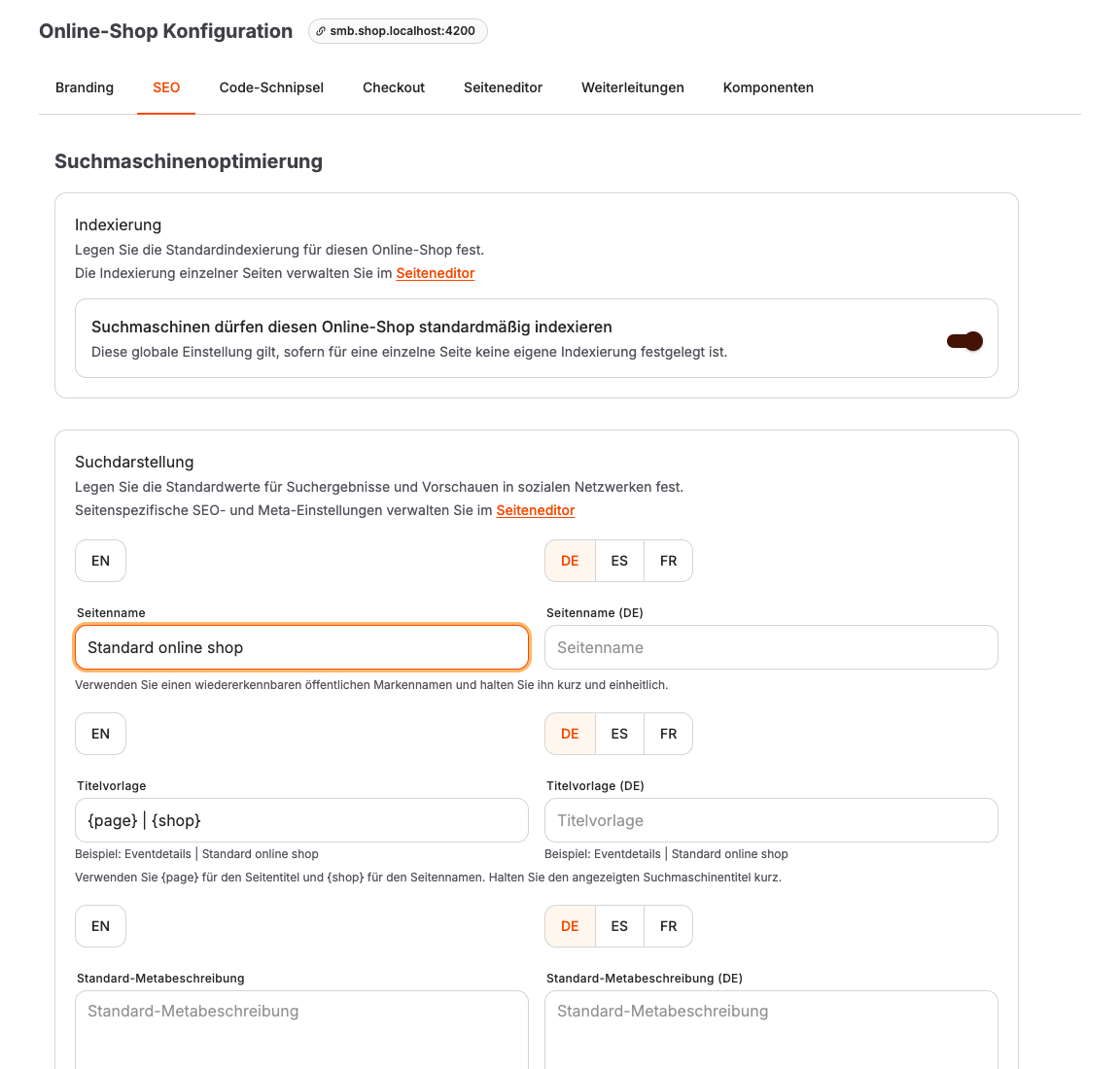
Shop-Standards festlegen
- Öffnen Sie im Backoffice Shops und wählen Sie den Shop aus.
- Öffnen Sie SEO.
- Geben Sie unter Suchdarstellung die Standardwerte ein:
| Feld | Wirkung |
|---|---|
| Seitenname | Der öffentliche Shop-Name in Seitentiteln und Metadaten geteilter Links. |
| Titelvorlage | Das Muster, das den Namen der aktuellen Seite mit dem Shop-Namen kombiniert. Verwenden Sie {page} und {shop} als Platzhalter. |
| Standard-Metabeschreibung | Die Beschreibung, wenn eine Seite oder ein Angebot keinen spezifischeren Text enthält. |
| Standardbild für soziale Netzwerke | Das Bild, wenn eine Seite oder ein Angebot kein geeignetes Bild enthält. |
| Alternativtext des Bildes | Eine Textalternative, die das Standardbild beschreibt. |
Fügen Sie Übersetzungen für kundenorientierte Texte in jeder im Shop verfügbaren Sprache hinzu. Dasselbe Social-Media-Bild kann in jeder Sprache einen anderen Alternativtext haben.
Nutzen Sie beim Bearbeiten das Beispiel und die Hinweise unter den Feldern. Beschränken Sie den Seitennamen und den angezeigten Titel auf höchstens 60 Zeichen, verwenden Sie für die Standard-Metabeschreibung möglichst 70–160 Zeichen und für den Alternativtext höchstens 125 Zeichen. Für eine klare Linkvorschau eignet sich ein Bild mit 1200 × 630 Pixeln.
Organisationsidentität festlegen
Wählen Sie unter Organisationsidentität, ob der Shop das Kontoprofil verwenden soll.
- Lassen Sie Organisationsdaten aus dem Kontoprofil verwenden aktiviert, wenn rechtlicher Name, Adresse, Telefonnummer, Website, Logo und Social-Media-Links die Organisation beschreiben, die den Shop betreibt.
- Deaktivieren Sie die Einstellung, wenn dieser Shop eine andere rechtliche oder öffentliche Identität vertritt. Das Formular übernimmt zunächst die aktuellen Angaben aus dem Kontoprofil, sodass Sie nur den shopspezifischen rechtlichen Namen, Anzeigenamen, die URL, Adresse oder Telefonnummer anpassen müssen. Geben Sie die Organisations-URL als vollständige Adresse mit
http://oderhttps://ein.
Die Übersicht der übernommenen Werte zeigt genau, welche Angaben aus dem Kontoprofil verwendet werden. Folgen Sie auf der SEO-Seite den Links Kontaktangaben, Logo unter „Thema“ verwalten oder Social-Media-Links im Seiteneditor verwalten, wenn Sie einen Quellwert ändern möchten. Das Organisationslogo folgt dem Shop-Branding und verwendet ersatzweise das Kontologo. Social-Media-Links folgen den Fußzeileneinstellungen des aktuellen Shops im Seiteneditor und verwenden ersatzweise die Links des Kontos.
Indexierung durch Suchmaschinen steuern
Aktivieren Sie unter Indexierung die Option Suchmaschinen dürfen diesen Online-Shop standardmäßig indexieren nur für einen öffentlichen Shop, der in Suchergebnissen erscheinen darf.
Der Shop verhindert die Indexierung, wenn er zugriffsbeschränkt ist, als Vorschau angezeigt wird, nicht veröffentlicht ist oder zu einem privaten Kaufschritt wie Warenkorb, Anmeldung oder Bestellvorgang gehört. Diese Schutzregeln bleiben aktiv, auch wenn eine Seite auf Indexieren gesetzt ist.
Öffnen Sie für eine einzelne Seite den Seitenersteller, wählen Sie die Seite aus und legen Sie deren SEO-Indexierung fest:
- Automatisch (Online-Shop-Einstellung verwenden) folgt den Regeln für Shop, Veröffentlichung, Zugriff und Seitentyp.
- Diese Seite indexieren fordert die Indexierung an, wenn alle Anforderungen eines öffentlichen Shops erfüllt sind.
- Diese Seite nicht indexieren schließt die Seite von Suchergebnissen aus.
Metadaten für eine einzelne Seite überschreiben
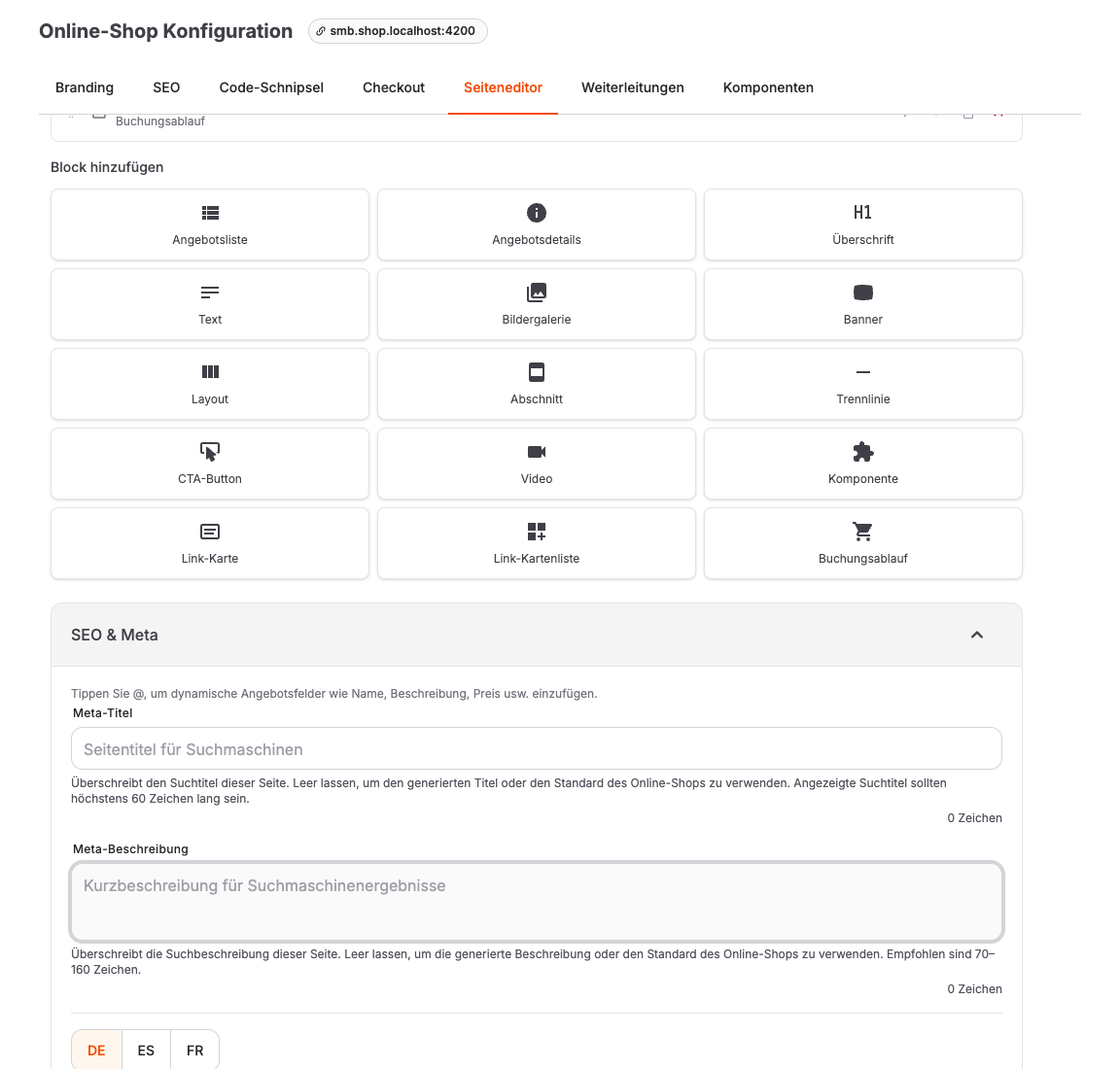
- Öffnen Sie den Seiteneditor und bearbeiten Sie die Seite.
- Klappen Sie SEO & Meta auf.
- Geben Sie einen Meta-Titel oder eine Meta-Beschreibung nur ein, wenn die Seite vom generierten Wert oder Shop-Standard abweichen soll. Der Editor zeigt die Zeichenzahl an und warnt, wenn der Text wahrscheinlich zu kurz oder zu lang ist.
- Tippen Sie bei einer Detailvorlage
@, um dynamische Angebotsfelder einzufügen. Absätze einer mehrteiligen Beschreibung bleiben in den gespeicherten Metadaten als lesbare Texttrennungen erhalten. - Laden Sie bei Bedarf ein Social-Sharing-Bild (OG-Bild) hoch. Ergänzen Sie nach dem Hochladen für jede Shop-Sprache einen knappen Alternativtext des Social-Media-Bildes; Text, der nur aus Leerzeichen besteht, gilt als fehlend.
- Wählen Sie die Indexierungsüberschreibung, prüfen Sie die Seite in der Vorschau und wählen Sie Speichern.
Metadaten für ein einzelnes Angebot überschreiben
Verwenden Sie die angebotsspezifischen SEO-Einstellungen, wenn ein Event, eine Eventvorlage, ein Eintritt, ein Artikel oder ein Gutschein einen eigenen Suchtitel, eine eigene Beschreibung oder eine eigene kundenorientierte URL benötigt.
- Öffnen Sie das Angebot im Backoffice.
- Öffnen Sie SEO.
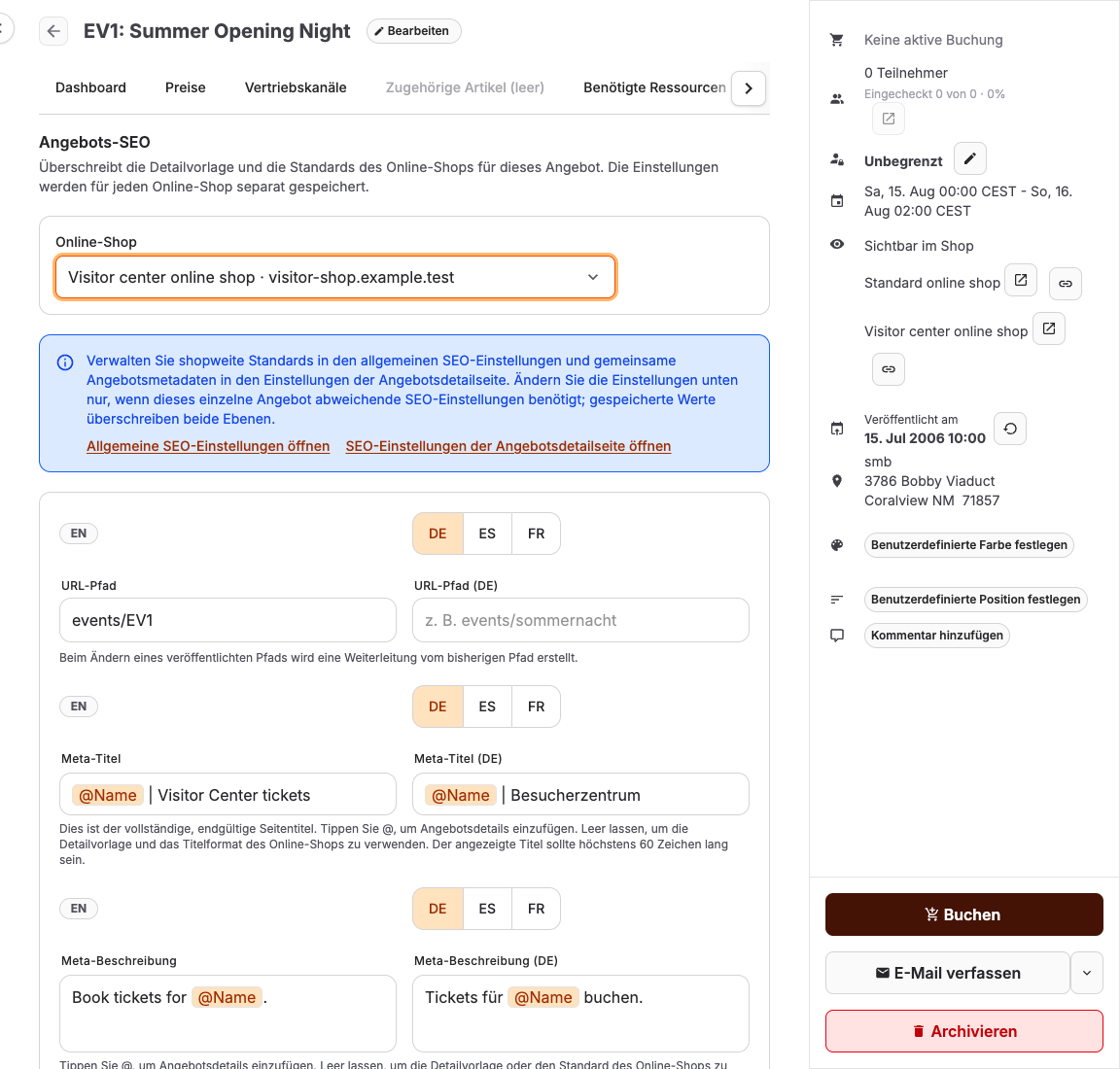
- Wenn Online-Shop angezeigt wird, wählen Sie den Shop aus, den Sie bearbeiten möchten. Jeder Shop hat eigene Einstellungen. Gehört das Angebot nur zu einem Online-Shop, erscheint keine Auswahl und die Einstellungen gelten automatisch für diesen Shop.
- Verwenden Sie im Informationsfeld Allgemeine SEO-Einstellungen öffnen oder SEO-Einstellungen der Angebotsdetailseite öffnen, wenn Sie einen gemeinsamen Standard ändern möchten. Ändern Sie die Felder am Angebot nur, wenn dieses einzelne Angebot abweichende Metadaten benötigt; gespeicherte Angebotswerte überschreiben beide gemeinsamen Ebenen.
- Geben Sie den URL-Pfad ein. Beim Ändern eines bestehenden Pfads bleibt der bisherige Pfad automatisch als Weiterleitung erhalten.
- Geben Sie nur dann einen Meta-Titel ein, wenn dieses Angebot einen anderen Titel als seine Detailvorlage benötigt. Dieser Wert ist der vollständige, endgültige Browser- und Suchtitel; die Titelvorlage des Shops wird nicht ergänzt. Tippen Sie
@, um dynamische Angebotsfelder wie Name, Ort, Datum oder Preis einzufügen. - Geben Sie eine Meta-Beschreibung ein, in der dieselben dynamischen Angebotsfelder verfügbar sind, wählen Sie eine Indexierungsüberschreibung und ergänzen Sie Übersetzungen für alle relevanten Shop-Sprachen.
- Wählen Sie SEO-Einstellungen speichern.
Lassen Sie Titel oder Beschreibung leer, um die Detailvorlage und die Shop-Standards zu verwenden. Shops mit Zugriffsbeschränkung bleiben auch dann von der Indexierung ausgeschlossen, wenn für das Angebot Diese Angebotsseite indexieren gewählt ist.
Auswahl der Seitenmetadaten
KORONA Event verwendet für jede Sprache die spezifischsten verfügbaren Inhalte:
- Der Titel einer Angebotsseite löst dynamische Felder im angebotsspezifischen Meta-Titel auf und verwendet das Ergebnis als vollständigen endgültigen Titel. Andernfalls verwendet er den Titel der Detailvorlage, den Angebotsnamen, den Seitennamen und den Seitennamen des Shops zusammen mit der Titelvorlage des Shops.
- Eine Beschreibung verwendet die angebotsspezifische Vorgabe, danach die Vorgabe der Seite oder Detailvorlage, die Angebotsbeschreibung, den ersten aussagekräftigen Seitentext und den Shop-Standard.
- Ein Social-Media-Bild verwendet die Seiten- oder Angebotsvorgabe, danach das erste Inhaltsbild und den Shop-Standard.
- Eine kanonische URL verwendet immer die bevorzugte Shop-Domain und den Seiten- oder Angebotspfad der ausgewählten Sprache.
Erwartetes Ergebnis
Öffentliche Seiten verwenden die konfigurierten Standards für Suche und geteilte Links und behalten dabei spezifischere Seiten- und Angebotsinhalte bei. Private Seiten, Vorschauen und Seiten des Bestellvorgangs bleiben von der Indexierung ausgeschlossen.
