KORONA.entry verbinden
Verwenden Sie dies, um KORONA Event mit einem KORONA.entry-Server zu verbinden, damit verkaufte Tickets an Eingängen und Drehkreuzen gescannt werden können und die Verbindung auch nach Änderungen der Anmeldedaten aufrechterhalten bleibt. KORONA Event scannt Tickets nicht selbst; das Scannen erfolgt durch die KORONA.entry-Hardware.
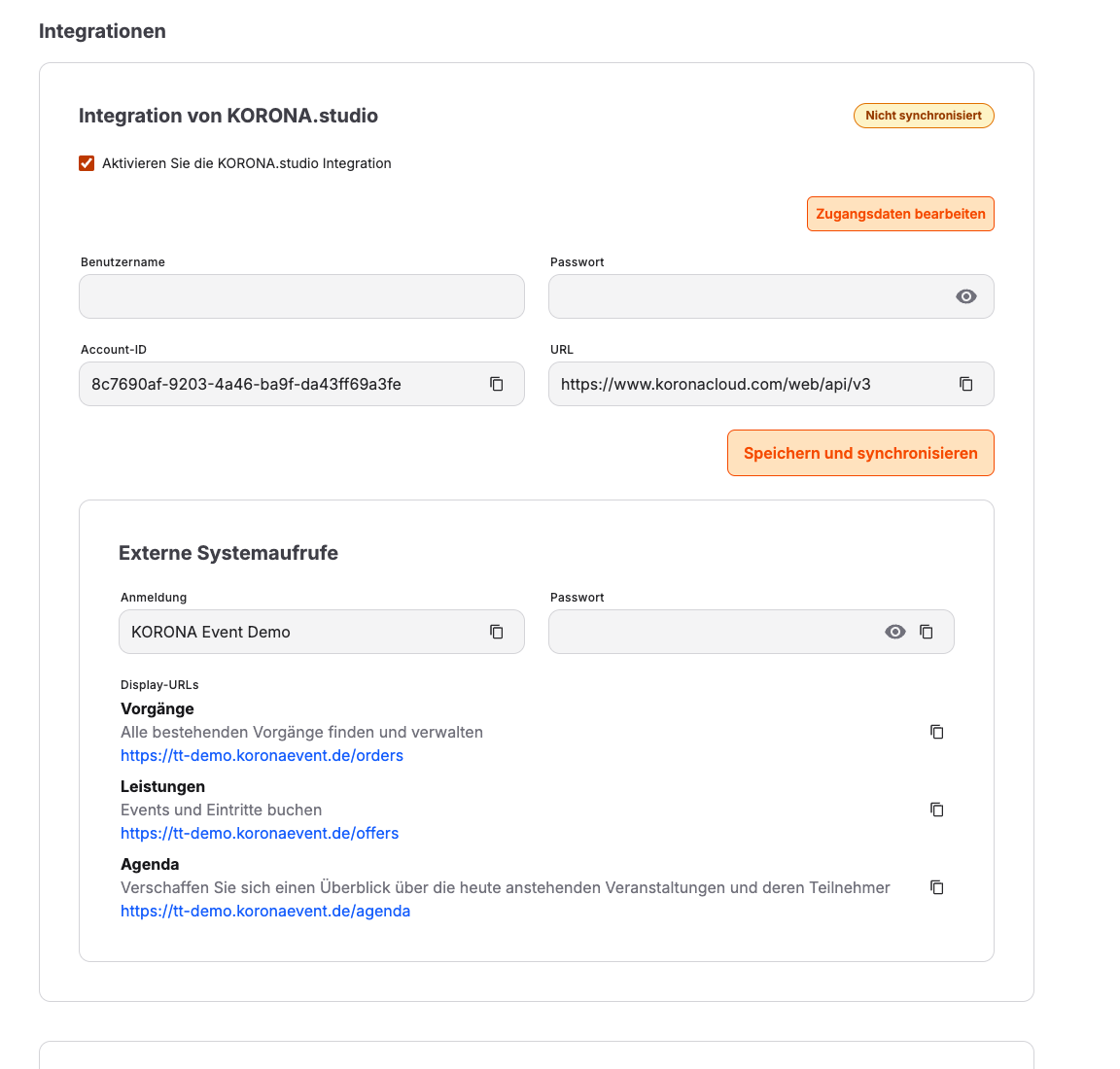
Bevor Sie beginnen
Bestätigen Sie:
- Sie verfügen über die URL, den Benutzernamen und das Passwort des KORONA.entry-Servers
- Sie haben im Backoffice Zugriff auf Admin > Integrationen
- Sie kennen die Zeitzone Ihres KORONA Event-Kontos
Schritte
- Öffnen Sie im Backoffice Admin > Integrationen.
- Geben Sie im Abschnitt KORONA.entry-Integration den Benutzernamen, das Passwort und die URL ein.
- Wählen Sie Speichern und synchronisieren. Die Meldung „KORONA.entry-Integration erfolgreich synchronisiert“ bestätigt, dass KORONA Event den Entry-Server mit diesen Anmeldedaten erreichen kann.
- Richten Sie in KORONA.entry die Eingangs-Webhooks und den Ereignisempfänger ein, damit die Scanergebnisse an KORONA Event zurückgesendet werden. Befolgen Sie die Anleitung unter Einrichtung von Scannern und Eingabehardware.
Wie der Datenfluss zwischen den Systemen erfolgt
- Nachdem ein Ticket verkauft wurde, aktiviert KORONA Event dieses in KORONA.entry, damit es von den Drehkreuzen erkannt wird. Die Aktivierung erfolgt pro Besuch und wird bei vorübergehenden Fehlern automatisch erneut versucht.
- Scan-Ergebnisse, die Erstellung von Tickets sowie Ticketaktualisierungen in KORONA.entry werden über Entry-Webhooks an KORONA Event zurückgesendet und als Entry-Ereignisse im entsprechenden Ticket erfasst, einschließlich abgelehnter Scans und des jeweiligen Grundes.
- Der Ticketstatus wird anhand der Ticketnummer oder der externen Ticket-ID abgeglichen, sodass im Backoffice dasselbe Ticket angezeigt wird, das auch am Eingang erfasst wurde.
Änderungen an den Zugangsdaten
Wenn das Passwort oder der Benutzername auf dem KORONA.entry-Server geändert wird, schlagen KORONA Event-Anfragen mit Autorisierungsfehlern fehl, es kommt zu einem Rückstau bei der Ticketaktivierung, und neu verkaufte Tickets werden nicht mehr an die Drehkreuze weitergeleitet.
- Passen Sie Benutzername, Passwort und URL im Abschnitt KORONA.entry-Integration an.
- Wählen Sie Speichern und synchronisieren. Neben dem Speichern werden dadurch auch in der Warteschlange befindliche Erfassungsaufträge erneut ausgeführt und gespeicherte Webhook-Ereignisse zur Dateneingabe, die zuvor fehlgeschlagen sind oder nicht zugeordnet werden konnten, erneut versucht. Ausstehende Ticketaktivierungen und verzögerte Scan-Aktualisierungen können dann nachholt werden.
- Verkaufen Sie ein Test-Ticket oder wählen Sie eines aus und vergewissern Sie sich, dass es am Eingang gescannt werden kann.
Wenn Sie ein anderes KORONA-Konto verbinden, generiert KORONA Event einen neuen Webhook-Benutzernamen und ein neues Webhook-Passwort für dieses Konto. Wählen Sie unter Eintrags-Webhooks die Option Werte für Eintrags-Webhooks generieren und erstellen oder ersetzen Sie anschließend den Ereignisempfänger im neu verbundenen KORONA.entry-Konto mit genau diesen Werten. Der Ereignisempfänger des vorherigen Kontos kann keine Ereignisse mehr an dieses KORONA Event-Konto senden.
Erwartetes Ergebnis
Neue Tickets werden kurz nach dem Kauf an den Eingängen akzeptiert, und jeder Scan wird in den Teilnehmerdetails des Backoffice als Eintrittsereignis auf dem Ticket angezeigt.
Fehlerbehebung
| Problem | Was Sie überprüfen sollten |
|---|---|
| Die Synchronisierung schlägt mit einem Autorisierungsfehler fehl | Benutzername und Passwort stimmen mit den aktuellen Anmeldedaten für KORONA.entry überein, und die URL verweist auf den richtigen Server. |
| Am Eingang sind keine neuen Eintrittskarten erhältlich | Überprüfen Sie, ob die letzte Synchronisierung erfolgreich war. Nachdem Sie die Anmeldedaten korrigiert haben, wählen Sie Speichern und synchronisieren, um die in der Warteschlange befindlichen Aktivierungen freizugeben. |
| Scans werden in KORONA Event nicht angezeigt | Überprüfen Sie die Konfiguration des Ereignisempfängers und ob unter „Webhooks“ ein kürzlich empfangenes Ereignis angezeigt wird. Nachdem Sie die Verbindung korrigiert oder fehlende Ticketdaten ergänzt haben, wählen Sie Synchronisieren, um die gespeicherten Scan-Ereignisse erneut zu verarbeiten. Falls Sie die Verbindungseinstellungen geändert haben, wählen Sie stattdessen Speichern und synchronisieren. |
| Gültige Fahrkarten, die kurz vor Mitternacht oder an Datumsgrenzen abgelehnt wurden | Die Zeitzone des KORONA.entry-Servers entspricht der Zeitzone Ihres Kontos. |
