Ereignisse, Bestellungen, Kunden, Rechnungen und Teilnehmer filtern
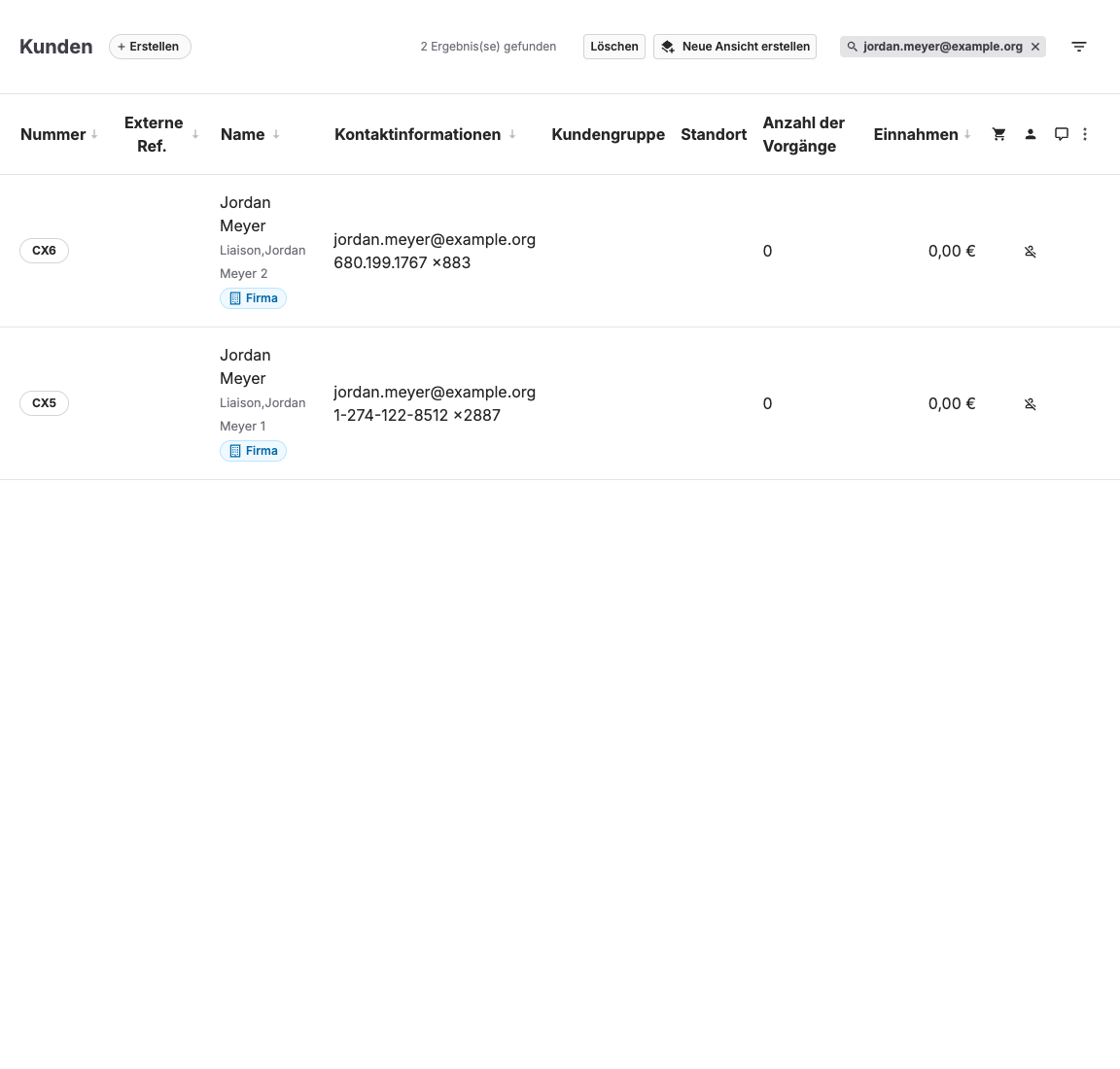
Verwenden Sie Filter, wenn ein Ereignis Ein Angebot mit festem Datum sowie fester Start- und Endzeit, etwa eine Vorstellung, Führung oder ein Workshop., ein Auftrag Der zentrale Verkaufsdatensatz mit Kundendaten, ausgewählten Angeboten, Mengen, Preisen, Zahlungsstatus, Rechnungen, Tickets und Dokumenten., ein Kunde, eine Rechnung Das Finanzdokument eines Vorgangs. Der Zahlungsstatus zeigt, ob noch eine Zahlung oder Erstattung erforderlich ist. oder eine Teilnehmerliste zu umfangreich ist, um manuell durchgesehen zu werden.
Schritte
- Öffnen Sie die entsprechende Liste: Veranstaltungen, Vorgänge, Kunden, Rechnungen oder Teilnehmende.
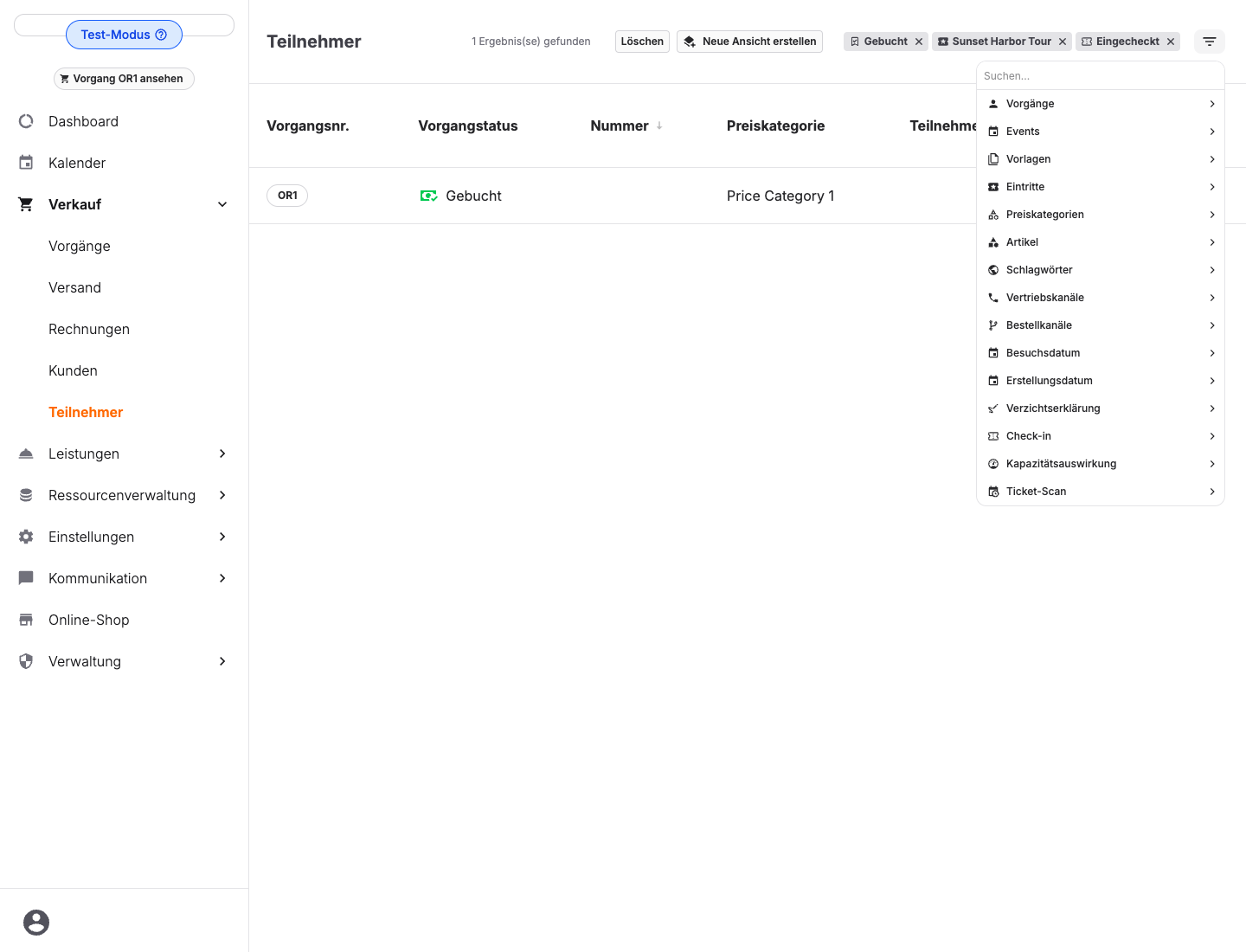
- Wählen Sie Nach filtern oder die Schaltfläche „Filter“ aus.
- Wählen Sie die Filtergruppe aus, z. B. Status, Ereignis, Zahlungsstatus, Datum, Kunde, Tag oder Standort.
- Wählen Sie den Filterwert aus.
- Schließen Sie das Filterfenster oder drücken Sie die Escape-Taste, sobald die Liste aktualisiert wurde.
- Verwenden Sie „Löschen“, um die Filter zu entfernen, wenn Sie fertig sind.
Rechnungen für betriebliche und finanzielle Aufgaben filtern
Die Liste Rechnungen bietet Filter für die Rechnung selbst und den zugehörigen Vorgang:
| Filtergruppe | Verwendung |
|---|---|
| Veröffentlichung | Trennen Sie Rechnungsentwürfe (Status Nicht veröffentlicht) von ausgestellten Rechnungen (Status Veröffentlicht). |
| Zahlstatus | Finden Sie Rechnungen, die eine Zahlung oder Erstattung erfordern, oder bereits bezahlte beziehungsweise erstattete Rechnungen. |
| Vorgangstatus | Beziehen Sie Rechnungen anhand des aktuellen Vorgangstatus ein oder schließen Sie sie aus, einschließlich Storniert. |
| Erstellungsdatum | Grenzen Sie die Liste auf das Erstellungsdatum des Rechnungsdatensatzes ein. |
| Veröffentlicht am | Grenzen Sie veröffentlichte Rechnungen anhand ihres Veröffentlichungsdatums ein. Entwürfe haben kein Veröffentlichungsdatum. |
| Vertriebskanäle | Grenzen Sie die Liste auf Rechnungen eines ausgewählten POS oder anderen Vertriebskanals ein. |
| Kundengruppen | Finden Sie Rechnungen für Rechnungsempfänger, die derzeit einer ausgewählten Kundengruppe angehören. |
| Artikel | Finden Sie Rechnungen, die einen ausgewählten Artikel enthalten. |
| Vorlagen | Finden Sie Rechnungen mit Events, die aus einer ausgewählten Eventvorlage erstellt wurden. |
| Eintritte | Finden Sie Rechnungen, die einen ausgewählten Eintritt enthalten. |
| Gutscheine | Finden Sie Rechnungen mit einem Gutschein aus einer ausgewählten Gutscheinkonfiguration. |
| Schlagwörter | Jedes ausgewählte Schlagwort muss mindestens einer Rechnungsposition zugeordnet sein. Unterschiedliche ausgewählte Schlagwörter können verschiedenen Rechnungspositionen zugeordnet sein. |
Eine Rechnung bleibt verfügbar, wenn der zugehörige Vorgang storniert wird. Wählen Sie einen Wert unter Vorgangstatus, wenn der aktuelle Status des Vorgangs für die Aufgabe relevant ist.
Leistungsbezogene Filter berücksichtigen die Positionen auf der Rechnung. Eine Position desselben Vorgangs, die nicht auf der Rechnung enthalten ist, führt nicht zu einem Treffer.
Ereignisse nach Buchungen, Reservierungen und Kapazität filtern
Die Ereignisliste bietet drei unabhängige Filtergruppen:
| Filtergruppe | Werte | Was die Werte bedeuten |
|---|---|---|
| Buchungen | Es liegen Buchungen vor, Es liegen keine Buchungen vor | Bezieht Veranstaltungen mit einer aktiven gebuchten Bestellposition oder einem aktiven, eigenständig gebuchten Teilnehmer ein bzw. schließt diese aus. |
| Reservierungen | Hat Vorbehalte, Keine Vorbehalte | Bezieht Veranstaltungen mit einer aktiven reservierten Bestellposition oder einem aktiven, eigenständigen reservierten Teilnehmer ein bzw. schließt diese aus. |
| Kapazität | Überbucht, Nicht überbucht | Vergleicht die Auslastung der gebuchten und reservierten Kapazitäten mit der tatsächlichen Kapazität der Veranstaltung. |
Stornierte, abgelaufene und verworfene Bestellpositionen sowie stornierte Einzelteilnehmer gelten nicht als Buchungen oder Reservierungen. Eine gebuchte Bestellposition wird auch dann gezählt, wenn dadurch kein Teilnehmerdatensatz erstellt wird.
Überbucht bedeutet, dass die kapazitätsbelegenden Buchungen und Reservierungen deutlich über der Teilnehmerkapazität der Veranstaltung bzw. der verfügbaren Ressourcenkapazität liegen, je nachdem, welcher Wert niedriger ist. Eine Veranstaltung, die genau ihre Kapazitätsgrenze erreicht hat, gilt als nicht überbucht. Teilnehmer, die über eine Bestellung angemeldet sind, werden nicht erneut gezählt, da ihre Kapazität bereits durch die Veranstaltungsreservierung der Bestellung abgedeckt ist.
Filtergruppen werden mit „UND“ verknüpft. Wenn Sie beispielsweise „Hat Buchungen“ und „Hat Reservierungen“ auswählen, werden nur Veranstaltungen angezeigt, die beides aufweisen. Die Auswahl beider Werte innerhalb einer Gruppe schränkt die Liste nicht ein. Veranstaltungsfilter funktionieren auch in der Liste der archivierten Veranstaltungen und können in einer gespeicherten Ansicht abgelegt werden.
Teilnehmer nach Preiskategorie und Artikel filtern
Öffnen Sie Verkauf > Teilnehmende und wählen Sie im Filter Preiskategorien oder Artikel aus. Wählen Sie einen oder mehrere Werte aus, um die Liste auf die benötigten Ticketarten einzugrenzen.
Mehrere Werte innerhalb derselben Filtergruppe werden einschließend verknüpft: Wenn Sie die Preiskategorien „Erwachsene“ und „Kinder“ auswählen, zeigt die Liste Teilnehmer aus einer der beiden Kategorien. Unterschiedliche Filtergruppen werden mit UND verknüpft: Wenn Sie die Preiskategorie „Erwachsene“ und den Artikel „Führung“ auswählen, erscheinen nur Teilnehmer, die beide Kriterien erfüllen.
Sie können diese Filter in einer gespeicherten Ansicht ablegen. Sie gelten auch für CSV- und Excel-Exporte der Teilnehmerliste. Prüfen Sie deshalb vor dem Export personenbezogener Daten die aktiven Filter-Chips.
Wie Angebotsfilter mit geänderten Bestellungen umgehen
Angebotsbasierte Bestellfilter stützen sich auf die aktuellen Positionen der Bestellung. Wenn eine Veranstaltung, ein Eintritt, ein Produkt oder ein Gutschein aus einer Bestellung entfernt oder durch ein anderes Angebot ersetzt wurde, führt die entfernte Position nicht mehr dazu, dass die Bestellung mit diesem Angebot oder dessen Kennzeichnung, Datum, Uhrzeit oder Ort übereinstimmt. Die Änderung bleibt im Bestellverlauf erhalten.
Im Rahmen des standardmäßigen Stornierungsablaufs entfernt KORONA Event die aktiven Positionen des Auftrags. Der stornierte Auftrag entspricht daraufhin nicht mehr den Filtern für Angebot, Kennzeichnung, Datum, Uhrzeit und Standort. Ein stornierter Auftrag entspricht diesen Filtern nur in dem Ausnahmefall, dass er eine aktive Position enthält. Verwenden Sie einen Filter für den Auftragsstatus, wenn Sie stornierte Aufträge einbeziehen oder ausschließen möchten.
Nützliche Filterkombinationen
| Stelle | Filter für den Einstieg |
|---|---|
| Unbezahlte Buchungen finden | Auftragsstatus, Zahlungsstatus, Datumsbereich. |
| Doppelte Kunden finden | Textsuche nach Name oder E-Mail-Adresse, Kundengruppe, externe Referenz (sofern verwendet). |
| Finanzbericht | Zahlungsstatus der Rechnung, Datumsbereich, Standort oder POS. |
| Zugangsfrage | Veranstaltung, Status des Teilnehmers, Ticketnummer, Name des Kunden. |
| Ticketliste vorbereiten | Veranstaltung oder Datum, Preiskategorie, Artikel und Teilnehmerstatus. |
| Kapazitätsprobleme ermitteln | Kapazität der Veranstaltung: Überbucht; fügen Sie optional Datum, Ort oder Ressource hinzu. |
Benachrichtigungs-E-Mails zu gespeicherten Ansichten
E-Mail-Benachrichtigungen sind für gespeicherte Ansichten in den Listen Vorgänge und Rechnungen verfügbar. Verwenden Sie sie, wenn ein Backoffice-Mitarbeiter erfahren soll, dass ein Vorgang oder eine Rechnung mit bestimmten Merkmalen erstellt wurde oder dass ein bestehender Datensatz neu einen beobachteten Status erreicht hat.
So aktivieren Sie Benachrichtigungen:
- Filtern Sie die Liste Vorgänge oder Rechnungen nach den Datensätzen, die Sie beobachten möchten. Für Rechnungen kann dies einen Zahlungsstatus wie Zahlung benötigt, Bezahlt, Erstattung benötigt oder Erstattet umfassen.
- Wählen Sie Neue Ansicht erstellen aus oder bearbeiten Sie eine bereits gespeicherte Ansicht.
- Wählen Sie unter E-Mail-Benachrichtigungen die Option Sofort aus.
- Speichern Sie die Ansicht.
KORONA Event sendet dem abonnierten Backoffice-Mitarbeiter eine E-Mail, sobald ein Vorgang oder eine Rechnung neu zur gespeicherten Ansicht passt. Dazu gehören neu erstellte passende Datensätze und bestehende Datensätze, die in einen passenden Status wechseln. Ein Datensatz, der beim Aktivieren der Benachrichtigungen bereits passte, dient als Ausgangsbestand und löst keine nachträgliche E-Mail aus. Wenn ein Datensatz nicht mehr passt und später erneut in die gespeicherte Ansicht gelangt, wird eine weitere Benachrichtigung gesendet.
Die E-Mail nennt die gespeicherte Ansicht, identifiziert den Vorgang oder die Rechnung und enthält einen Link zum Öffnen im Backoffice. Rechnungs-E-Mails zeigen zusätzlich den aktuellen Zahlungsstatus. Die Rechnungs-PDF wird nicht angehängt. Der Link schützt den Zugriff durch die Backoffice-Anmeldung und öffnet den aktuellen Datensatz statt einer in einer E-Mail gespeicherten Kopie.
Die in der E-Mail angegebene Uhrzeit unter „Matched at“ basiert auf der für das Konto konfigurierten Zeitzone, einschließlich der Umstellung auf Sommerzeit.
Erwartetes Ergebnis
Die Liste zeigt nur Datensätze an, die den ausgewählten Filtern entsprechen, und die aktiven Filter sind so deutlich sichtbar, dass die Mitarbeiter nachvollziehen können, warum bestimmte Datensätze enthalten sind.
Fehlerbehebung
| Problem | Was Sie überprüfen sollten |
|---|---|
| Der erwartete Datensatz fehlt | Filter löschen, den Datumsbereich erweitern, nach einer bestimmten Zahl suchen und archivierte oder stornierte Ansichten überprüfen. |
| Es gibt noch zu viele Datensätze | Fügen Sie einen Filter nach Datum, Bundesland, Veranstaltung oder Kunde hinzu. |
| Der Filter scheint festzusitzen | Wählen Sie Löschen, laden Sie die Liste neu oder entfernen Sie gespeicherte URL-Filter. |
