Erfassen Sie Kunden- und Teilnehmerdaten an der Kasse
- Availability
- Beta
Nutzen Sie diese Funktion, um Kunden bei der Buchung um zusätzliche Angaben zu bitten – etwa Ernährungswünsche, Geburtsdaten, Fotos oder sonstige für Ihren Betrieb erforderliche Informationen – und um festzulegen, ob jede Angabe einmal pro Bestellung, einmal pro Teilnehmer oder einmal pro Kontakt erfasst wird.
:::Beta Strukturierte Fragen und Formularabschnitte werden schrittweise eingeführt. Falls in Ihrem Menü „Einstellungen“ die Optionen „Fragen“ und „Formularabschnitte“ nicht angezeigt werden, verwendet Ihr Konto weiterhin das einfachere Formular zur Datenerfassung, das am Ende dieses Artikels beschrieben wird. :::
Bevor Sie beginnen
Entscheiden Sie:
- Welche Angaben erforderlich sind und welche optional sind
- Welche Bestimmungen gelten für die gesamte Veranstaltung und welche für jeden einzelnen Teilnehmer?
- Welche Angebote sollten welche Fragen aufwerfen?
Sie benötigen die Berechtigung, Formularabschnitte zu verwalten und Angebote zu bearbeiten.
Fragen erstellen
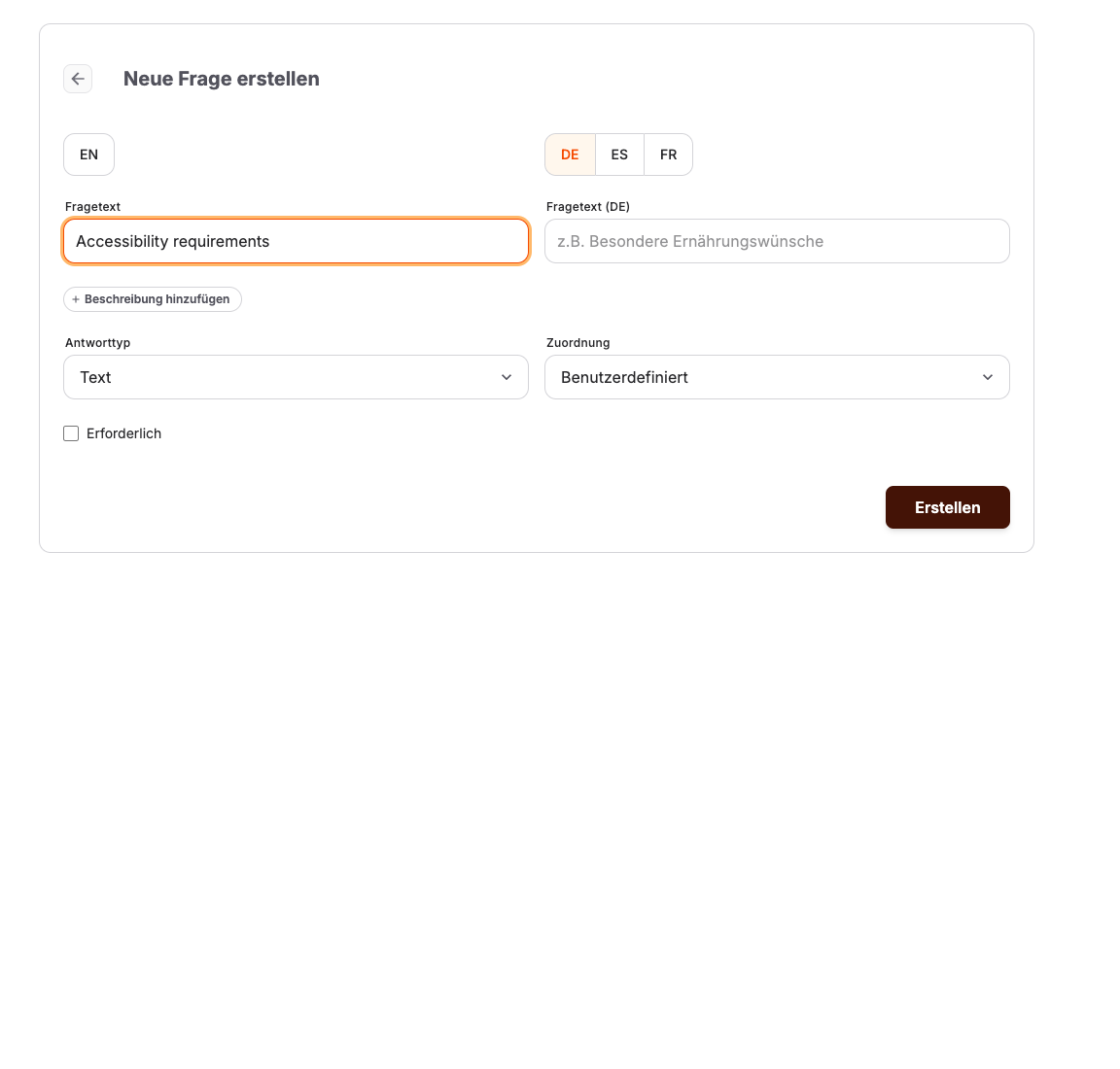
- Öffnen Sie im Backoffice Einstellungen > Fragen und erstellen Sie eine Frage. Der Seitentitel lautet Neue Frage erstellen.
- Geben Sie die Bezeichnung der Frage ein, die den Kunden angezeigt wird, zum Beispiel „Ernährungsbedürfnisse“.
- Wählen Sie den Antworttyp aus. Zu den verfügbaren Typen gehören Text, Textfeld, E-Mail, Telefonnummer, Datum, Geburtsdatum, Vorname, Nachname, Kontrollkästchen, Auswahlfeld, Optionsfeld, Dateianhang und Passfoto.
- Fügen Sie für Auswahlfelder und Optionsfelder die Optionen hinzu, aus denen die Kunden wählen können. Bei Fragen mit Kontrollkästchen sind mehrere Auswahlen möglich.
- Aktivieren Sie „Erforderlich“, wenn Kunden eine Antwort eingeben müssen, bevor sie fortfahren können.
Verwenden Sie Vorname und Nachname anstelle von Fragen im Klartext, wenn die Antwort der Name des Teilnehmers ist – diese Antworten ermöglichen die Identifizierung des Teilnehmers in Listen und bei der Suche.
Fragen in Formularabschnitte gruppieren
- Öffnen Sie Einstellungen > Formularabschnitte und erstellen Sie einen Abschnitt. Der Seitentitel lautet Neuen Formularabschnitt erstellen.
- Geben Sie den Titel ein, der über der Fragengruppe angezeigt wird.
- Wählen Sie den Eingabebereich aus – hierbei handelt es sich um die Entscheidung zwischen der Auftragsebene und der Teilnehmerebene:
- Pro Teilnehmer – wird einmal pro teilnehmender Person abgefragt.
- Pro Buchung – wird einmalig für die gesamte Bestellung abgefragt.
- Pro Kontakt – wird einmal pro Kunde abgefragt.
- Wählen Sie Erforderlich in dieser Phase aus, um festzulegen, wann die erforderlichen Antworten eingegeben werden müssen, beispielsweise vor der Zahlung.
- Fügen Sie unter Fragen verwalten Fragen aus der verfügbaren Liste hinzu und ordnen Sie diese an.
Ein Formularabschnitt wird gemeinsam genutzt: Wenn Sie ihn in den Einstellungen ändern, wird er überall dort aktualisiert, wo er verwendet wird.
Fügen Sie den Formularabschnitt einem Angebot bei
- Öffnen Sie das Angebot unter Dienstleistungen und wählen Sie die Registerkarte Datenerfassung aus.
- Wählen Sie Formularabschnitt zuweisen, um einen bereits konfigurierten Abschnitt wiederzuverwenden, oder Neuen Formularabschnitt hinzufügen, um einen neuen Abschnitt direkt zu erstellen.
- Speichern Sie die Registerkarte.
Das Entfernen eines Abschnitts aus einem Angebot führt nicht zu dessen Löschung; er bleibt unter Einstellungen weiterhin verfügbar.
Wo die Antworten erscheinen
- Öffnen Sie Vertrieb > Teilnehmende und wählen Sie einen Teilnehmer aus. Auf der Registerkarte Zusätzliche Informationen werden die Antworten angezeigt, die in die Bereiche Buchungsinformationen und Teilnehmerinformationen unterteilt sind. Dort steht die Funktion Antwort bearbeiten zur Verfügung, mit der Mitarbeiter Korrekturen vornehmen können.
- Öffnen Sie Vertrieb > Kunden, wählen Sie einen Kunden aus und öffnen Sie Benutzerdefinierte Felder, um die pro Kontakt erfassten Antworten einzusehen oder zu bearbeiten.
- In der Teilnehmerliste sind Datensätze gekennzeichnet, die zusätzliche Buchungs- oder Teilnehmerinformationen enthalten.
- Von Mitarbeitern im Backoffice erstellte Bestellungen durchlaufen bei der Buchung dieselben Formulare.
Wenn Sie einen neuen Dateianhang über die Registerkarte Benutzerdefinierte Felder eines Kunden speichern, warten Sie bitte einen Moment, da das Formular kurzzeitig nicht verfügbar ist. KORONA Event aktualisiert die gespeicherte Antwort, bevor eine weitere Bearbeitung möglich ist, und bereits vorhandene Dateianhänge bleiben erhalten, wenn Sie eine andere Antwort ändern.
Sollte die Aktualisierung fehlschlagen, bleibt das Formular gesperrt und es wird Neu laden angezeigt. Laden Sie die Seite neu, bevor Sie weitere Änderungen vornehmen, damit Sie die gespeicherte Version bearbeiten.
Erwartetes Ergebnis
Der Checkout-Prozess stellt die konfigurierten Fragen im festgelegten Umfang; Kunden können erforderliche Antworten ab der ausgewählten Stufe nicht mehr überspringen, und die Mitarbeiter können jede Antwort im entsprechenden Teilnehmer- oder Kundendatensatz einsehen und korrigieren.
Fehlerbehebung
| Problem | Was Sie überprüfen sollten |
|---|---|
| Die Fragen werden an der Kasse nicht angezeigt | Der Abschnitt wird auf der Registerkarte Datenerfassung des Angebots zugewiesen und wird nicht archiviert. |
| Eine Frage wird nur einmal gestellt, nicht pro Person | Der Eingabebereich des Formularabschnitts lautet Pro Teilnehmer und nicht Pro Buchung. |
| Kunden kommen an der Kasse nicht weiter | Welche Fragen erforderlich sind und die Einstellung „Erforderlich nach Phase“ für diesen Abschnitt. |
| Für den Teilnehmer fehlt eine Antwort | Sofern es sich um eine Frage auf Auftragsebene handelt, werden die Antworten dazu unter Buchungsinformationen angezeigt. |
| Kundenantworten sind nach dem Speichern weiterhin nicht verfügbar | Wählen Sie Neu laden, um die gespeicherten Antworten abzurufen, bevor Sie erneut Änderungen vornehmen. |
Falls Ihr Konto das einfache Formular verwendet
Bei Konten ohne Formularabschnitte wird auf der Angebotsseite eine vereinfachte Registerkarte „Datenerfassung“ mit einer Liste „Zusätzliche Kundeninformationen“ angezeigt: Jeder Eintrag verfügt über ein Feld Name, einen Antworttyp (entweder Text oder Anhang), die Auswahlmöglichkeit Diese Informationen erfassen pro (entweder Buchung oder Teilnehmer) sowie einen Schalter Muss beantwortet werden. Die Antworten werden im Teilnehmerdatensatz auf dieselbe Weise angezeigt.
